Как настроить v2rayNG на Android
Подписка в v2rayNG заводится не там, где её ищут: кнопка «+» добавляет отдельные серверы, а подписка живёт в боковом меню — «Группы» → «+» → ссылка в поле URL. Дальше остаётся обновить группу, выбрать узел и нажать запуск. И сразу о путанице в названиях: v2rayNG и v2rayN — разные программы; здесь Android-версия, у настольной инструкция отдельная.
Что понадобится
- Ссылка-подписка от вашего сервиса — адрес вида
https://домен/токен. Что это такое и откуда берётся, разобрано в отдельной статье. - Сам v2rayNG —
APK со страницы релизов. Файлов там много: берите сборку под свой телефон, почти
всегда это
arm64-v8a;universalподходит любому, но весит вдвое больше. Варианты с пометкойfdroidотличаются только подписью — если однажды поставили такой, дальше обновляйтесь тоже ими, иначе система не даст поставить обновление поверх.
Пошагово
-
При первом запуске Android спросит разрешение на уведомления — отвечайте «Разрешить»: в свёрнутом виде состояние соединения видно только там. Дальше открывается пустой экран «Профиль»: сверху кнопка меню «☰», поиск, «+» и «⋮», снизу строка состояния и кнопка запуска.
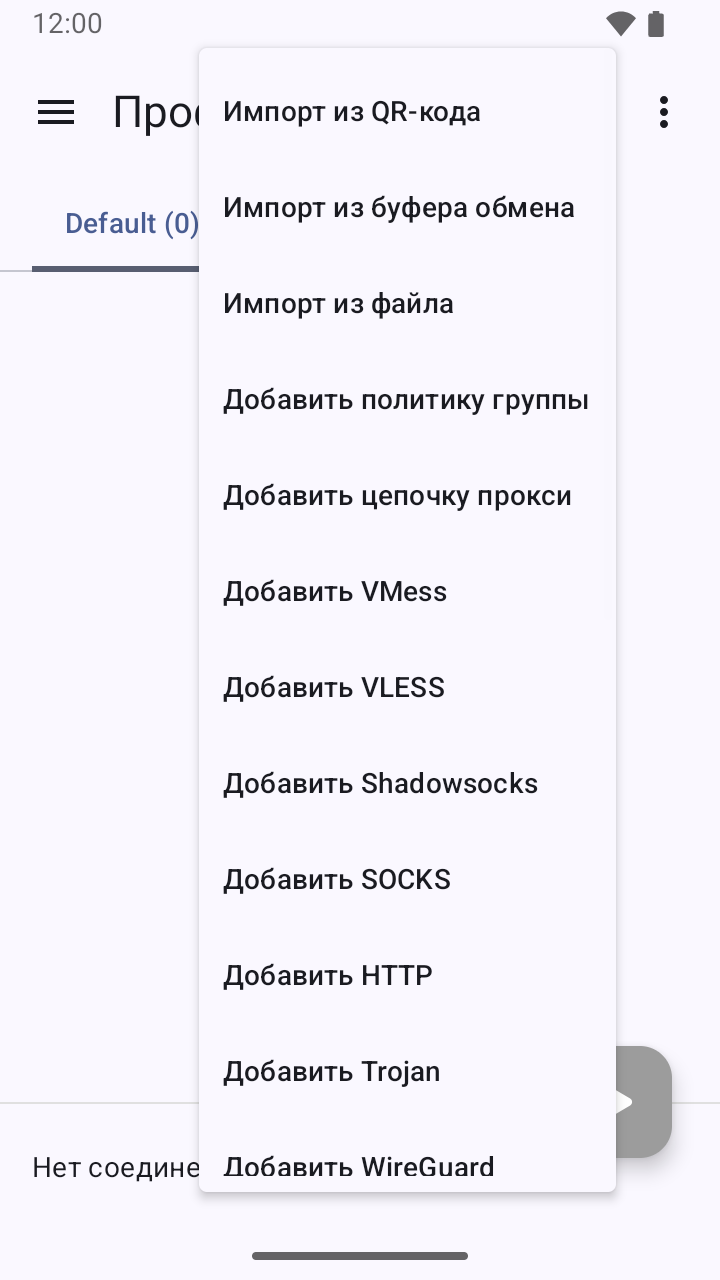
Начать хочется с «+», и это первая ловушка. Под ним — импорт из QR-кода, из буфера обмена и из файла, а ниже ручное добавление одиночных серверов: VMess, VLESS, Shadowsocks, SOCKS, HTTP, Trojan, WireGuard, Hysteria2. Всё это про отдельные конфигурации. Подписки здесь нет ни одним пунктом, и «Добавить политику группы» с «Добавить цепочку прокси» — тоже не она.
-
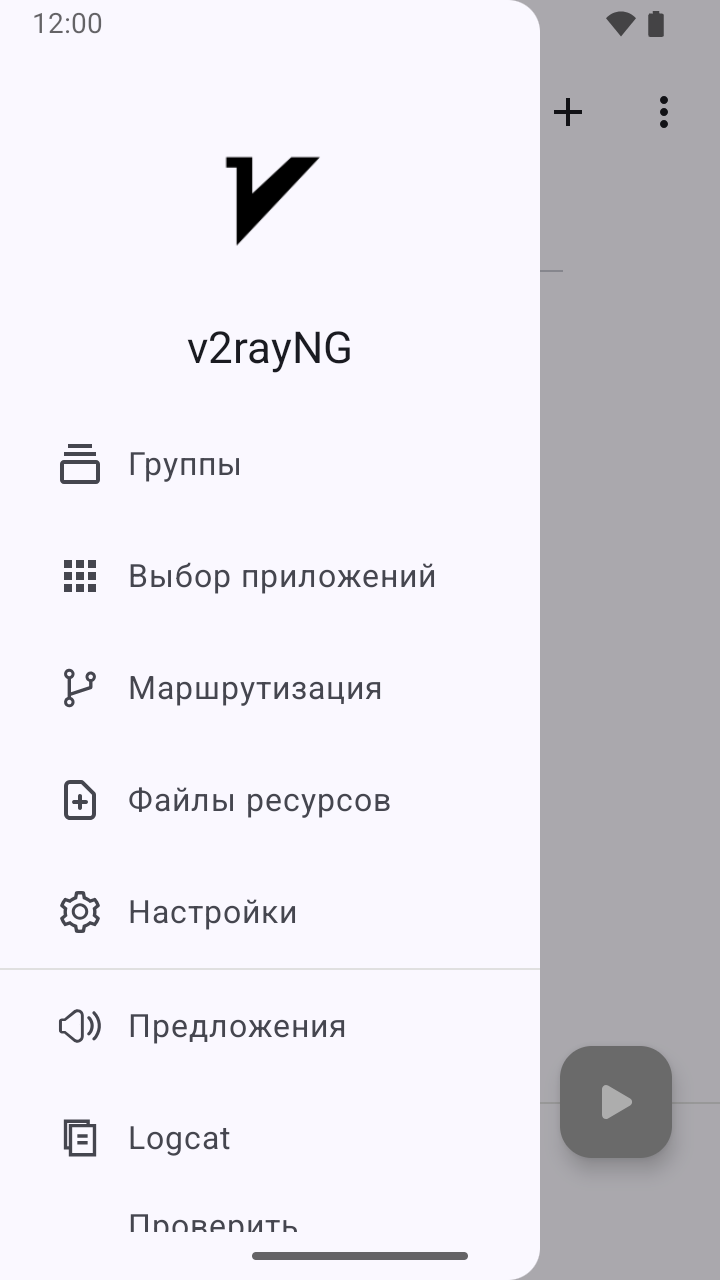
Подписка заводится в другом разделе. Нажмите «☰» — три полоски слева вверху: первый пункт бокового меню, «Группы», и есть раздел подписок. Ниже пригодятся «Выбор приложений» и «Маршрутизация» — к ним вернёмся после подключения, — а ниже «Logcat», журнал, куда стоит заглядывать, когда что-то не поднимается.
-
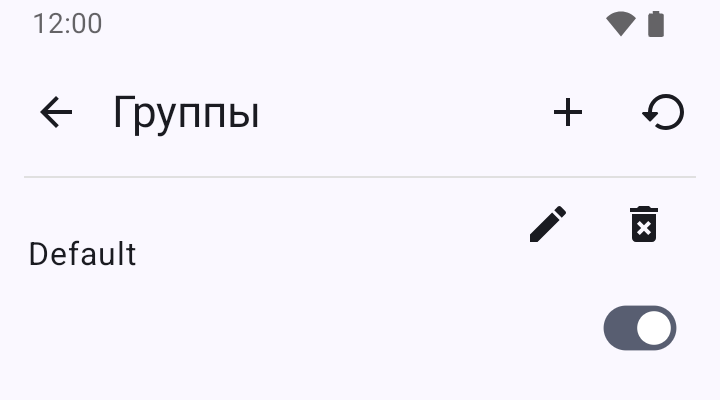
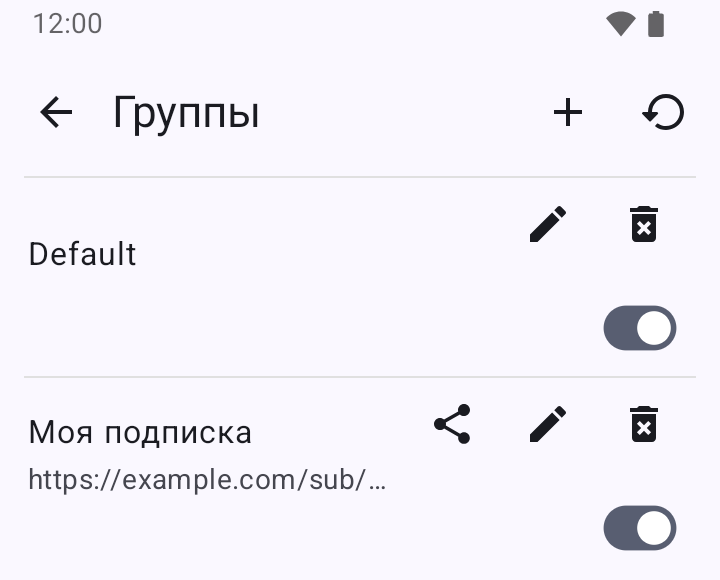
На экране «Группы» уже есть одна запись — Default. Это не подписка, а группа по умолчанию: в неё складываются серверы, добавленные вручную или импортированные одиночной ссылкой. Удалять её не нужно.
В правом верхнем углу две кнопки: «+» заводит новую группу, круглая стрелка обновляет разом все подписки. Нажмите «+».
-
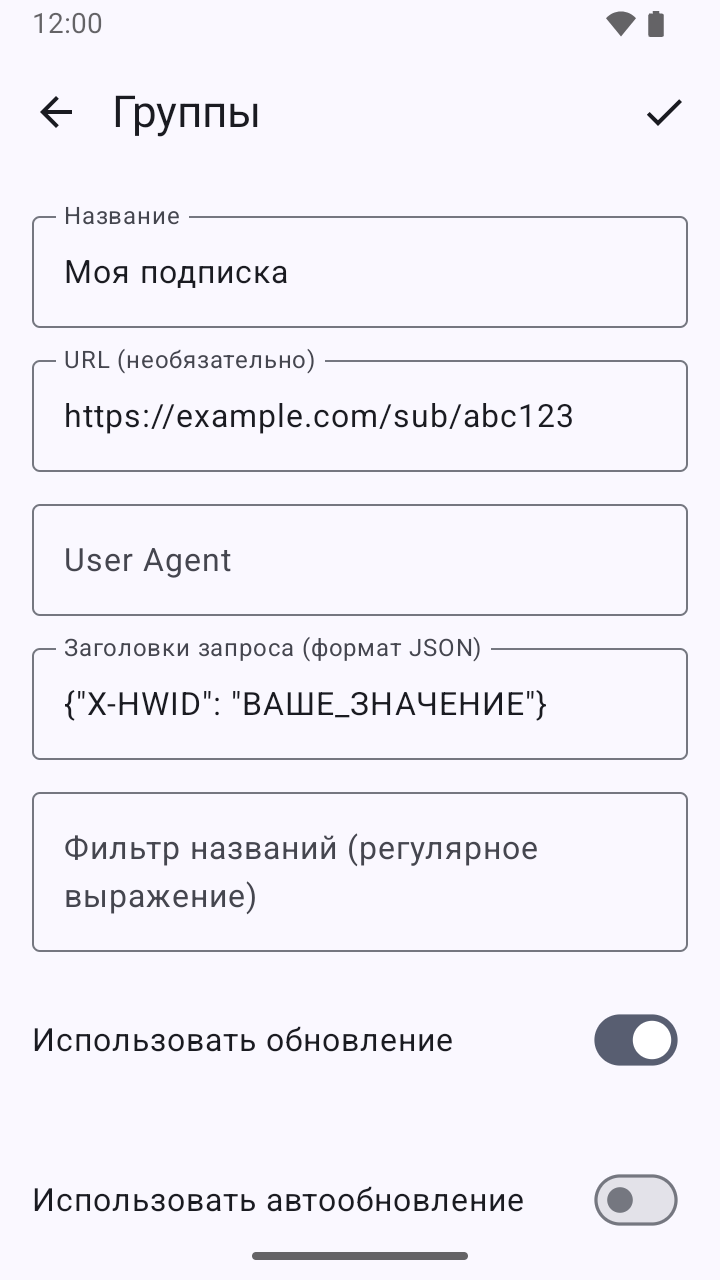
«Название» станет подписью вкладки на главном экране — «Моя подписка» подойдёт. В «URL (необязательно)» вставляется ссылка-подписка.
Дальше поля, которые для обычной подписки трогать не нужно. «User Agent» подменяет название клиента в запросе, но на привязку к устройствам не влияет. «Заголовки запроса (формат JSON)» нужны, только если сервис ограничивает число устройств. На скриншоте в поле шаблон строки со словом-заглушкой; как вписать вместо него своё значение, разобрано ниже. «Фильтр названий (регулярное выражение)» оставляет в группе только узлы с подходящим именем — удобно, когда сервис отдаёт полсотни серверов, а нужны две страны.
«Использовать обновление» включён по умолчанию и разрешает группе тянуть серверы по ссылке. «Использовать автообновление» выключен: с ним список перечитывается сам, интервал задаётся ниже и меньше 15 минут не принимается. Если узлы у сервиса меняются редко, достаточно обновлять руками. Ещё ниже — «Разрешать незащищённые HTTP-адреса» для ссылок на
http://и два поля прокси для цепочек; обычной подписке они не нужны.Сохранение — галочкой в правом верхнем углу, отдельной кнопки «Сохранить» нет.
-
Группа появится в списке под своей ссылкой: справа значки «поделиться», карандаш и корзина, под адресом тот же переключатель обновления, что был в диалоге. Карандаш открывает тот же диалог — ошибку в ссылке правят здесь, заново заводить группу не нужно.
Теперь загрузите серверы — круглая стрелка вверху справа. Откроется окошко с переключателями, и здесь вторая ловушка: при первом обновлении пункт «Обновить подписку» в нём выключен, и «ОК» без него ничего не загружает. Включите его и нажмите «ОК» — появится сообщение «Обновлено профилей: …». Дальше положение переключателя запоминается. Выдуманный адрес со скриншота серверов не принесёт.
-
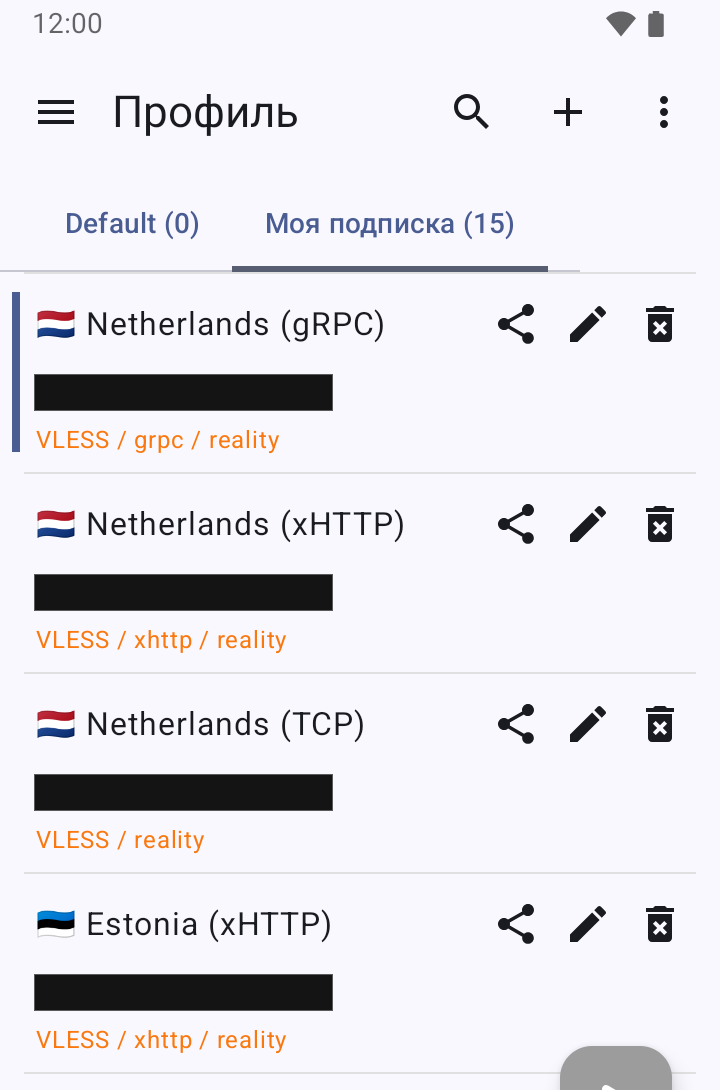
На экране «Профиль» появилась вторая вкладка — имя группы и число узлов в скобках. У каждого сервера видно имя, которое дал ему сервис, адрес с портом и оранжевым — протокол и транспорт:
VLESS / reality,VLESS / grpc / reality. Адрес показан не целиком, хвост скрыт звёздочками, — так и задумано, это не признак повреждённого профиля.Нажмите на нужный сервер — слева встанет вертикальная полоска, отмечающая выбранный. Кнопки «применить» нет, выбор и есть применение. Если непонятно, какой узел брать, откройте меню «⋮»: там есть «Проверить реальную задержку», сортировка по её результатам и «Обновить подписку» — сразу, без окошка.
-
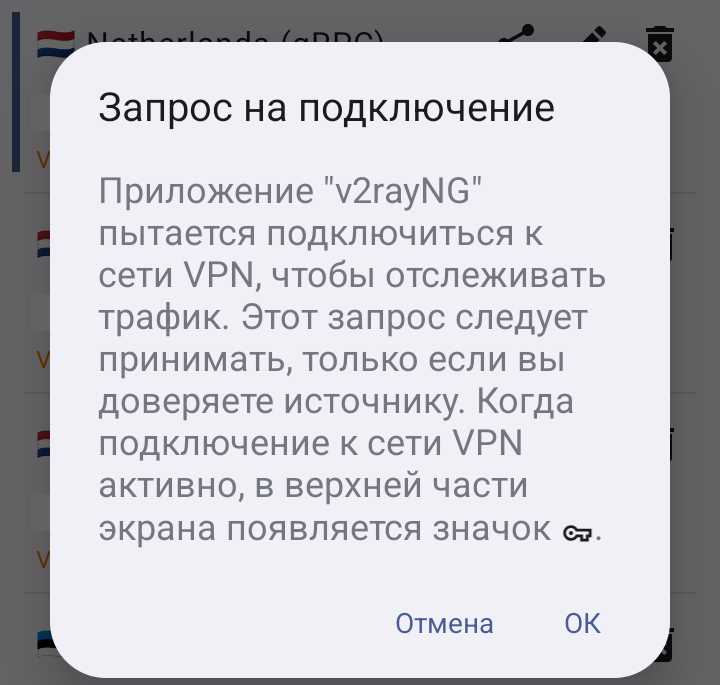
Кнопка запуска — в правом нижнем углу. В первый раз Android покажет системное окно «Запрос на подключение»: это стандартное разрешение на VPN. Формулировка про «отслеживать трафик» пугает, но она одна для любого VPN. Нажмите «ОК» — спрашивается это однократно.
Пока туннель поднят, в статусной строке висит значок ключа.
-
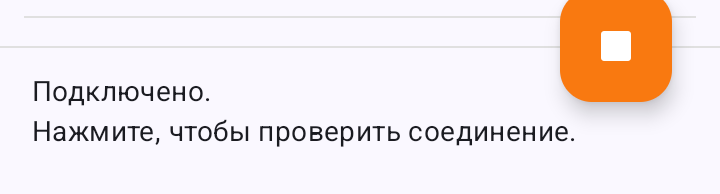
Кнопка станет оранжевым квадратом, а строка внизу сменится на «Подключено. Нажмите, чтобы проверить соединение». Нажмите на неё: v2rayNG сходит через туннель наружу и ответит, сколько заняло соединение — это самый быстрый способ убедиться, что узел рабочий, а не просто выбран. Если вместо времени приходит ошибка, узел не отвечает: выберите другой и проверьте снова.
Останавливается той же кнопкой. Если туннель отваливается сам, снимите с v2rayNG ограничения энергосбережения в настройках Android — часть прошивок выгружает фоновые процессы ради батареи.
Как составить строку для X-HWID
Строка нужна, только если сервис ограничивает число устройств и без неё присылает заглушку «App not supported». Вписывается она в поле «Заголовки запроса (формат JSON)» в диалоге группы. Форма у строки всегда одна, меняется только значение:
{"X-HWID": "ВАШЕ_ЗНАЧЕНИЕ"}
Из чего она состоит:
- фигурные скобки
{и}в начале и в конце; - название заголовка
"X-HWID"в прямых двойных кавычках, буквы именно такие; - двоеточие и пробел;
- ваше значение, тоже в прямых двойных кавычках.
Значение придумайте сами и замените им слово ВАШЕ_ЗНАЧЕНИЕ
целиком, кавычки оставьте. Подойдут латинские буквы, цифры и дефис, без пробелов
и кириллицы; достаточно 10–20 символов — например, смешайте модель телефона
с несколькими случайными буквами и цифрами. Готового значения в этой инструкции
нет и быть не должно: слово на скриншоте — только заглушка.
Для сервиса это значение и есть ваш телефон, поэтому:
- впишите его один раз и больше не меняйте — новое значение сервис посчитает новым устройством, и оно может занять ещё одно место из лимита;
- на втором телефоне придумайте другое, иначе сервис примет оба за одно устройство;
- сохраните значение в заметках: после переустановки v2rayNG на том же телефоне впишите прежнее.
Кавычки — только прямые ". Клавиатура телефона часто
подменяет их на «ёлочки» или “лапки”, и тогда строка не работает: v2rayNG сохраняет
её без предупреждения, обновление пишет «успешно», а вместо серверов снова приходит
заглушка. Проще всего скопировать шаблон со страницы и заменить в нём только
ВАШЕ_ЗНАЧЕНИЕ.
Так неправильно:
{«X-HWID»: «ВАШЕ_ЗНАЧЕНИЕ»}— «ёлочки» вместо прямых кавычек;{"X-HWID": ВАШЕ_ЗНАЧЕНИЕ}— значение без кавычек;"X-HWID": "ВАШЕ_ЗНАЧЕНИЕ"— нет фигурных скобок;- шаблон вставлен как есть — слово-заглушку забыли заменить своим значением.
Сработало ли, видно сразу после обновления группы: сообщение «Обновлено профилей: …» называет больше одного профиля, а на вкладке группы вместо «App not supported» появляется список серверов.
Что пустить мимо туннеля
По умолчанию v2rayNG заворачивает в соединение почти весь трафик устройства, а это редко то, что нужно: банковские приложения и госуслуги часто отказываются работать, увидев зарубежный адрес. Разбираются с этим два раздела бокового меню.
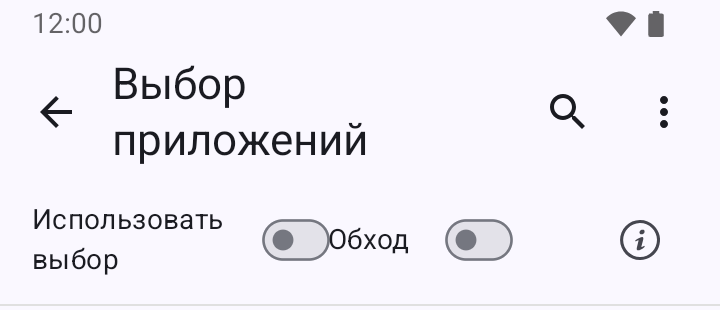
«Выбор приложений» — список приложений с галочкой напротив каждого: сверху установленные вами, ниже системные. Сам по себе список ничего не делает: сначала нужно включить переключатель «Использовать выбор». Второй переключатель, «Обход», переворачивает смысл галочек. Выключен — через туннель идут только отмеченные приложения, всё остальное напрямую. Включён — наоборот, отмеченные ходят мимо туннеля, а остальные через него. Второй вариант обычно и нужен: отметить банк с госуслугами и включить обход.
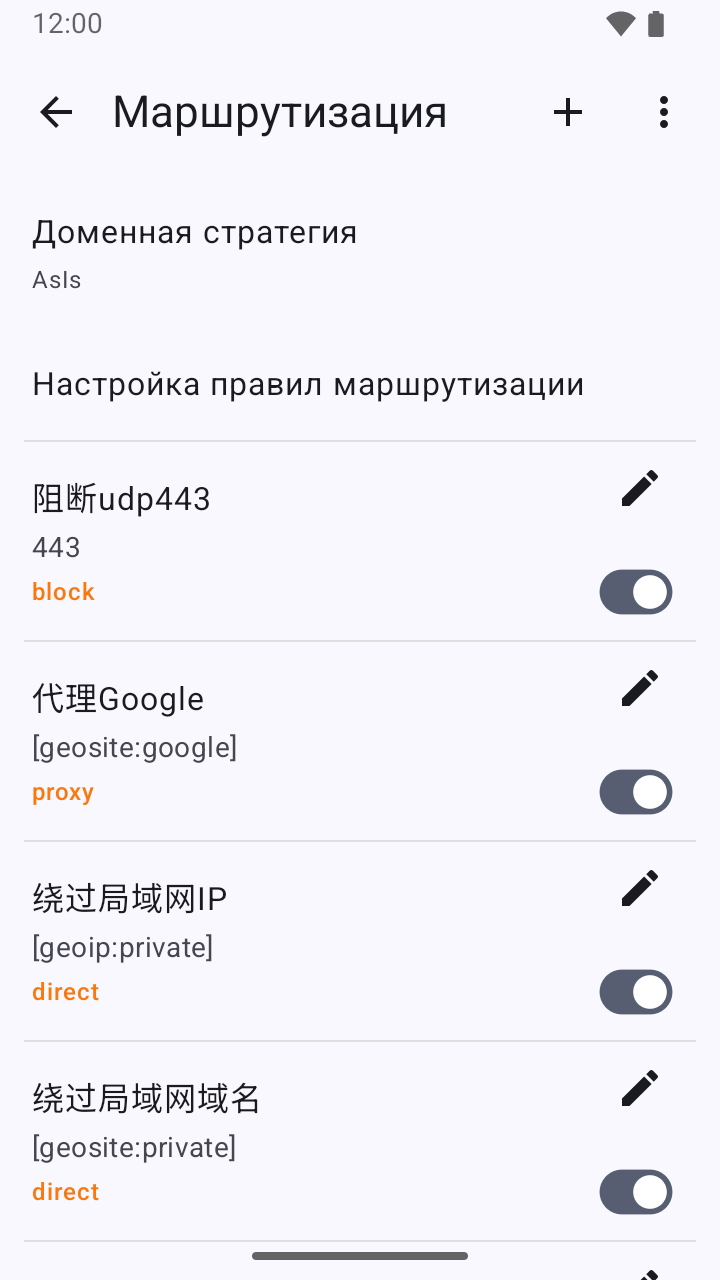
«Маршрутизация» разбирает трафик не по приложениям, а по адресам. Наверху «Доменная стратегия», ниже список правил, и здесь ждёт сюрприз: названия встроенных правил остались китайскими. Смотреть надо на две строки под каждым — условие и действие. Из коробки их восемь, и все включены: блокировка UDP на порту 443, Google через прокси, локальные адреса и домены напрямую, а ещё четыре пускают напрямую китайские DNS, адреса и сайты. Каждое отключается переключателем.
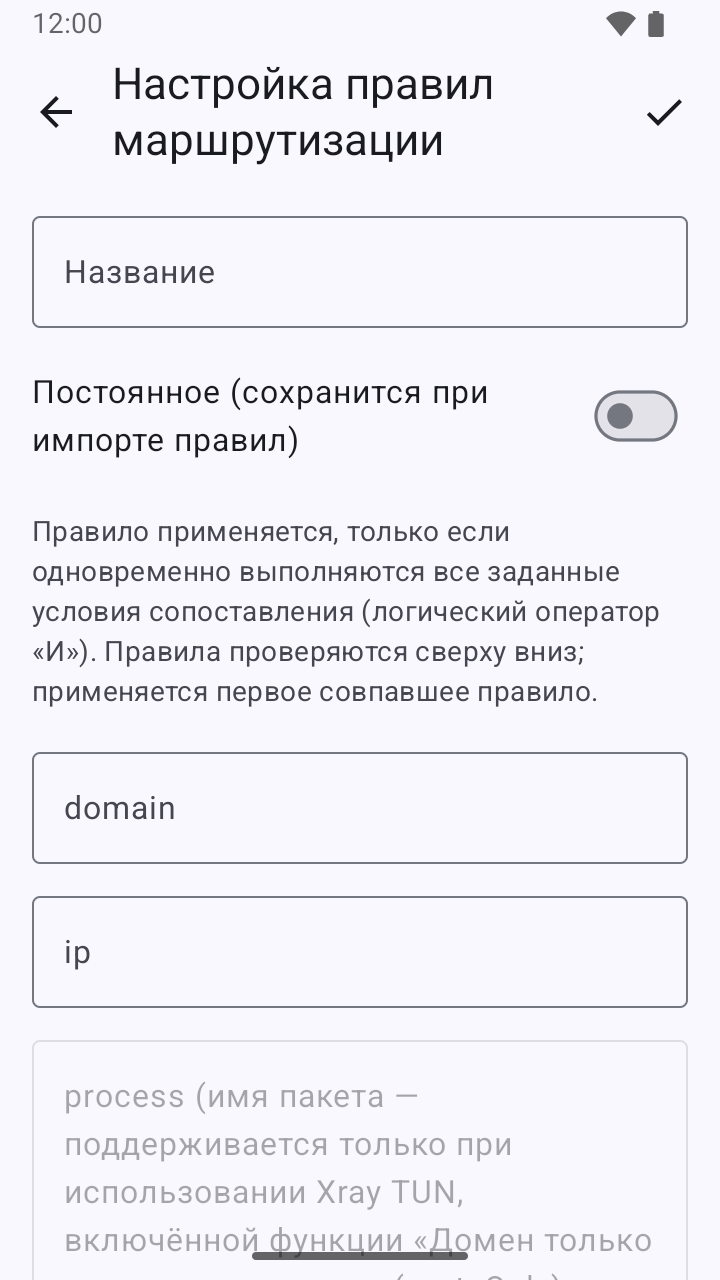
Своё правило добавляется кнопкой «+». Сверху задаётся название и переключатель
«Постоянное» — с ним правило переживёт импорт чужого набора правил.
Дальше поля подписаны по-английски: domain,
ip, process, ниже port, protocol,
network и последним outboundTag — куда отправить
совпавший трафик: proxy, direct или block.
Значения перечисляются через запятую.
Подсказку над полями стоит прочитать: правило срабатывает, только если выполнены
все заполненные условия сразу, а правила проверяются сверху вниз до первого
совпадения. Поле
process по умолчанию неактивно, условия его работы — в подсказке.
В domain принимаются не только обычные адреса, но и записи вида
geosite:… из готовых наборов — их видно по встроенным правилам.
Наборы лежат в «Файлах ресурсов» — это базы
Loyalsoldier
с категорией российских сайтов. Готовый набор под Россию тоже есть: «⋮» →
«Импорт набора правил» → «Белый список России».
Он заменяет китайские правила своими:
российские сайты (geosite:category-ru) и адреса (geoip:ru)
идут напрямую, как и торренты и домашняя сеть.
Настройки, которые стоит посмотреть сразу
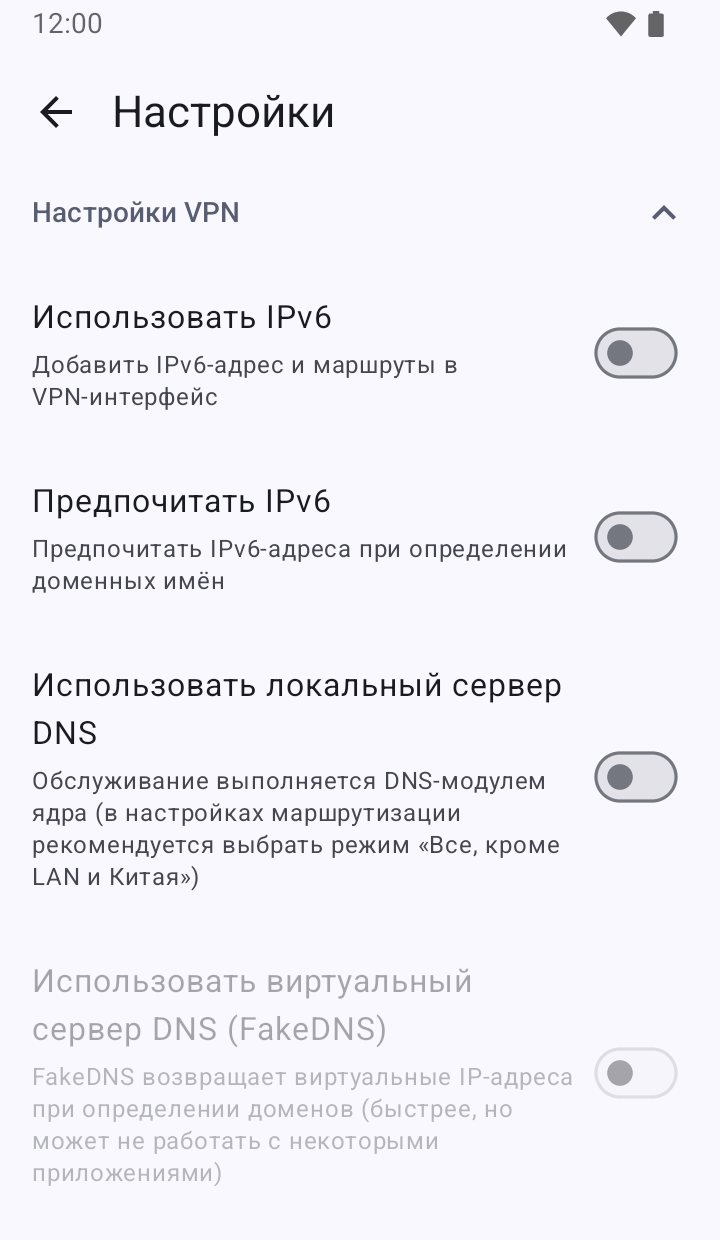
Большая часть «Настроек» — про внешний вид, но блок «Настройки VPN» влияет на работу. «VPN обходит LAN» (по умолчанию «Обходит») оставляет домашнюю сеть вне туннеля: без этого перестают находиться принтер, роутер и телевизор. «Использовать локальный сервер DNS» отдаёт разрешение имён ядру вместо системы. «Использовать IPv6» лучше не трогать, пока не уверены, что сервер его поддерживает.
Режим TUN
В том же блоке «Настройки VPN» есть пункт
«Использовать Hev TUN», по умолчанию включённый. Название пугает,
но трогать его не нужно. TUN — это виртуальная сетевая карта, через которую
v2rayNG забирает трафик телефона, а Hev — небольшая программа
hev-socks5-tunnel, которая передаёт этот трафик ядру Xray. Если пункт
выключить, ту же работу возьмёт на себя само ядро, — так и сказано в подсказке
под ним. Выключателем VPN он не является: туннель есть в любом случае. Соседние «Адрес интерфейса VPN» и «VPN MTU»
тоже лучше не трогать.
Одна запись «App not supported» вместо серверов
Подписка обновилась без ошибки, но в группе одна строка —
App not supported, адрес 0.0.0.0, порт 1.
Это не сбой v2rayNG, а ответ сервиса, который не узнал устройство.
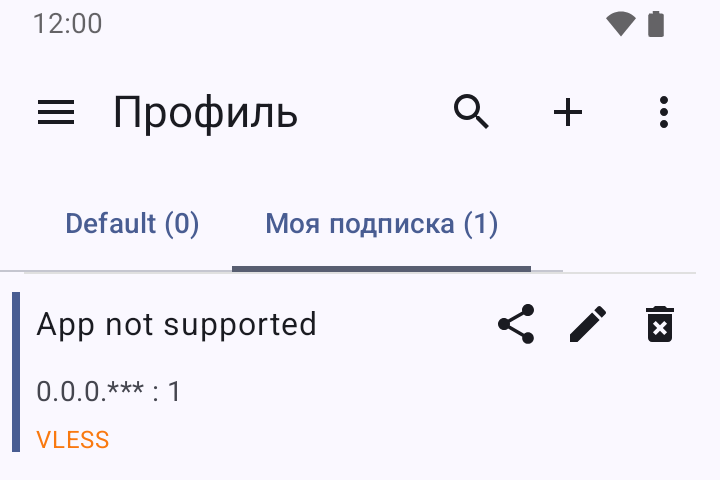
Чаще всего дело в привязке к устройствам. С версии 2.3.11 идентификатор можно вписать вручную: откройте группу, в поле «Заголовки запроса (формат JSON)» впишите строку по шаблону, сохраните и обновите группу, проверив, что в окошке обновления включён «Обновить подписку».
Бывают причины и проще: доступ закончился, израсходован трафик или на аккаунт не назначено ни одного узла. Откройте адрес подписки в браузере — страница обычно показывает и срок, и остаток трафика, и привязанные устройства.
"…", а не «…» и не “…”.
Сервер не удаляется, появляется «Это действие запрещено» — так защищён
выбранный профиль. Выберите другой сервер, и удаление пройдёт.
Соединение поднялось, а приложение ведёт себя как без туннеля — посмотрите
«Выбор приложений»: возможно, оно попало в исключения или не попало в разрешённые.
Непонятно, что вообще происходит — откройте «Logcat» в боковом меню, ошибки ядра
пишутся туда открытым текстом.
Частые вопросы
v2rayNG и v2rayN — это одно и то же?
Нет. v2rayNG существует только под Android, v2rayN — под Windows, macOS и Linux, и интерфейсы у них совсем разные. Настольная разобрана отдельно.
Что такое HWID и почему из-за него приходит заглушка?
Это идентификатор устройства, который клиент передаёт вместе с запросом подписки. По нему сервис считает подключённые устройства и не пускает сверх оплаченного лимита. Без него v2rayNG остаётся неизвестным устройством и получает заглушку. С версии 2.3.11 идентификатор вписывается вручную — как, разобрано в разделе про строку X-HWID.
У меня одна строка vless:// вместо подписки. Подойдёт?
Да. Скопируйте её и выберите «+» → «Импорт из буфера обмена»: сервер добавится в текущую группу сразу, без диалога, и так же импортируется несколько строк подряд.
Нужны ли root или особые разрешения?
Нет. Хватает установки APK и системного разрешения на VPN при первом запуске. Root не нужен.
Для какой версии написана инструкция?
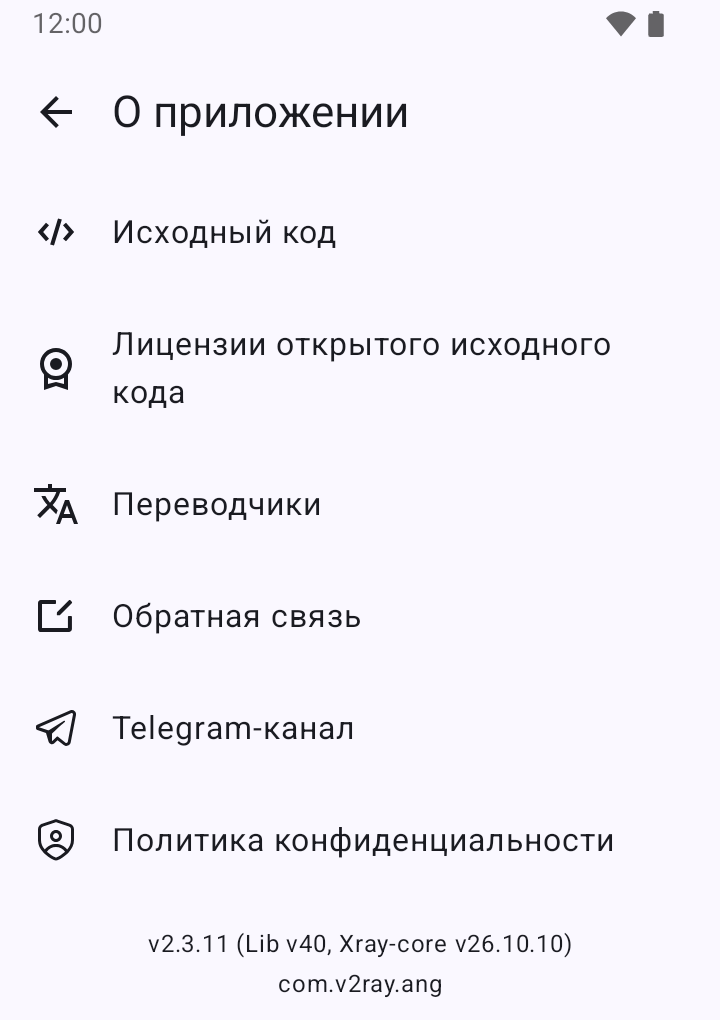
Здесь описана v2rayNG 2.3.11 с ядром Xray-core 26.10.10. Свою посмотрите в боковом меню, пункт «О приложении» — номер внизу экрана, рядом с версией ядра. Свежая сборка: github.com/2dust/v2rayNG.
Нужен рабочий доступ?
DarkyVS — есть тестовый доступ на сутки. Windows, Android, iOS и macOS.
Перейти на DarkyVS