Как настроить OneXray на Android
В OneXray подписка добавляется с первого экрана: вкладка «Подключение», кнопка «Добавить серверы», пункт «Добавить подписку», затем название, ссылка и «Добавить подписку» внизу формы. Если сервис ограничивает число устройств, в той же форме нужно включить переключатель HWID. После этого остаётся нажать большую синюю кнопку «Подключение».
Что понадобится
- Ссылка-подписка от вашего сервиса — адрес вида
https://домен/токен. Что это такое и откуда берётся, разобрано в отдельной статье. - Сам OneXray. Проще всего поставить его из
Google Play
— разработчик там Yuan Dev LLC. Если Play недоступен, APK берётся
со страницы релизов
и ставится вручную. Выбирать не из чего: на Android выкладывается один файл
—
OneXray-android-universal.apk, он подходит любому телефону. Android при установке спросит разрешение ставить приложения из этого источника — это нормально для стороннего APK.
Пошагово
-
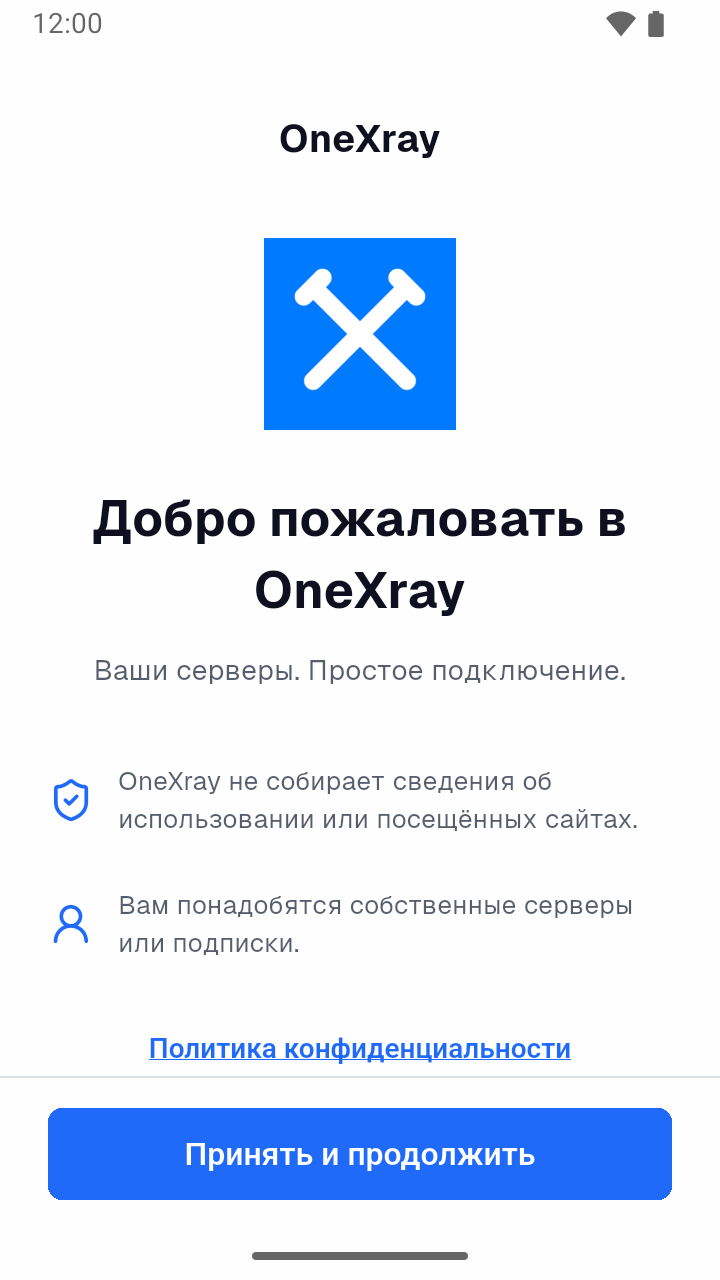
Первый запуск открывается экраном «Добро пожаловать в OneXray». На нём два коротких пункта: приложение не собирает сведения о посещённых сайтах, а серверы или подписки понадобятся собственные. Ниже ссылка на политику конфиденциальности. Нажмите «Принять и продолжить».
-
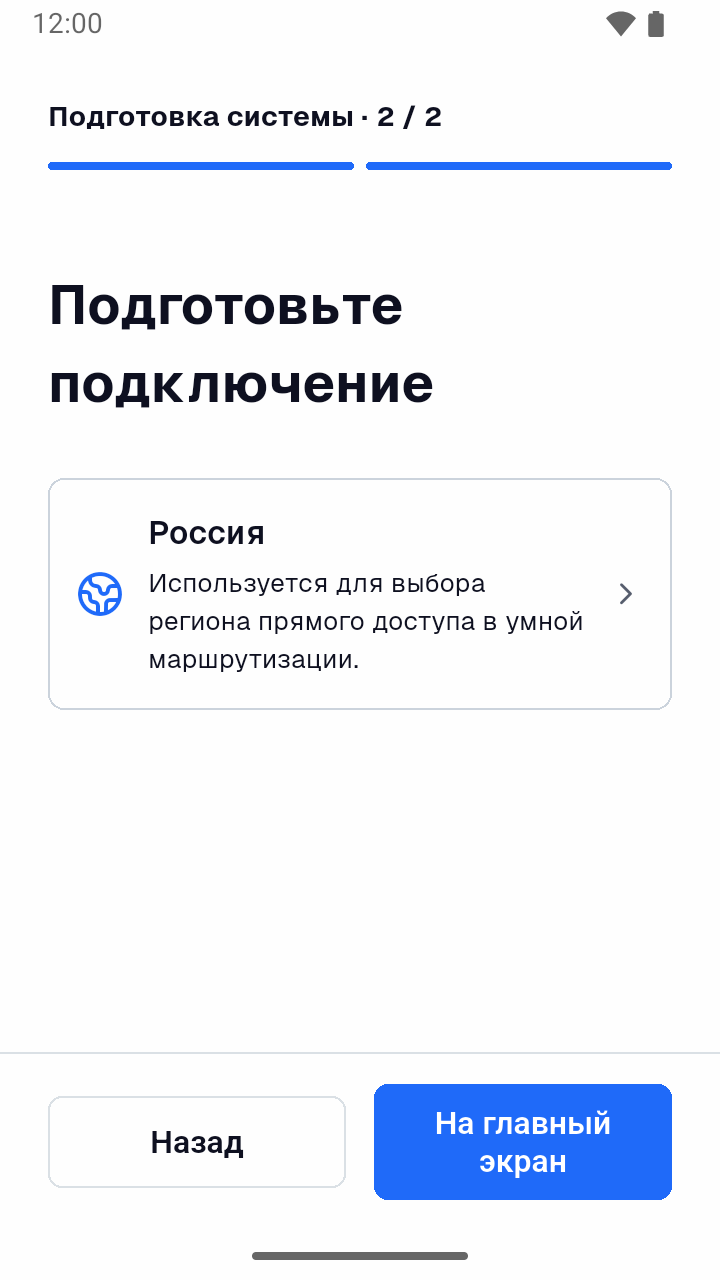
Второй и последний шаг подготовки — «Подготовьте подключение». Здесь одна карточка с регионом, и обычно в ней уже стоит «Россия». Подпись объясняет, зачем она: по региону приложение решает, какие сайты открывать напрямую, мимо VPN. Если регион определился неверно, нажмите на карточку — откроется список «Регионы прямого доступа» с поиском. Затем «На главный экран».
-
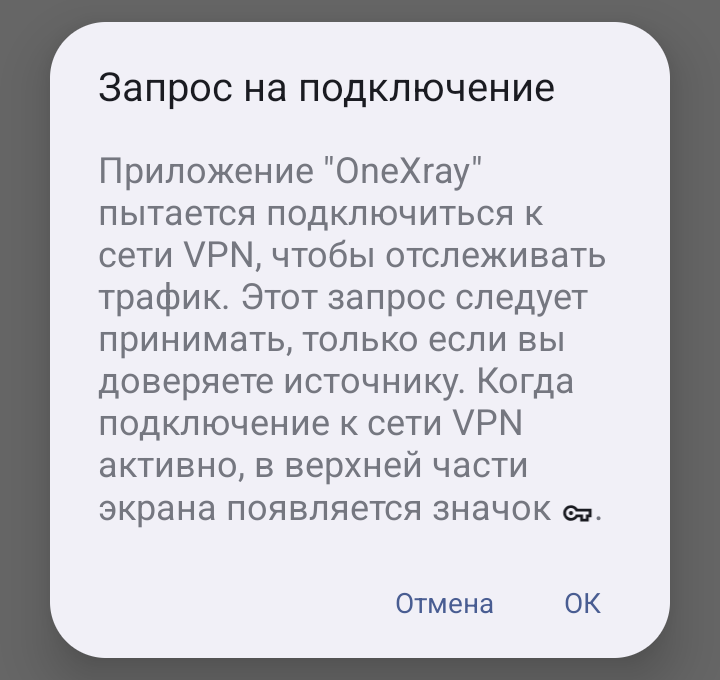
Сразу после этого Android покажет системное окно «Запрос на подключение». Это стандартное разрешение на VPN, без него не работает ни один подобный клиент. Формулировка про «отслеживать трафик» пугает, но так система описывает любое приложение, поднимающее туннель. Нажмите «ОК». Следом придёт вопрос про уведомления — ответьте «Разрешить»: в свёрнутом виде состояние соединения видно только там.
-
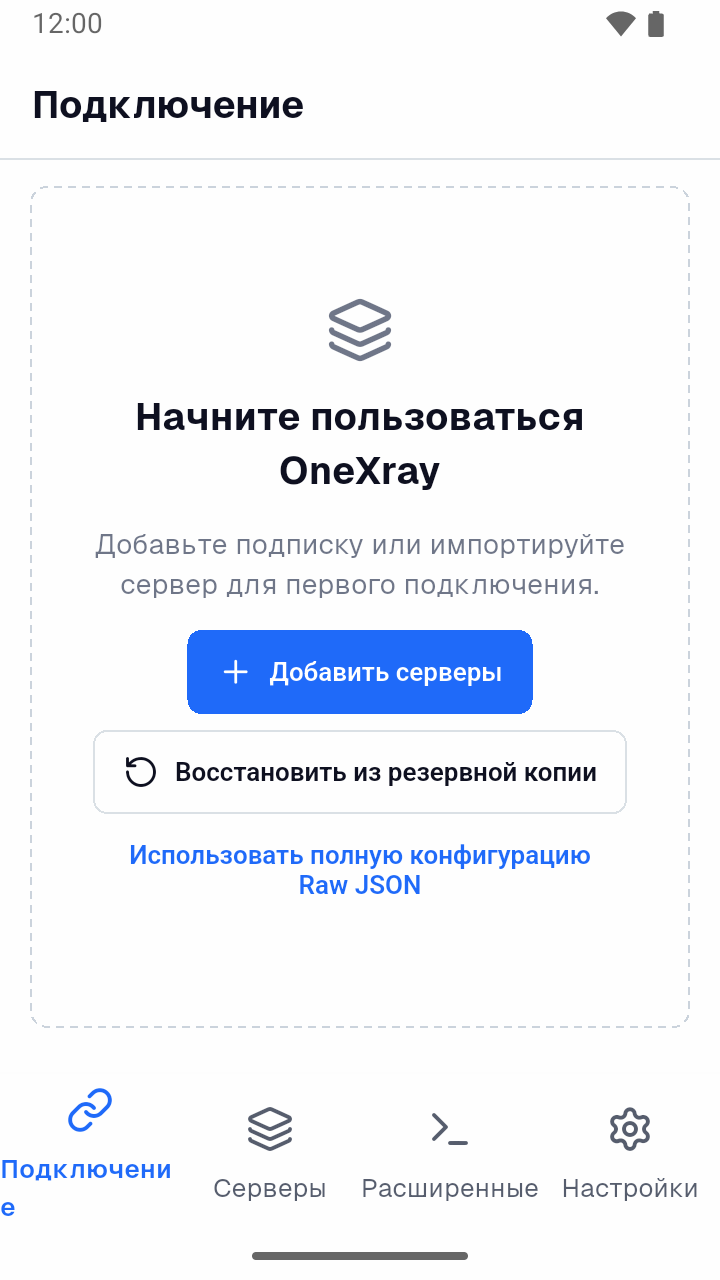
Открывается вкладка «Подключение». Пока серверов нет, на ней только приглашение «Начните пользоваться OneXray» и синяя кнопка «Добавить серверы». Внизу четыре вкладки: «Подключение», «Серверы», «Расширенные» и «Настройки».
-
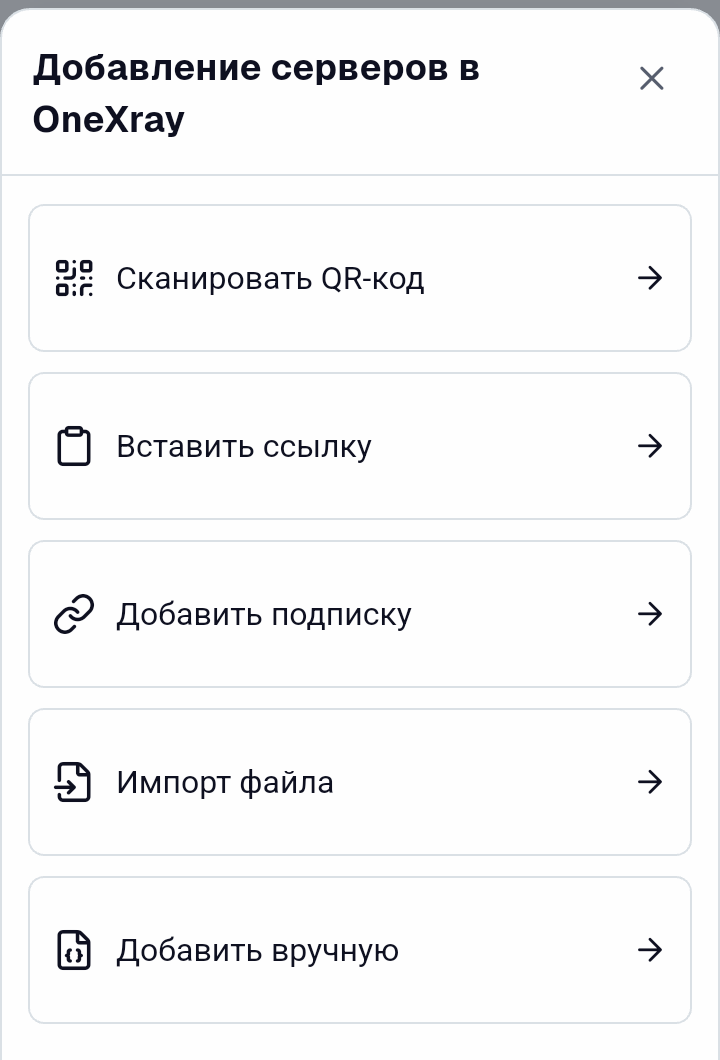
Нажмите «Добавить серверы». Снизу выедет панель «Добавление серверов в OneXray» из пяти пунктов: «Сканировать QR-код», «Вставить ссылку», «Добавить подписку», «Импорт файла» и «Добавить вручную». Нужен третий.
-
В форме «Добавить подписку» заполните два поля. «Название подписки» — любое, например «Моя подписка», им будет подписана группа серверов. В «Ссылка подписки» вставляется адрес от сервиса.
Третье поле, «User-Agent (необязательно)», уже заполнено строкой вида
v2rayN/26.10.5 OneXray/26.10.5 (net.yuandev.onexray; build:471; android). Так приложение представляется сервису при запросе подписки. Менять её не нужно.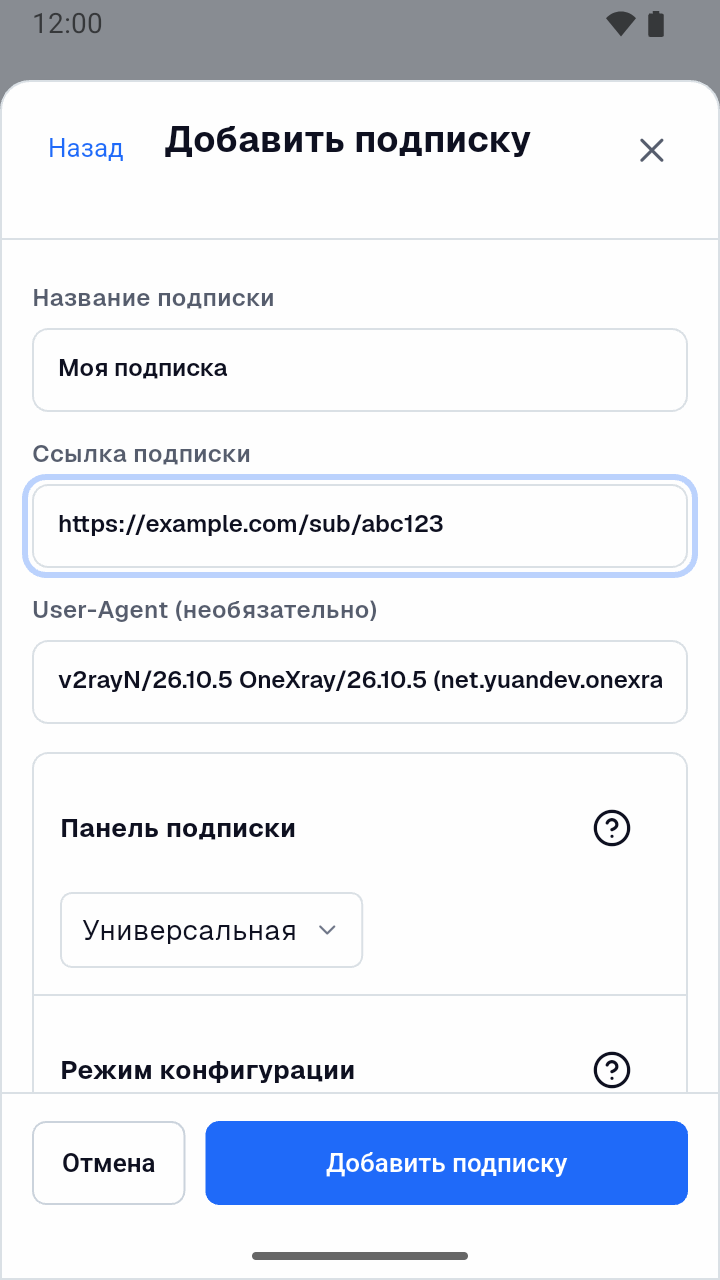
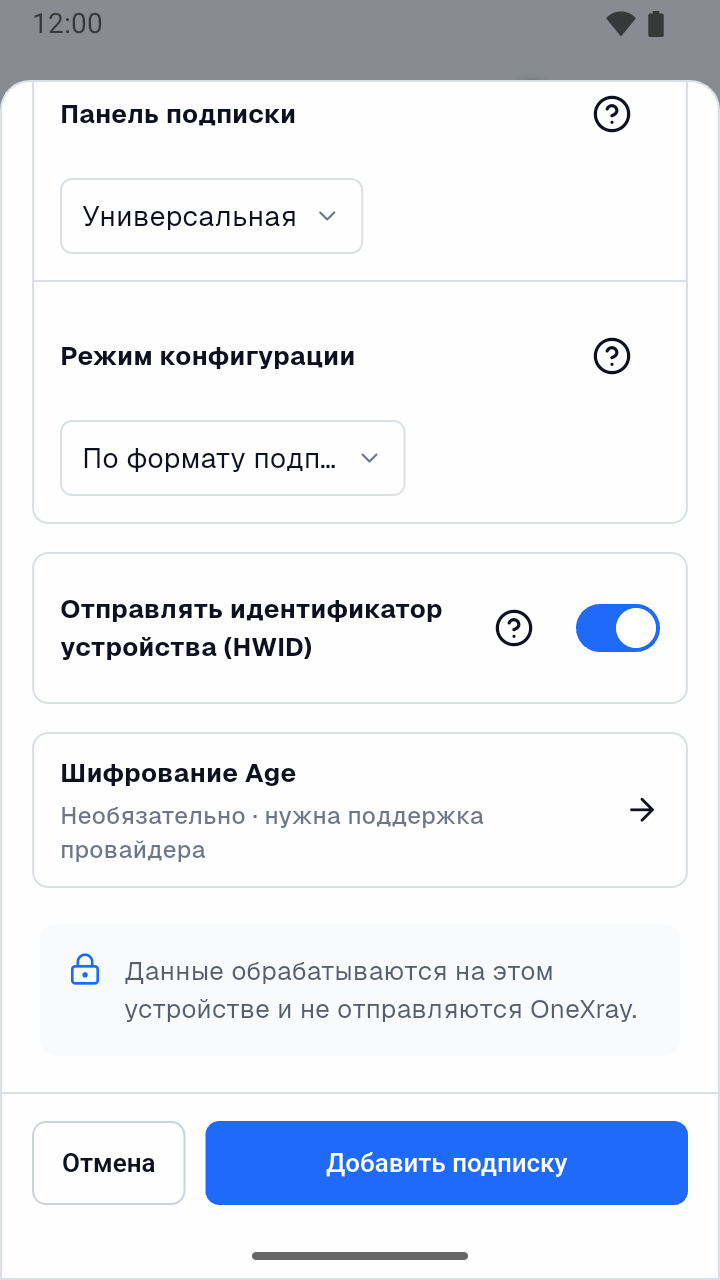
Ниже по форме три настройки. «Панель подписки» — «Универсальная» или Remnawave, оставьте первую. «Режим конфигурации» — «По формату подписки», его тоже не трогайте. Затем переключатель «Отправлять идентификатор устройства (HWID)»: включите его, если сервис ограничивает число устройств. Подсказка за значком «?» просит включать его только по требованию провайдера: не уверены — добавьте подписку без него, и если сервису он нужен, OneXray так и скажет. Блок «Шифрование Age» пропустите, если сервис прямо не просил его настроить.
Нажмите «Добавить подписку». OneXray сразу идёт за списком серверов и, если что-то не так, форму не закрывает: причина появляется красным текстом под полями. Два самых частых ответа разобраны ниже.
-
Если всё прошло, форма закроется и вы снова окажетесь на «Подключении». Откройте вкладку «Серверы»: там появилась группа с вашим названием и строкой вида «Доступно 15/15». Над ней карточка «Автоматически (рекомендуется)»: в этом режиме OneXray сам выбирает сервер по скорости и доступности и пишет, на каком остановился. Для начала его и стоит оставить.
Нажмите на группу, чтобы увидеть сами серверы. Сверху может быть блок «Тариф подписки» с остатком трафика и сроком, если сервис их передаёт. Ниже идут серверы: название, которое дал сервис, строка протокола вида
VLESS | GRPC | REALITYи состояние — «Доступен» с задержкой. Адресов серверов в списке нет.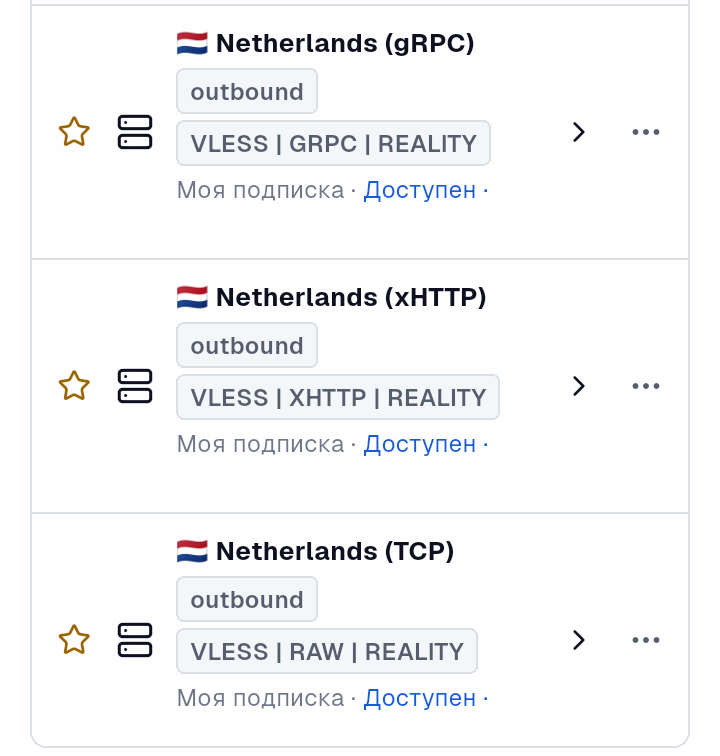
-
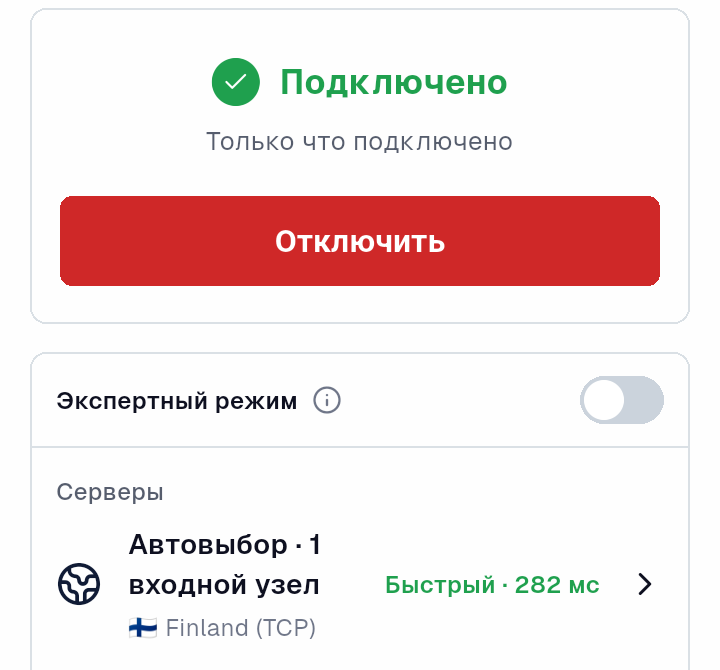
Вернитесь на вкладку «Подключение». Теперь сверху карточка «Не подключено» с подписью «Всё готово к подключению» и синей кнопкой «Подключение». Нажмите её. Через пару секунд надпись сменится на зелёное «Подключено», а кнопка станет красной — «Отключить». В строке «Серверы» ниже видно, какой сервер выбрал автовыбор.
Ещё ниже — «Умная маршрутизация (рекомендуется)»: локальная сеть и сайты, доступные напрямую, идут мимо VPN. Для этого приложение и спрашивало регион на первом запуске. Что трафик действительно пошёл, проще всего проверить, открыв любой сайт.
Одиночная ссылка vless://
Если сервис выдал не подписку, а одну строку vless://, выберите
«Добавить серверы» → «Вставить ссылку».
Откроется поле «Импорт ссылок»: вставьте строку туда и нажмите
«Импорт ссылок». Можно сразу несколько — по одной в строке;
подпись под полем перечисляет, что принимается: vless://,
vmess://, trojan://, ss://,
ссылки подписок https://. Добавленный так сервер попадает
на вкладке «Серверы» в группу «Без группы».
OneXray проверяет не только схему ссылки, но и её содержимое.
Неполная строка отвергается сообщением «Поддерживаемые ссылки не найдены.
Проверьте текст и повторите попытку». Так бывает, например, у строки
с security=reality, в которой потерян параметр pbk,
открытый ключ. При такой ошибке проверять стоит саму ссылку: скопирована ли она
целиком, до последнего символа.
Что пустить мимо туннеля
Умная маршрутизация уже отправляет напрямую сайты своего региона, но некоторые приложения, банковские и госуслуги, бывает, отказываются работать, увидев зарубежный адрес. Их можно вывести из VPN целиком. Путь такой: «Расширенные» → вкладка «Туннель VPN» → в самом низу блок «Системный VPN Android» → «Настройки VpnService и маршрутизации приложений».
Там раздел «Приложения для VPN» с тремя режимами: «Все приложения» (так по умолчанию), «Только выбранные приложения» и «Все, кроме выбранных». Для обхода нужен третий. После выбора появится строка «Приложения в обход VPN» со счётчиком; за ней список установленных приложений с поиском и галочками. Отметьте нужные, нажмите «Готово», а затем «Сохранить» внизу экрана.
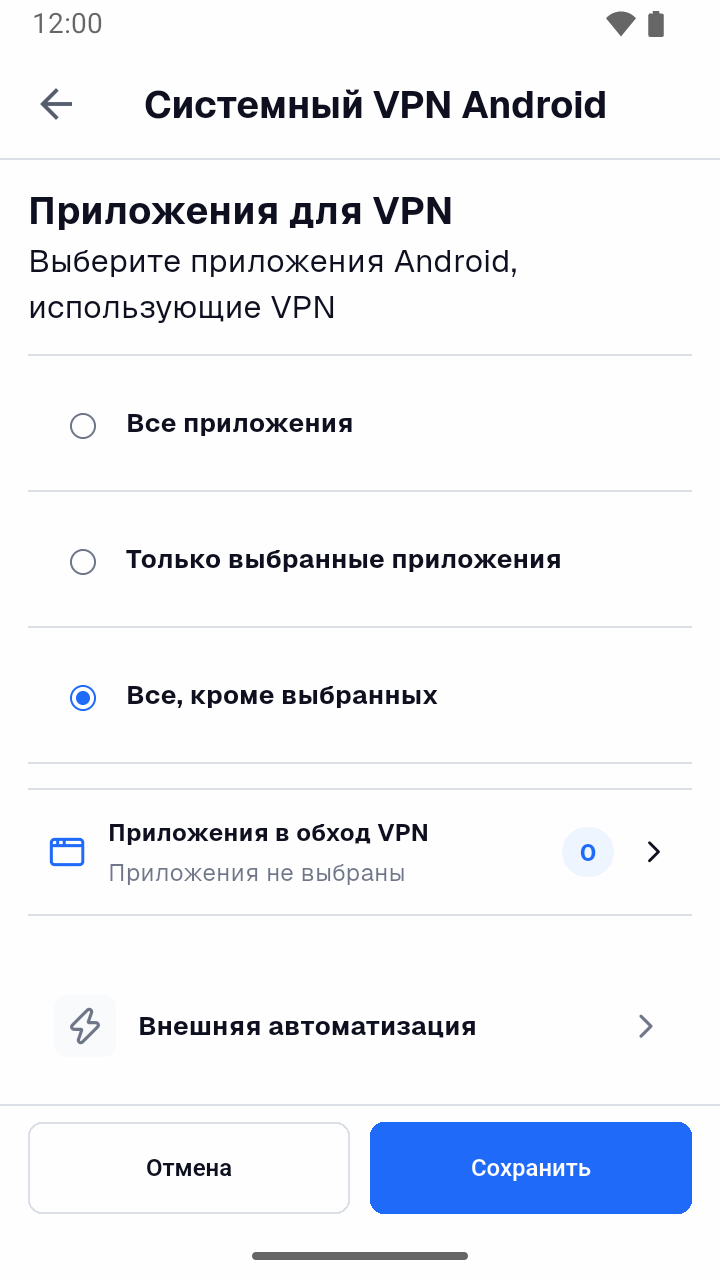
Списки для режимов «Только выбранные» и «Все, кроме выбранных» хранятся отдельно, об этом предупреждает и сам экран выбора. Переключив режим, вы не потеряете список другого, но и не перенесёте его.
Подписка не добавляется: сообщения про устройство
Когда сервис привязывает подписку к устройствам, OneXray показывает под формой одно из двух сообщений.
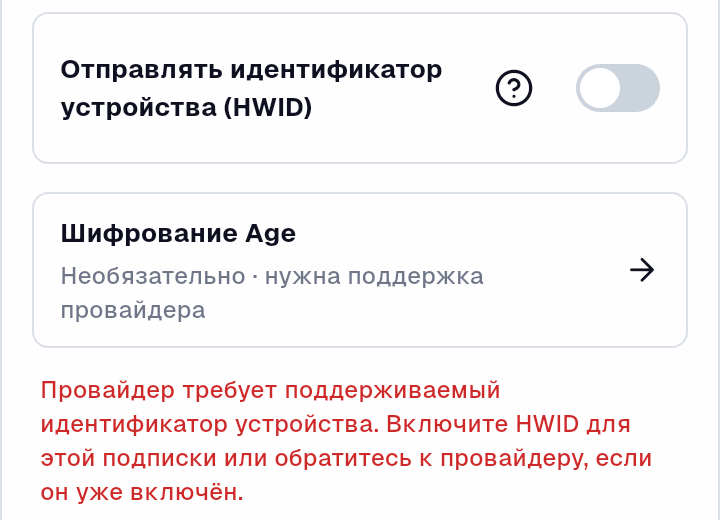
«Провайдер требует поддерживаемый идентификатор устройства» — переключатель HWID выключен, и сервис отказался отдавать серверы неизвестному устройству. Включите «Отправлять идентификатор устройства (HWID)» чуть выше и снова нажмите «Добавить подписку».
«Провайдер сообщил о лимите устройств или ошибке регистрации» — идентификатор ушёл, но сервис его не принял. Чаще всего это значит, что на аккаунте уже занято столько устройств, сколько позволяет тариф. Освободите место в личном кабинете сервиса — удалите устройство, которым больше не пользуетесь, — или напишите в его поддержку, а потом повторите.
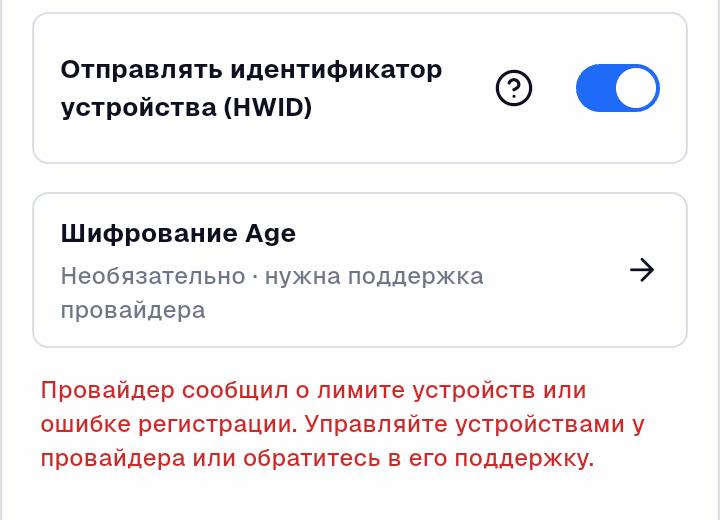
Учтите, как OneXray обращается с идентификатором. Он свой у каждой подписки, и подсказка у переключателя прямо пишет: выключение не удаляет запись об устройстве у провайдера. Поэтому выключить HWID, чтобы вернуть место, не получится — это делается только в кабинете сервиса. А если удалить подписку и добавить её заново или переустановить приложение, сервис может увидеть новое устройство и занять под него ещё одно место.
Частые вопросы
Что такое HWID и почему без него подписка не добавляется?
Это идентификатор устройства, который клиент передаёт вместе с запросом подписки. По нему сервис считает, со скольких устройств вы подключаетесь, и не пускает сверх оплаченного лимита. OneXray передаёт его, только если в форме подписки включён переключатель «Отправлять идентификатор устройства (HWID)», а по умолчанию он выключен. Без идентификатора сервис с привязкой не отдаёт серверы даже при свободных местах: ему просто нечего засчитать.
Поможет ли поменять User-Agent?
Нет. User-Agent — это название программы, а привязку сервис проверяет по отдельному заголовку запроса. Поле «User-Agent (необязательно)» в форме подписки заполнено заранее, и оставлять его стоит как есть. Если сервис требует устройство, нужен переключатель HWID в той же форме.
Что выбрать в «Панели подписки»?
«Универсальную». Режим Remnawave ждёт от сервиса ответа в особом формате, JSON, а обычная ссылка-подписка отдаёт список серверов. В этом случае OneXray при обновлении сообщит «Remnawave не вернул JSON» и предложит преобразовать подписку в обычную — соглашайтесь.
У меня одна строка vless:// вместо подписки. Подойдёт?
Да: «Добавить серверы» → «Вставить ссылку», строку в поле «Импорт ссылок». Ответ «Поддерживаемые ссылки не найдены» означает, что строку не приняли: проверьте, что скопировали её целиком.
Для какой версии написана инструкция?
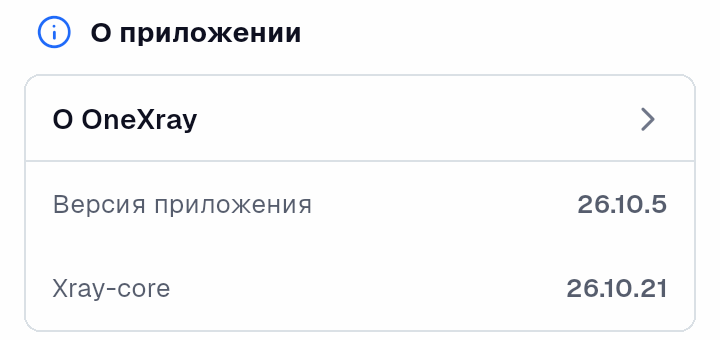
Здесь описан OneXray 26.10.5 с ядром Xray-core 26.10.21. Свои номера видно в «Настройки», блок «О приложении»: версия приложения и ядра показаны отдельными строками. Свежая сборка: github.com/YuanDevTeam/OneXray.
Нужен рабочий доступ?
DarkyVS — есть тестовый доступ на сутки. Windows, Android, iOS и macOS.
Перейти на DarkyVS