Как настроить v2rayN на Windows
Подписка добавляется в разделе «Группа подписки»: пункт «Настройки групп подписки», кнопка «Добавить», ссылка в поле «URL» — после обновления подписки серверы появляются в общем списке. Сразу о главной путанице: v2rayN и v2rayNG — разные программы. v2rayN работает на Windows, macOS и Linux, v2rayNG существует только под Android. Названия отличаются одной буквой, интерфейсы не похожи совсем, и инструкция к одной программе к другой не подходит.
{"X-HWID": "ВАШЕ_ЗНАЧЕНИЕ"} со своим значением вместо слова-заглушки.
Из чего она состоит и каким должно быть значение, разобрано в разделе
«Как составить строку для X-HWID». Поле появилось в версии 7.25.4 —
если у вас его не видно, обновите программу.
Что понадобится
- Ссылка-подписка от вашего сервиса — адрес вида
https://домен/токен. Что это такое и откуда берётся, разобрано в отдельной статье. - Сам v2rayN — сборка с отметкой «Latest» на странице релизов. Программа портативная: распаковывается в любую папку и не требует установки.
Пошагово
-
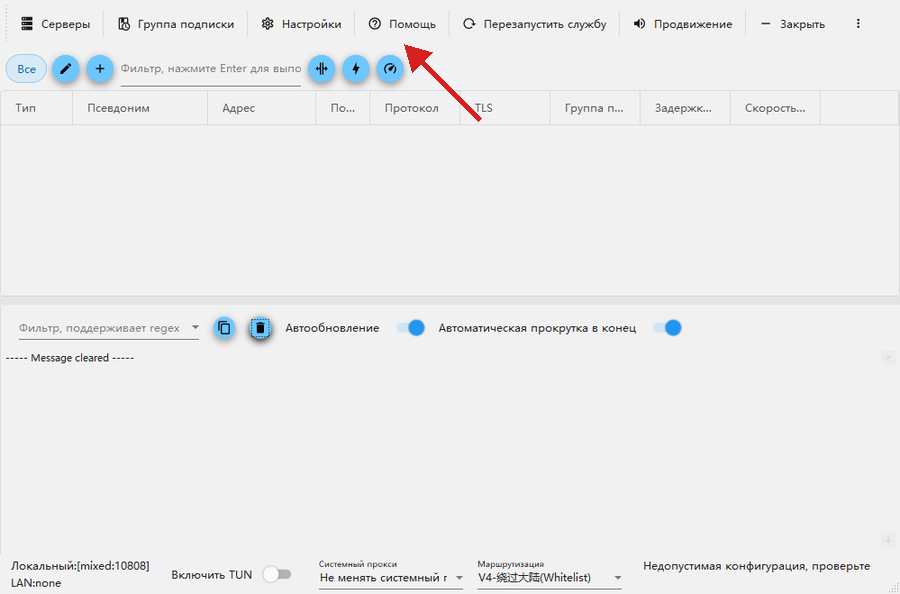
Экрана-приветствия нет, сразу открывается рабочее окно. Оно делится на четыре части: панель с меню сверху, пустая таблица серверов, панель логов посередине и строка состояния внизу. В строке состояния сразу видно главное: локальный порт
Локальный:[mixed:10808], переключатель «Включить TUN» и выпадающий список «Системный прокси».Справа внизу написано «Недопустимая конфигурация, проверьте или выберите заново». Это не поломка: серверов ещё нет, выбирать программе нечего.
Начать стоит с обновлений, до всякой подписки. Если для v2rayN или его компонентов вышла новая версия, на панели появляется синяя кнопка «Доступно обновление»; в узком окне она прячется за значок «⋮» справа. Кнопка показывается не всегда, а надёжный путь один: меню «Помощь» → «Проверить обновления».
-
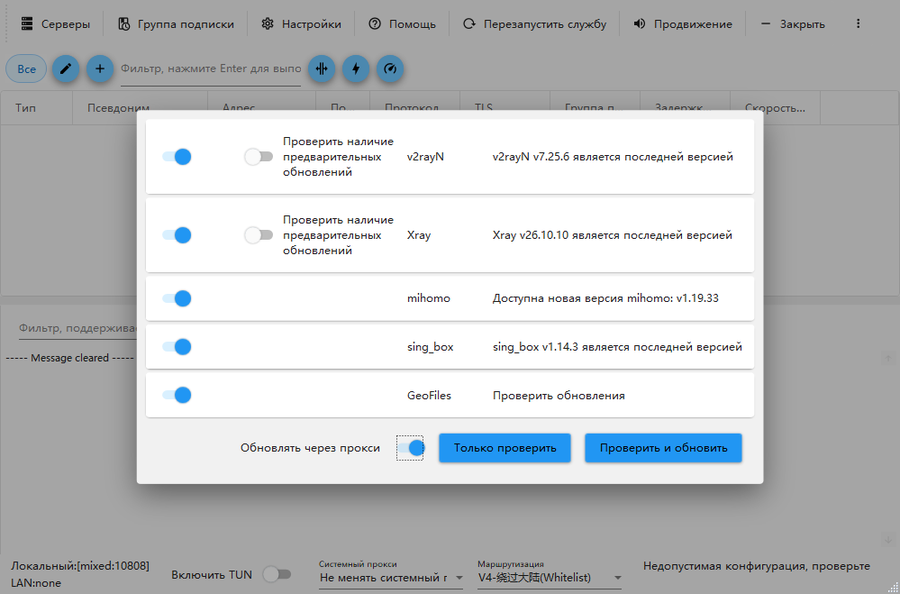
Откроется список из пяти компонентов: сам v2rayN, ядра Xray, mihomo и sing_box и GeoFiles — базы стран и доменов, по которым программа решает, что отправить в туннель, а что мимо. Справа у ядер и самой программы видна текущая версия или «Доступна новая версия».
Переключатель слева отмечает, какие строки обновлять; по умолчанию включены все. У v2rayN и Xray есть второй тумблер — «Проверить наличие предварительных обновлений», он выключен, и трогать его не нужно. Внизу переключатель «Обновлять через прокси» и две кнопки: «Только проверить» смотрит, что вышло, а «Проверить и обновить» сразу скачивает.
Обновить всё сразу проще, чем потом разбираться, почему часть сайтов идёт не тем маршрутом: устаревшие геобазы и старое ядро дают ровно такие симптомы. «Обновлять через прокси» по умолчанию включён, а серверов на этом шаге ещё нет — мы этот случай не проверяли; если загрузка не пойдёт, выключите переключатель и повторите. Закрывается окно щелчком по затемнённой области вокруг.
-
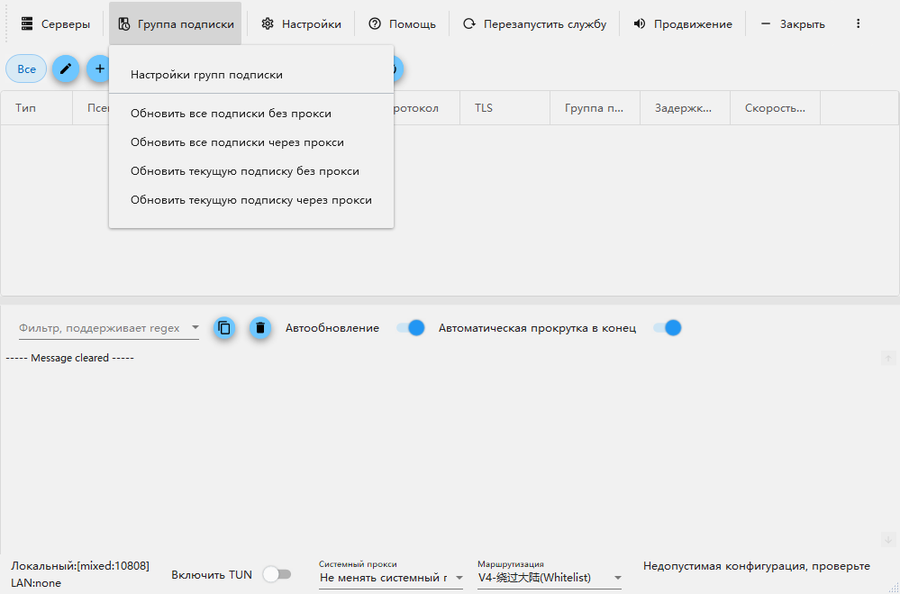
Откройте меню «Группа подписки». Первый пункт — «Настройки групп подписки», он и нужен. Остальные четыре обновляют уже добавленные подписки: по отдельности или все сразу, напрямую или через сам туннель.
-
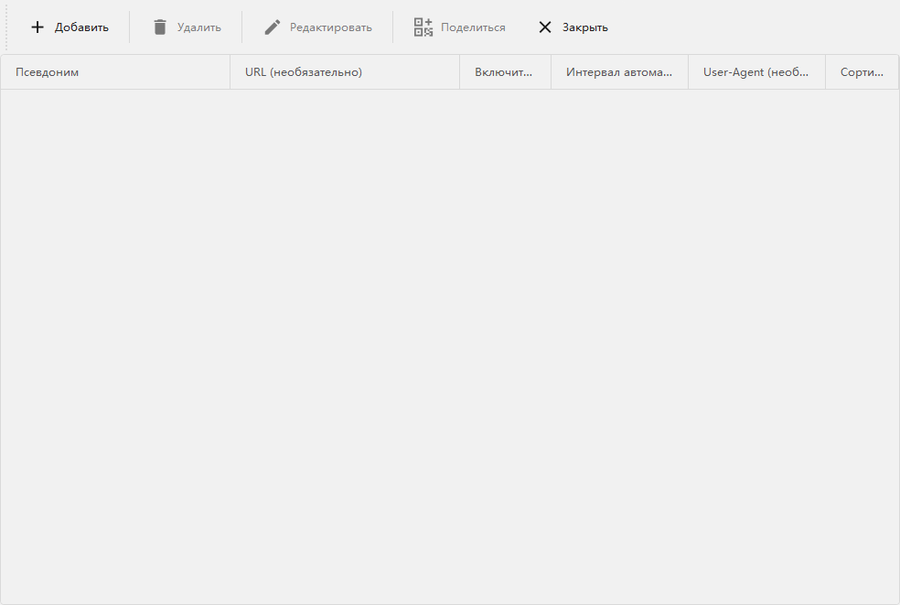
Откроется отдельное окно со списком групп — пока пустое. Наверху пять кнопок: «Добавить», «Удалить», «Редактировать», «Поделиться» и «Закрыть». Все, кроме первой и последней, серые: они действуют на выделенную строку, а строк нет.
Нажмите «Добавить».
-
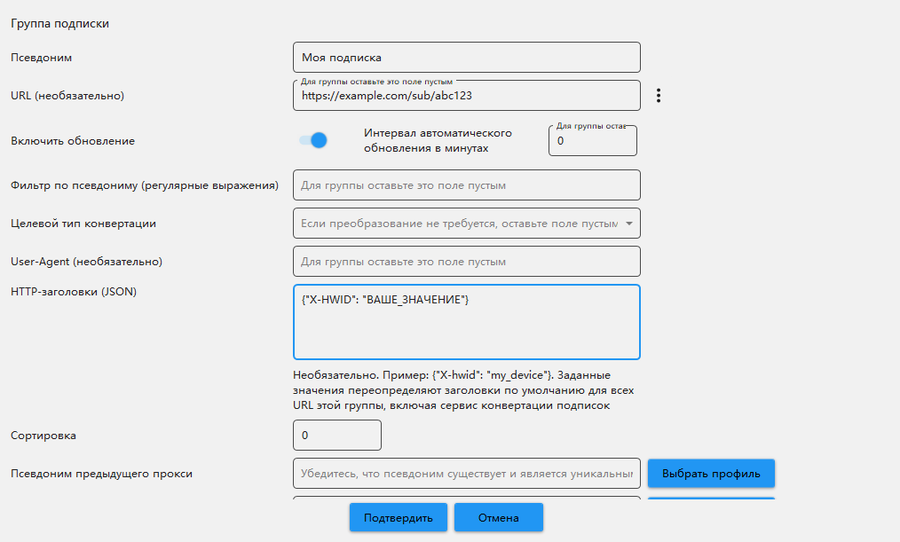
В диалоге обязательных полей два. «Псевдоним» — имя группы, его вы придумываете сами; оно ни на что не влияет и потом видно в колонке «Группа». «URL (необязательно)» — сюда вставляется ссылка-подписка. Название сбивает с толку: поле необязательно только для групп, которые вы наполняете вручную, а для подписки без него ничего не выйдет.
Ниже — «Включить обновление» и «Интервал автоматического обновления в минутах». Переключатель включён, но интервал по умолчанию
0, то есть сама подписка обновляться не будет. Поставьте, например, 180, если не хотите обновлять её руками.Под полем «User-Agent» — «HTTP-заголовки (JSON)». Если сервис ограничивает число устройств, сюда вписывается строка с идентификатором, по шаблону ниже; на скриншоте в поле стоит шаблон со словом-заглушкой, а не готовое значение. Остальные поля — фильтр по имени, конвертация формата, User-Agent, цепочки прокси — для обычной подписки трогать не нужно. Диалог длиннее окна и прокручивается, кнопки остаются внизу.
Нажмите «Подтвердить», затем «Закрыть». Если «Подтвердить» не закрывает диалог и ничего не сообщает, значит, строка в «HTTP-заголовках» записана с ошибкой.
-
Сама по себе добавленная группа серверов не приносит — подписку нужно загрузить. Вернитесь в «Группа подписки» и выберите «Обновить все подписки без прокси». Вариант «через прокси» нужен только там, где адрес подписки без туннеля не открывается.
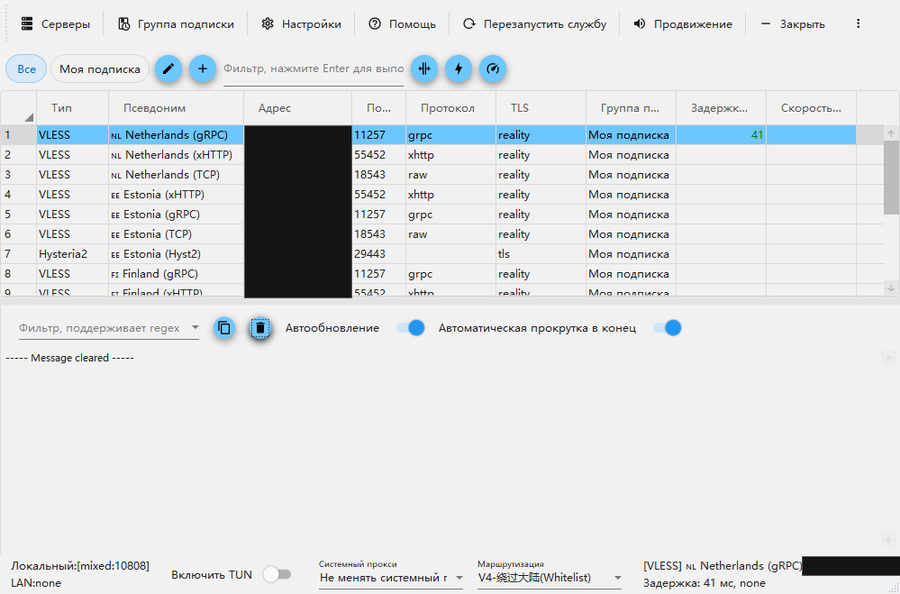
Когда в логе появится «Обновление подписки закончено», таблица заполнится. Колонки: тип протокола, псевдоним, адрес, порт, транспорт, TLS и группа, из которой сервер пришёл. Первый сервер списка программа сразу делает активным и замеряет до него задержку — поэтому в его строке колонка «Задержка» уже заполнена, а у остальных пуста до ручных замеров.
-
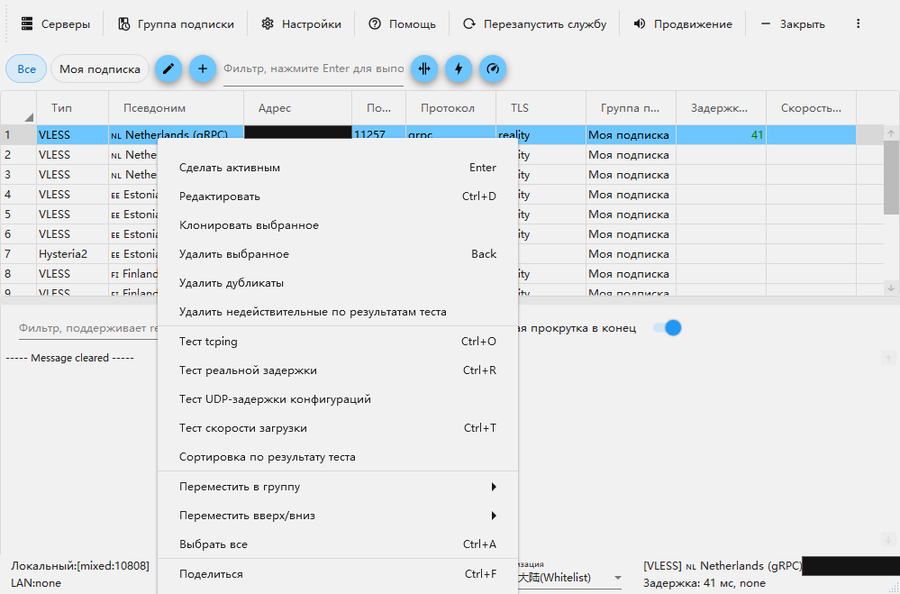
Выберите рабочий сервер. Правый клик по строке открывает меню, первый пункт — «Сделать активным»; то же самое делает клавиша Enter. Какой сервер используется сейчас, написано в правом нижнем углу окна, там же — его задержка.
В этом же меню лежат замеры: «Тест tcping», «Тест реальной задержки», «Тест скорости загрузки» и «Сортировка по результату теста» — последняя расставляет серверы по отклику, чтобы не выбирать наугад. Результаты попадают в колонки «Задержка» и «Скорость».
Отдельной кнопки «подключиться» в v2rayN нет: ядро запускается само — при старте программы и при смене активного сервера. Но само по себе запущенное ядро трафик никуда не заворачивает, перенаправление включается на следующем шаге.
-
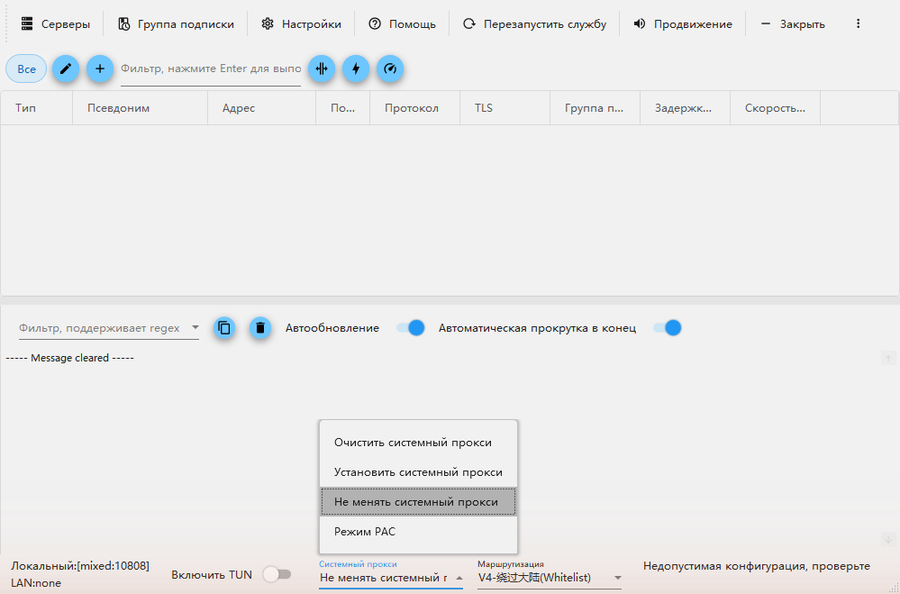
Теперь решите, как трафик будет попадать в туннель. За это отвечает список «Системный прокси» в строке состояния, и вариантов там четыре.
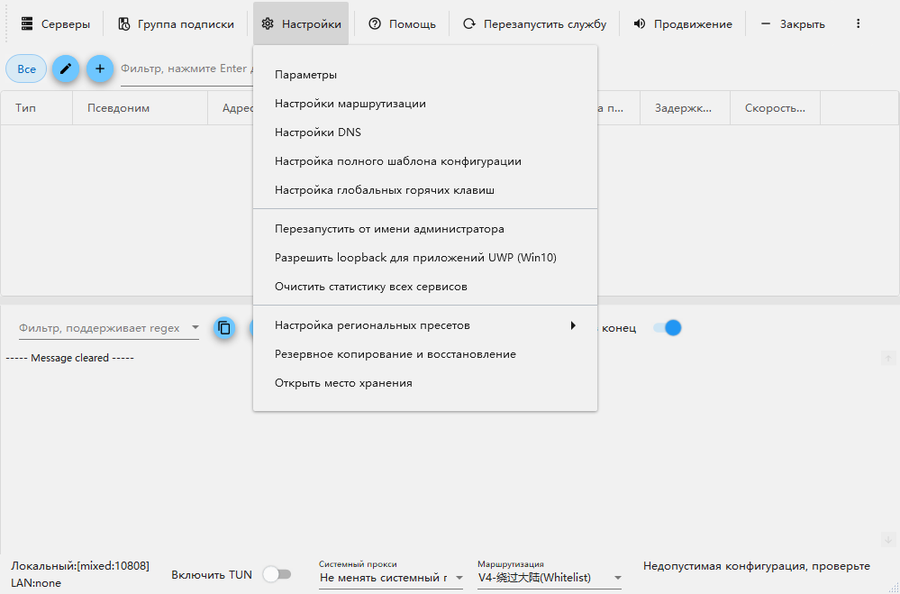
После первого запуска стоит «Очистить системный прокси»: v2rayN убирает прокси из настроек Windows, и через туннель пока не идёт ничего. Рабочий вариант — «Установить системный прокси»: v2rayN прописывает себя в настройки прокси Windows, и программы, которые их читают, идут через туннель. «Не менять системный прокси» — v2rayN не трогает настройки Windows вообще; удобно, когда прокси у вас уже настроен чем-то другим. «Режим PAC» — раздаёт браузеру файл автонастройки.
Смену режима видно в логе отдельной строкой вида «Системные прокси изменены».
-
Второй способ перенаправления — режим TUN, переключатель «Включить TUN» рядом со списком прокси. Он заворачивает трафик системы целиком, включая программы, которые про прокси ничего не знают. Но TUN поднимает виртуальный сетевой адаптер, а на это Windows требует прав администратора.
Понять, есть ли они, проще всего по заголовку окна: без прав там написано «Запущено без прав администратора». Повысить права можно, не закрывая программу, — меню «Настройки» → «Перезапустить от имени администратора». Обратите внимание: сам переключатель TUN и его настройки остаются активными и без прав, программа никак не предупреждает заранее.
Как составить строку для X-HWID
Строка нужна, только если сервис ограничивает число устройств и без неё присылает заглушку «App not supported». Вписывается она в поле «HTTP-заголовки (JSON)» в диалоге группы подписки. Форма у строки всегда одна, меняется только значение:
{"X-HWID": "ВАШЕ_ЗНАЧЕНИЕ"}
Из чего она состоит:
- фигурные скобки
{и}в начале и в конце; - название заголовка
"X-HWID"в прямых двойных кавычках, буквы именно такие; - двоеточие и пробел;
- ваше значение, тоже в прямых двойных кавычках.
Значение придумайте сами и замените им слово ВАШЕ_ЗНАЧЕНИЕ
целиком, кавычки оставьте. Подойдут латинские буквы, цифры и дефис, без пробелов
и кириллицы; достаточно 10–20 символов — например, смешайте название компьютера
с несколькими случайными буквами и цифрами. Готового значения в этой инструкции
нет и быть не должно: слово на скриншоте — только заглушка.
Для сервиса это значение и есть ваш компьютер, поэтому:
- впишите его один раз и больше не меняйте — новое значение сервис посчитает новым устройством, и оно может занять ещё одно место из лимита;
- на втором компьютере придумайте другое, иначе сервис примет оба за одно устройство;
- сохраните значение в заметках: после переустановки Windows или новой копии v2rayN на том же компьютере впишите прежнее.
Кавычки — только прямые ". Если набирать строку в Word
или в мессенджере, они часто подменяют кавычки на «ёлочки» или “лапки”. v2rayN такую
строку не принимает: кнопка «Подтвердить» просто перестаёт закрывать диалог,
без всякого сообщения. Проще всего скопировать шаблон со страницы прямо в поле
и заменить в нём только ВАШЕ_ЗНАЧЕНИЕ.
Так неправильно:
{«X-HWID»: «ВАШЕ_ЗНАЧЕНИЕ»}— «ёлочки» вместо прямых кавычек;{"X-HWID": ВАШЕ_ЗНАЧЕНИЕ}— значение без кавычек;"X-HWID": "ВАШЕ_ЗНАЧЕНИЕ"— нет фигурных скобок;- шаблон вставлен как есть — слово-заглушку забыли заменить своим значением.
Сработало ли, видно сразу после обновления подписки: вместо одной строки «App not supported» с адресом 0.0.0.0 в таблице появляется список серверов. Если строка уже была сохранена раньше, а заглушка осталась, — откройте группу кнопкой «Редактировать» в «Настройках групп подписки», поправьте поле и обновите подписку ещё раз.
Сменное ядро: Xray или sing_box
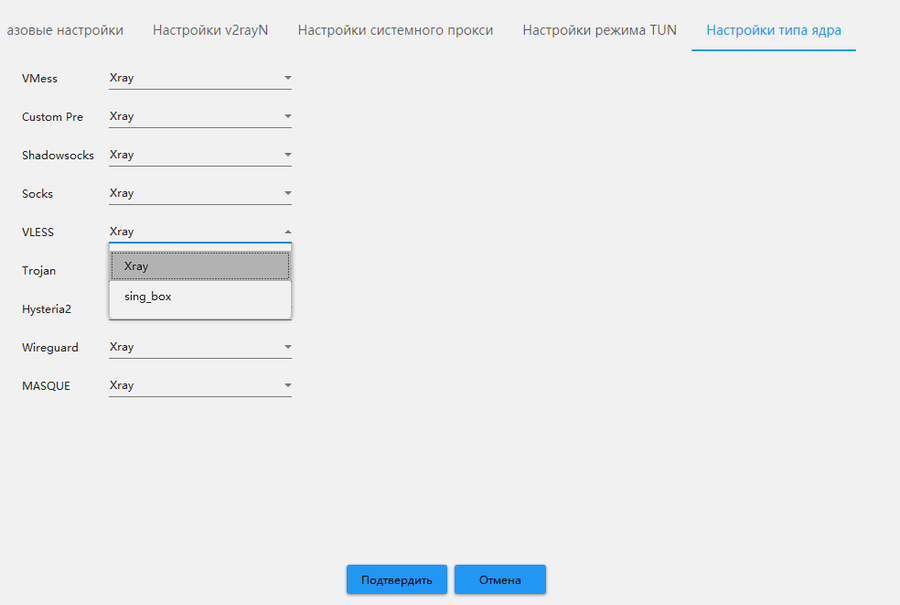
Главное отличие v2rayN от большинства клиентов в том, что он оболочка: сетевую работу делает отдельное ядро, и его можно менять. Откройте «Настройки» → «Параметры» → вкладка «Настройки типа ядра». Ядро выбирается не одно на всю программу, а под каждый протокол отдельно: VMess, «Custom Pre», Shadowsocks, Socks, VLESS, Trojan, Hysteria2, Wireguard и MASQUE.
По умолчанию везде стоит Xray. Для VLESS второй доступный вариант — sing_box; наборы вариантов у разных протоколов отличаются. Менять ядро без причины не нужно: смысл в этом появляется, когда конкретный сервер работает на одном ядре и не работает на другом. Версии ядер v2rayN проверяет сам и пишет об этом в лог строками вида «Доступна новая версия mihomo».
Если у вас одна строка vless:// вместо подписки
С v2rayN это не проблема — в отличие от клиентов на ядре Clash, которые принимают
только готовый профиль. Скопируйте строку в буфер обмена и выберите
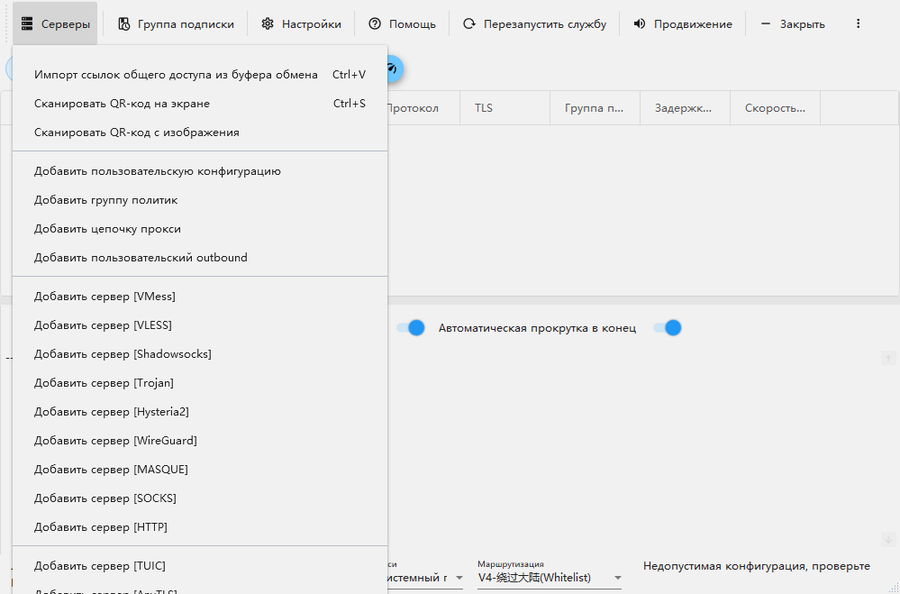
«Серверы» → «Импорт ссылок общего доступа из буфера обмена»
или просто нажмите Ctrl+V в главном окне. Внизу появится
«Из буфера обмена импортировано конфигураций: 1», а сервер встанет в конец списка
на вкладке «Все», без группы. Так же импортируются vmess://,
trojan:// и остальные.
В том же меню — «Сканировать QR-код на экране» и «Сканировать QR-код с изображения»: первое снимает код прямо с экрана, второе берёт готовую картинку с диска. Ниже идут пункты «Добавить сервер [VMess]», «[VLESS]», «[Shadowsocks]» и ещё девять, до «[NaiveProxy]», — это ручной ввод параметров, когда никакой ссылки нет вообще. Меню длинное, и в невысоком окне его хвост уходит за нижний край — на скриншоте список обрывается на «[TUIC]».
Частые вопросы
Чем v2rayN отличается от v2rayNG?
Это разные программы разных платформ, а не версии одной. v2rayN — настольный клиент для Windows, macOS и Linux. v2rayNG — приложение только для Android. Общее у них — автор, репозиторий рядом и поддержка одних протоколов; интерфейсы разные, и шаги из одной инструкции в другой не найдутся.
Нужны ли v2rayN права администратора?
Для обычной работы — нет. Права нужны только режиму TUN, который поднимает виртуальный сетевой адаптер. Через системный прокси всё работает от обычного пользователя. Заголовок окна честно пишет текущее состояние, а повысить права можно из меню «Настройки» без переустановки.
Где кнопка «подключиться»?
Её нет. v2rayN запускает ядро сам и держит его запущенным; вы выбираете активный сервер и режим перенаправления, а не нажимаете «пуск». Если нужно перезапустить ядро вручную, в панели есть «Перезапустить службу».
Что выбрать: системный прокси или TUN?
Системный прокси проще: прав не требует, но работает только с программами, которые читают настройки прокси Windows, — браузеры это умеют, многие игры и утилиты нет. TUN заворачивает всё, включая программы, которые про прокси ничего не знают, но требует запуска от администратора.
Для какой версии написана инструкция?
Здесь описана v2rayN 7.25.6 с ядром Xray 26.10.10. Свою версию посмотрите в заголовке окна: в нём сразу видно и номер сборки, и разрядность, и запущена ли программа от администратора; версии ядер — в окне «Помощь» → «Проверить обновления». Если интерфейс английский, русский включается в меню «⋮» → «Language (Restart)»; язык меняется только после перезапуска — закройте программу через «Выход» в меню значка в трее и откройте заново. Свежая сборка: github.com/2dust/v2rayN.
Нужен рабочий доступ?
DarkyVS — есть тестовый доступ на сутки. Windows, Android, iOS и macOS.
Перейти на DarkyVS