Как настроить Happ на Windows
Happ спрашивает ссылку-подписку сразу при первом запуске: вставили, нажали «Поехали» — список серверов загрузится сам. Дальше остаётся выбрать режим работы и нажать кнопку подключения. Приложение есть и на Android, iOS и macOS; для телефонов — отдельные инструкции: Android и iPhone.
Что понадобится
- Ссылка-подписка от вашего сервиса — адрес вида
https://домен/токен. Что это такое и откуда берётся, разобрано в отдельной статье. - Сам Happ для Windows — сборка с отметкой «Latest» на странице релизов.
Пошагово
-
При первом запуске Happ показывает один экран — «Вставить». Поле принимает и ссылку-подписку, и готовую строку конфигурации:
vless://,vmess://,trojan://, Shadowsocks. Вставьте ссылку и нажмите «Поехали».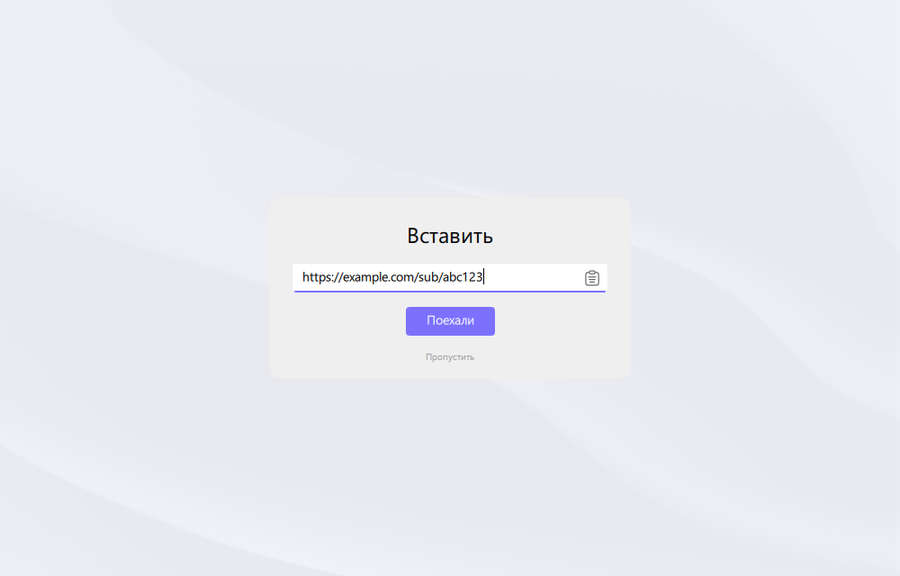
-
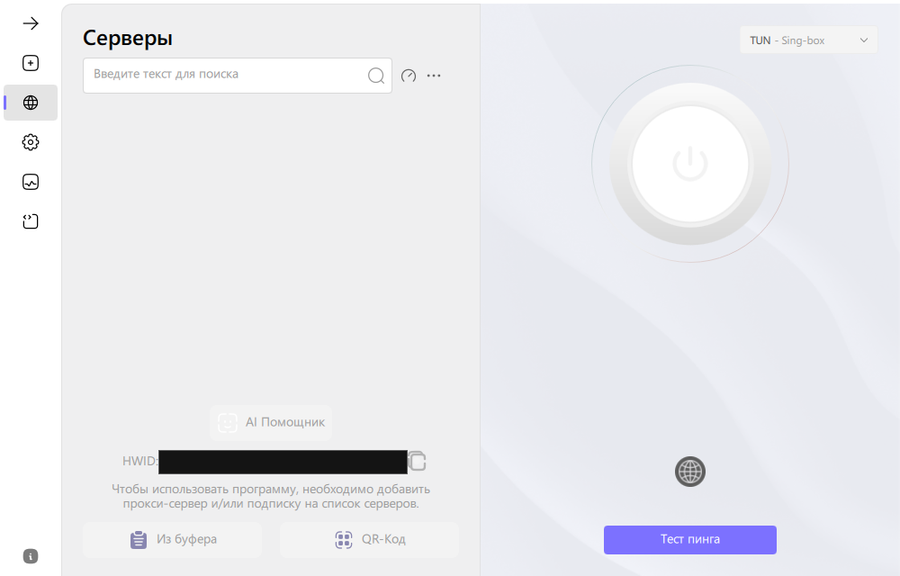
Если нажали «Пропустить» или добавляете вторую подписку — то же самое делается с главного экрана. Пока он пуст, на нём два быстрых пути: «Из буфера» берёт ссылку прямо из буфера обмена, без диалогов, и «QR-Код».
-
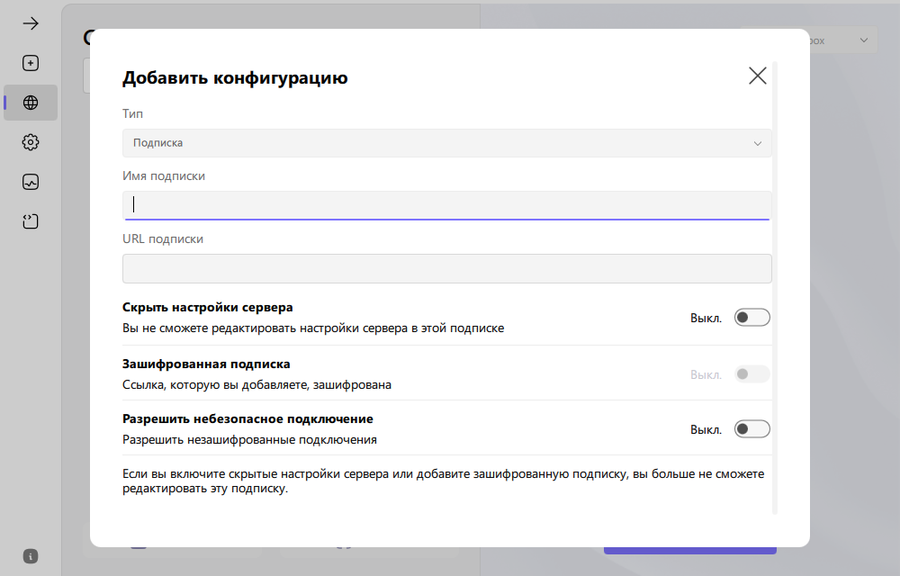
Полный вариант — «+» в панели слева: откроется окно «Добавить конфигурацию».
-
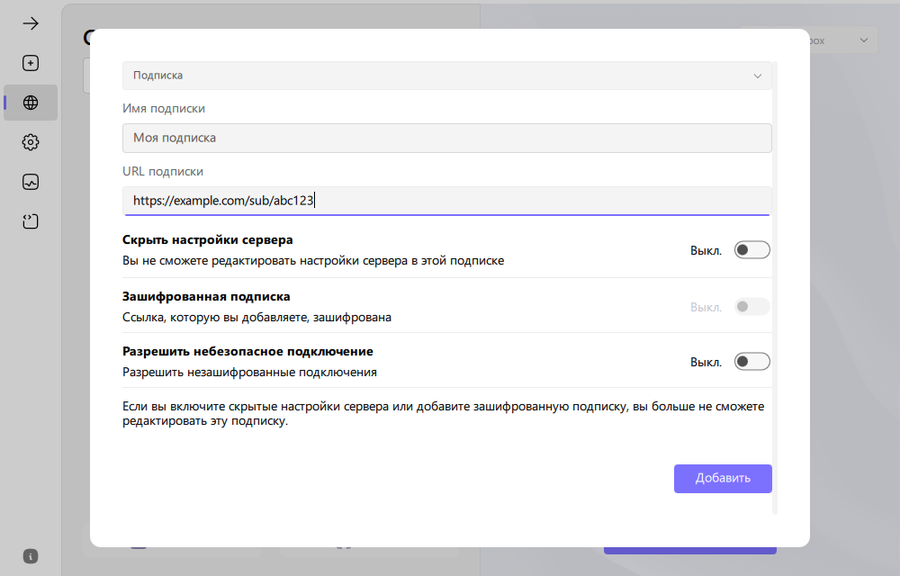
Проверьте поле «Тип» — форматов четыре. «Подписка» — ссылка, по которой Happ сам забирает список серверов и обновляет его. «Конфигурация» — готовые строки вида
vless://, вставленные текстом; можно сразу несколько, по одной на строку. «JSON» — конфигурация целиком в формате JSON, тоже текстом, это вариант для тех, кому выдали именно такой файл. «QR-Код» — картинка с кодом, которую вы выбираете файлом с диска; сканирования экрана или камеры здесь нет. Для ссылки-подписки оставьте «Подписка» — значение стоит по умолчанию.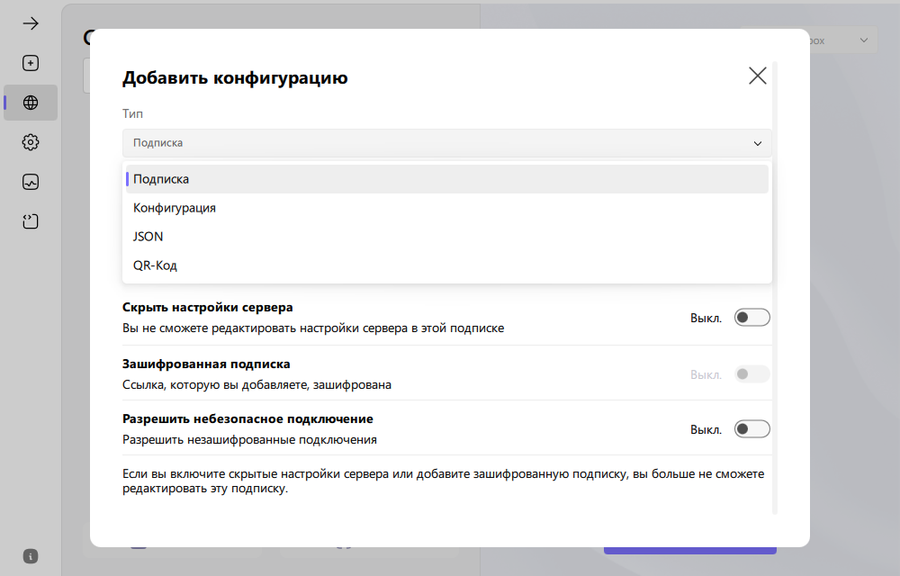
-
Впишите любое имя — оно нужно только вам — и вставьте ссылку в «URL подписки». Три переключателя ниже оставьте выключенными. Прокрутите окно вниз и нажмите «Добавить»: кнопка спрятана под сгибом, без прокрутки её не видно.
Если ссылка рабочая, серверы появятся в списке за пару секунд. Ошибка загрузки значит, что ссылка недоступна, неполная или истекла — программа тут ни при чём.
-
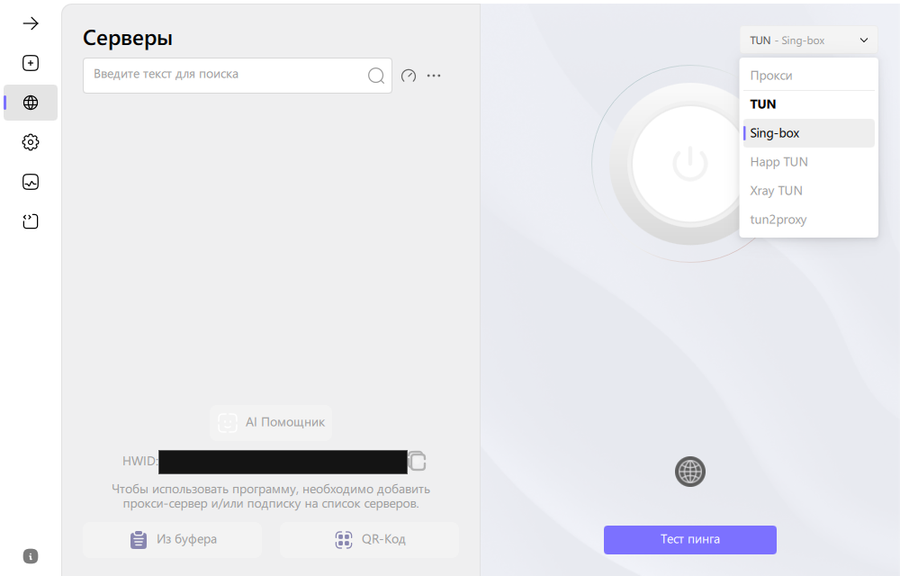
Выберите режим — переключатель в правом верхнем углу. Их два.
TUN поднимает виртуальный сетевой адаптер и заворачивает в туннель трафик системы целиком, включая программы, которые про прокси ничего не знают. Не обязательно весь: какие программы пойдут через туннель, а какие мимо, настраивается отдельно. Под TUN четыре реализации — Sing-box, Happ TUN, Xray TUN и tun2proxy. Это разные движки, поднимающие один и тот же туннель, но ведут они себя по-разному: на версии 4.5.4 со всеми программами работал только Sing-box, на остальных часть программ через туннель не проходила. Если какая-то программа в режиме TUN не открывает сеть, выберите Sing-box.
Прокси вместо адаптера поднимает локальный прокси-сервер: через туннель пойдёт только то, что на него направлено. Переключатель тогда показывает не «TUN», а тип прокси — например «Смешанный».
-
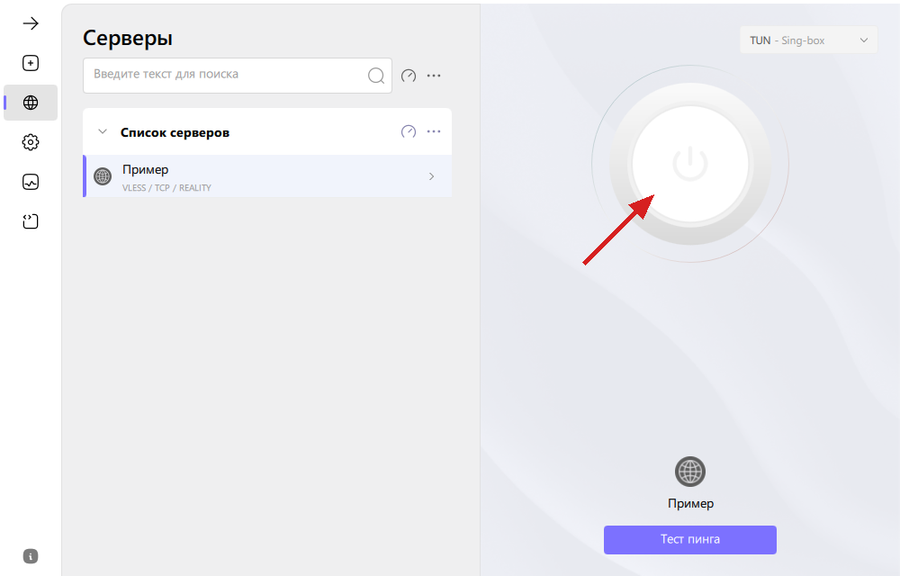
Выберите сервер в списке слева и нажмите круглую кнопку — она и включает подключение. Под ней продублировано имя выбранного сервера, так что видно, куда пойдёт соединение. «Тест пинга» рядом только измеряет отклик, не подключаясь.
-
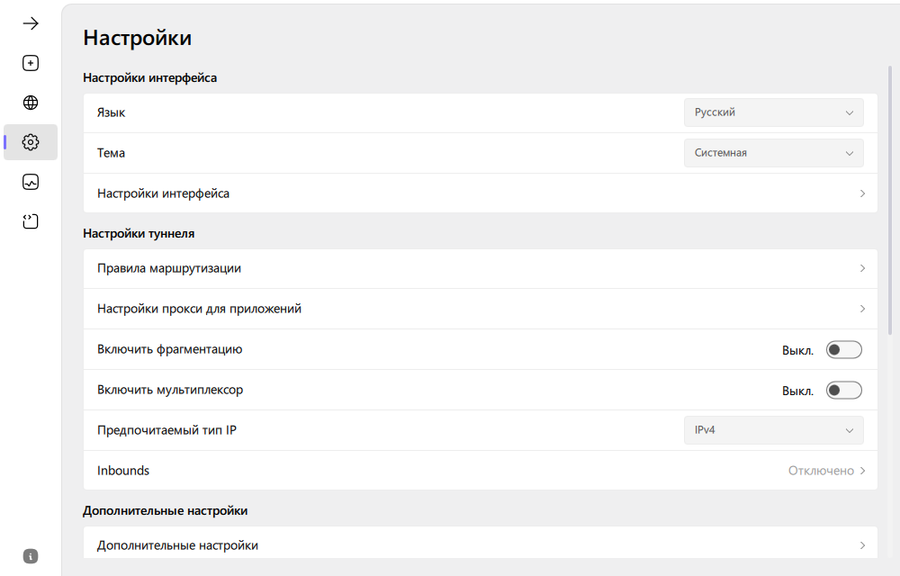
Загляните в «Настройки» — шестерёнка слева. Стоит посмотреть «Предпочитаемый тип IP» и переключатели «Включить фрагментацию» и «Включить мультиплексор». По умолчанию они выключены: это приёмы под конкретные блокировки, а не ускорители.
Если через туннель нужен не весь трафик
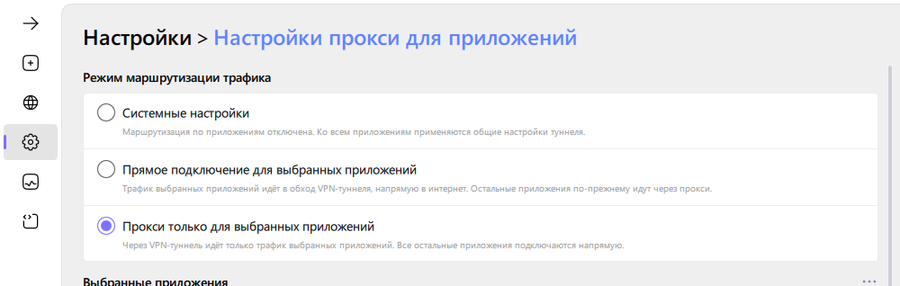
Откройте «Настройки» → «Настройки прокси для приложений». Режимов три: общие настройки туннеля для всего, прямое подключение для выбранных программ в обход туннеля и обратный вариант — туннель только для выбранных. Ниже задаётся список.
Если вместо подписки одна строка vless://
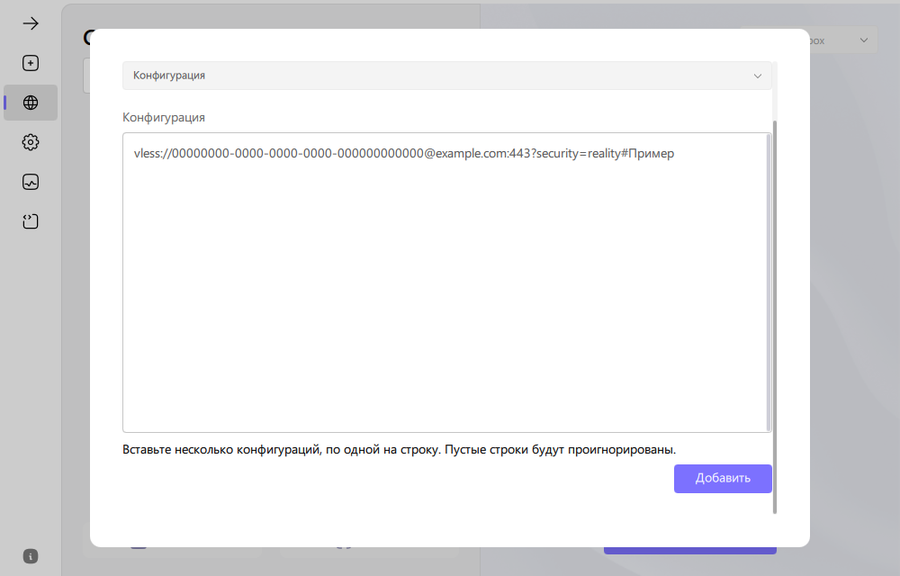
В поле «Тип» выберите «Конфигурация» и вставьте строку целиком; строк можно сразу несколько, по одной на строку. После «Добавить» запись появляется в списке, а под именем Happ показывает разбор — протокол, транспорт и шифрование, — сразу видно, правильно ли она прочиталась.
Частые вопросы
Чем «Подписка» отличается от «Конфигурации»?
Подписка — адрес, по которому Happ сам забирает и обновляет список серверов. Конфигурация — один сервер вручную; при смене параметров её добавляют заново.
Список серверов пустой, хотя ссылку я добавил
Happ не смог её загрузить: список наполняется только после успешного ответа. Проверьте адрес целиком и срок доступа.
Можно пустить через туннель только браузер?
Да. В «Настройках прокси для приложений» выберите «Прокси только для выбранных приложений» и добавьте браузер — остальные пойдут напрямую.
Для какой версии написана инструкция?
Здесь описан Happ 4.0.5 (600). Свою версию видно в заголовке окна. Свежая сборка: github.com/Happ-proxy/happ-desktop.
Нужен рабочий доступ?
DarkyVS — есть тестовый доступ на сутки. Windows, Android, iOS и macOS.
Перейти на DarkyVS