Как настроить Karing на Android
Karing на Android начинается с мастера из шести экранов, где первым делом выбирается язык. Дальше — «Добавить профиль» → «Добавление подписки», ссылка в верхнее поле, имя в «Примечание», подтверждение галочкой справа вверху. Узлы после этого появляются в «Выборе сервера», который открывается нажатием на нижнюю строку главного экрана.
X-HWID, а по умолчанию он выключен. Выглядит это не как ошибка:
подписка добавится, «Выбор сервера» откроется, но в группе будет одна запись
вместо списка узлов. Переключатель лежит в нижней половине того же диалога,
куда вы вставляете ссылку, — дотянуться до него позже можно только через
редактирование профиля.
Что понадобится
- Ссылка-подписка от вашего сервиса — адрес вида
https://домен/токен. Что это такое и откуда берётся, разобрано в отдельной статье. - Сам Karing.
APK берётся со страницы релизов и ставится вручную.
Сборок там три: для большинства современных телефонов подходит
arm64-v8a. Android при установке из файла спросит разрешение ставить приложения из этого источника.
Пошагово
-
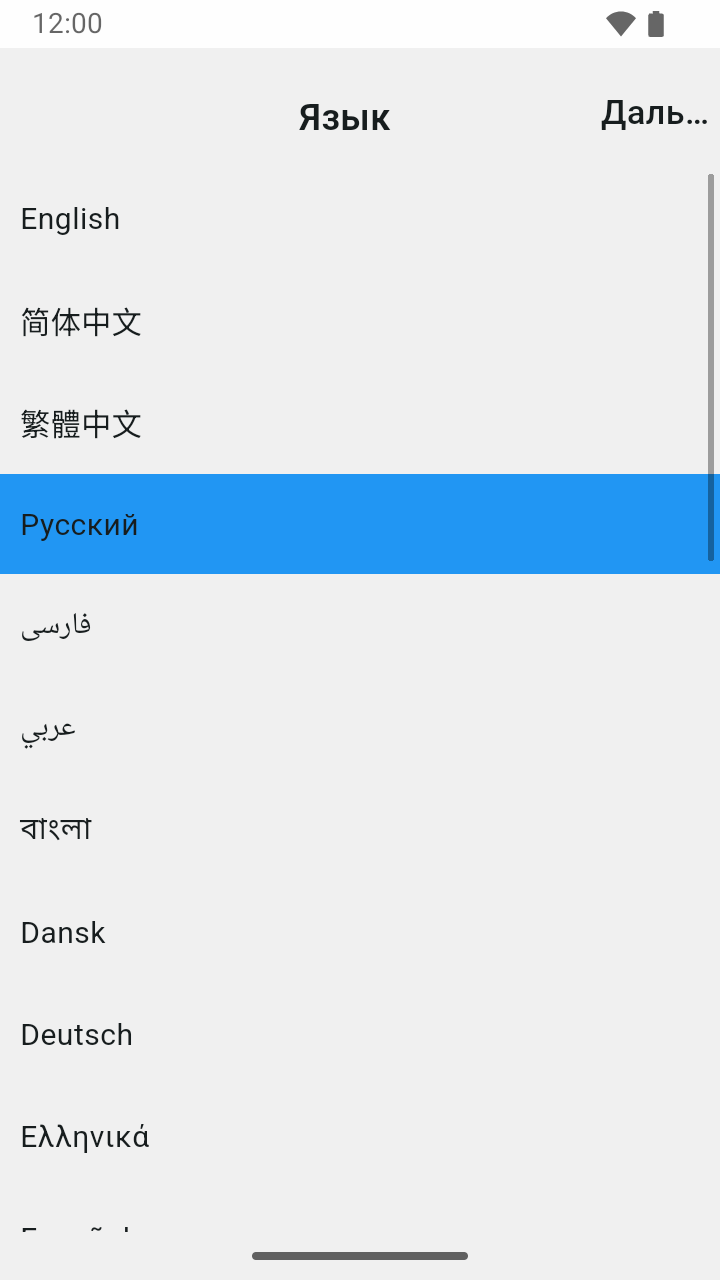
При первом запуске Karing показывает мастер из шести экранов. Первый — согласие на сбор диагностических данных, второй — язык. Karing открывается на английском, даже если телефон русский, поэтому «Русский» в списке выбирается вручную. Интерфейс переключается сразу, а кнопка «Дальше» справа вверху ведёт к следующему экрану.
Оставшиеся четыре экрана можно пройти как есть: «TV Настройки» (обе опции выключены и нужны только на телевизорах), «Страна или регион» — там уже подставлена ваша, «Шаблоны для личных правил» и «Режим новичка» с кнопкой «Готово».
-
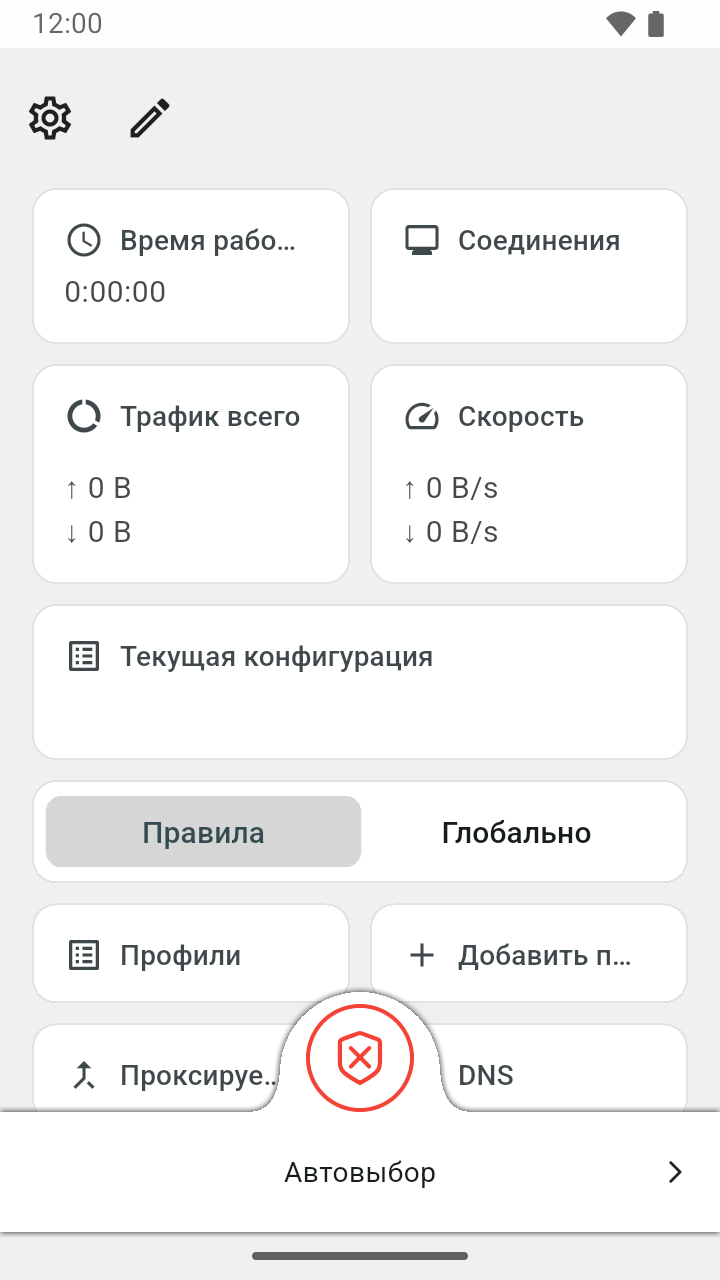
После «Готово» открывается главный экран. Сверху плитки состояния — время работы, соединения, трафик и скорость, ниже «Текущая конфигурация», пока пустая. Под ней переключатель режимов «Правила» / «Глобально»: в первом трафик делится по правилам, во втором целиком идёт через узел.
Ещё ниже — «Профили» и «Добавить профиль», в центре нижнего края круглая кнопка подключения, а самая нижняя строка показывает выбранный узел и открывает список серверов.
-
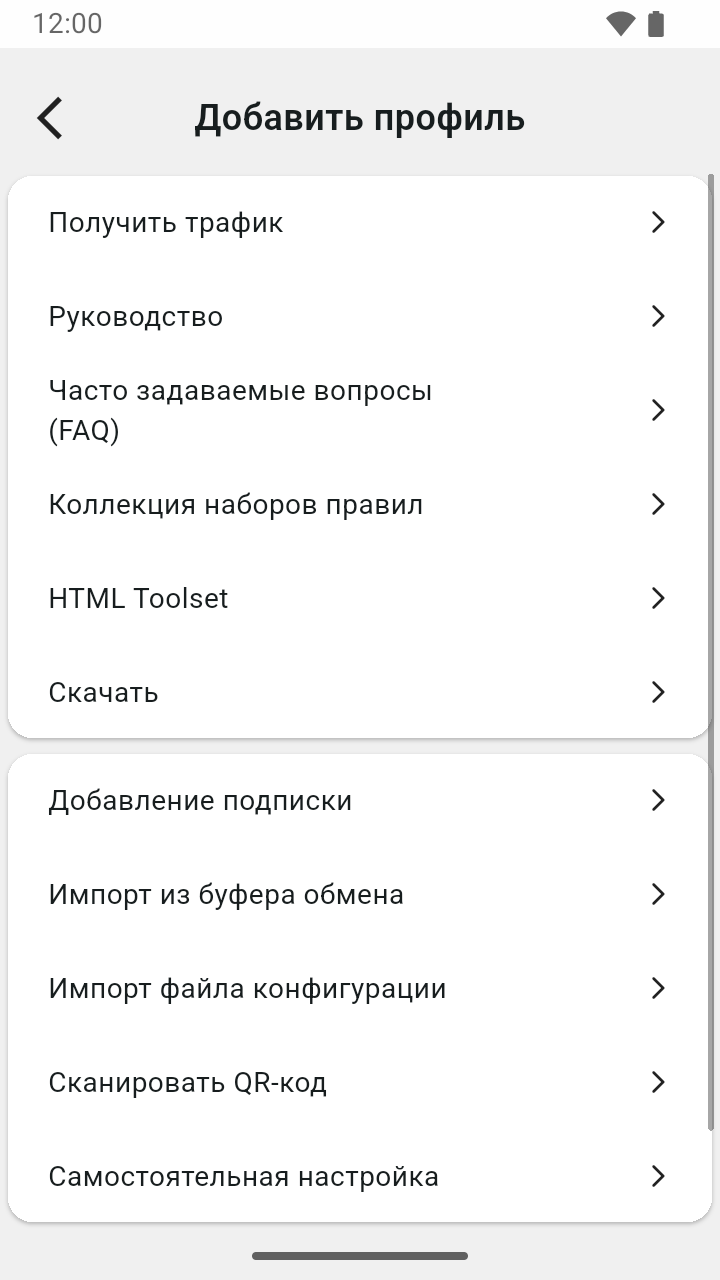
Нажмите «Добавить профиль». Верхняя группа пунктов — это ссылки на сайт Karing, они уводят в браузер. Нужная группа ниже: «Добавление подписки», «Импорт из буфера обмена», «Импорт файла конфигурации», «Сканировать QR-код» и «Самостоятельная настройка».
Для обычной ссылки-подписки нужен первый пункт. «Импорт из буфера обмена» открывает тот же самый диалог, только подставляет в поле то, что скопировано, — удобно, если ссылка пришла в мессенджере.
-
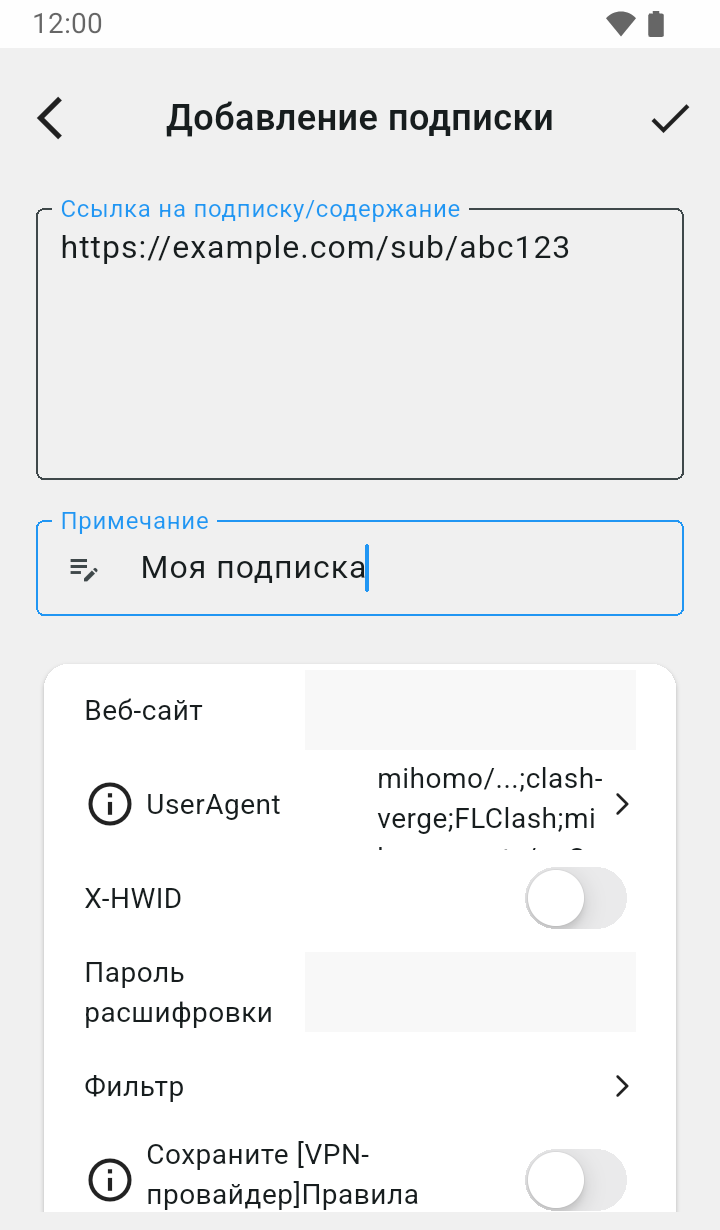
В верхнее поле «Ссылка на подписку/содержание» вставьте адрес подписки. Поле «Примечание» ниже — имя профиля, под которым он будет виден в списках; оно обязательное, пустым диалог не сохранится. Karing подставляет туда заголовок страницы по ссылке, так что осмысленное имя вроде «Моя подписка» лучше вписать самому.
Имя должно быть уникальным: если такое примечание уже занято другим профилем, Karing откажет сообщением «Примечание уже существует, используйте другое имя». Для второй подписки придумайте другое название.
-
Прокрутите диалог ниже — там настройки, к которым иначе придётся возвращаться через редактирование профиля. Две из них важны.
X-HWID — тот самый идентификатор устройства из блока в начале статьи. Выключен по умолчанию; если сервис считает устройства, включайте сразу.
«Интервал обновления» — как часто Karing перечитывает подписку, по умолчанию 12 часов. Поля «Веб-сайт», «UserAgent», «Пароль расшифровки» и «Фильтр» для обычной подписки трогать не нужно. Когда всё заполнено, подтвердите галочкой справа вверху.
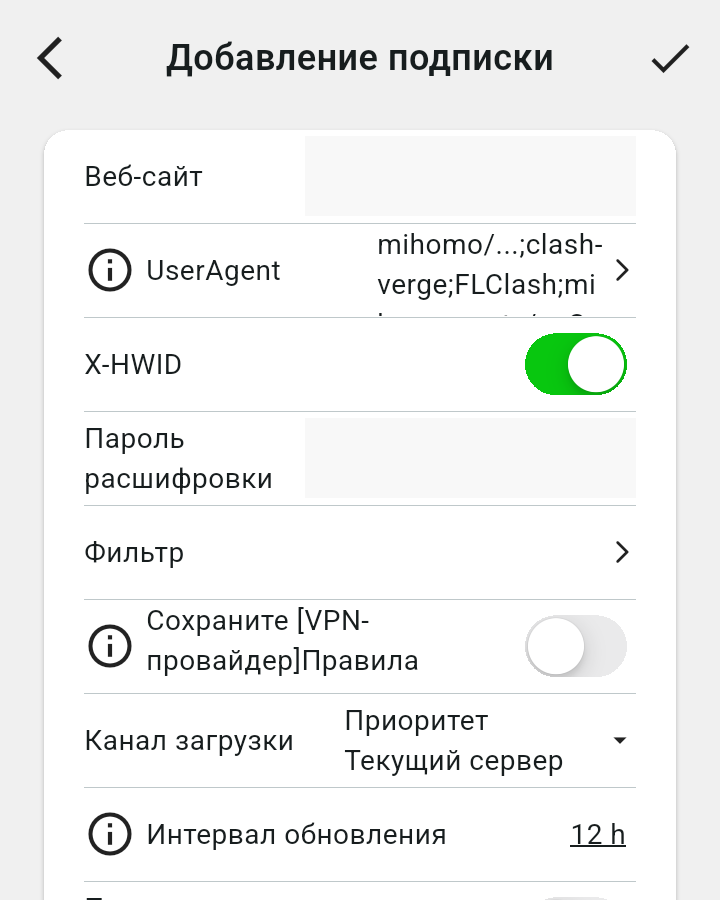
-
Нажмите нижнюю строку главного экрана — откроется «Выбор сервера». Наверху два особых пункта: «Автовыбор», который сам берёт узел по отклику, и «Напрямую» — трафик мимо туннеля. Ниже — ваша группа, подписанная именем профиля и числом узлов в квадратных скобках.
Раскройте её нажатием на имя. Узлы показаны так, как их назвал сервис, справа указан протокол.
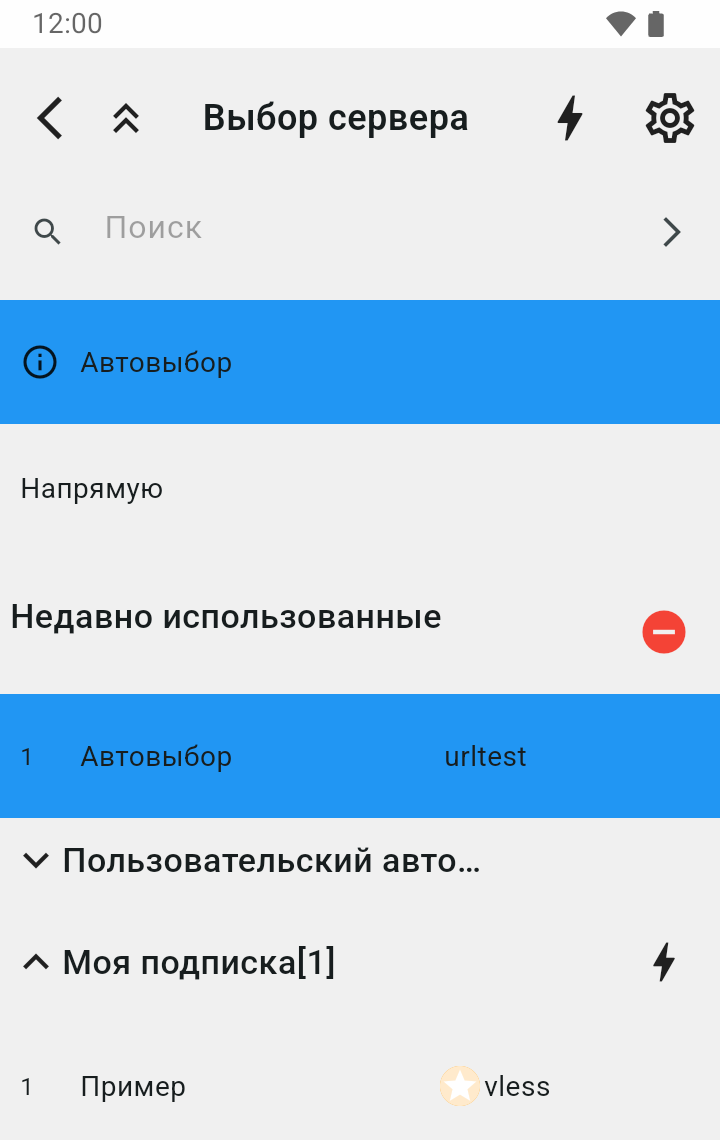
-
Нажатие на узел выбирает его и возвращает на главный экран. Проверить выбор можно там же: в плитке «Текущая конфигурация» появляется имя профиля, а нижняя строка показывает имя узла.
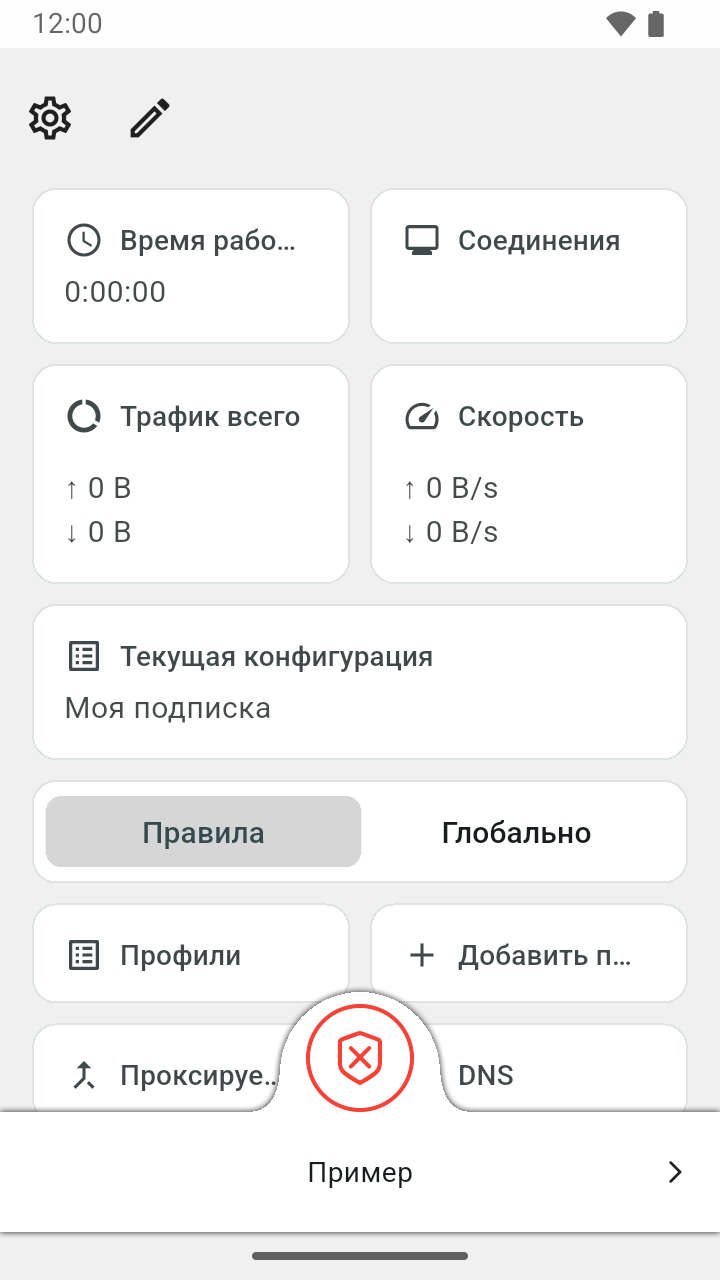
-
Осталось нажать круглую кнопку в центре нижнего края. При первом подключении Android покажет системное окно «Запрос на подключение» — это стандартное разрешение, без которого приложение не может создать туннель. Ответьте «ОК».
Пока подключение к VPN активно, Android держит значок ключа в строке состояния — об этом предупреждает и само окно запроса.
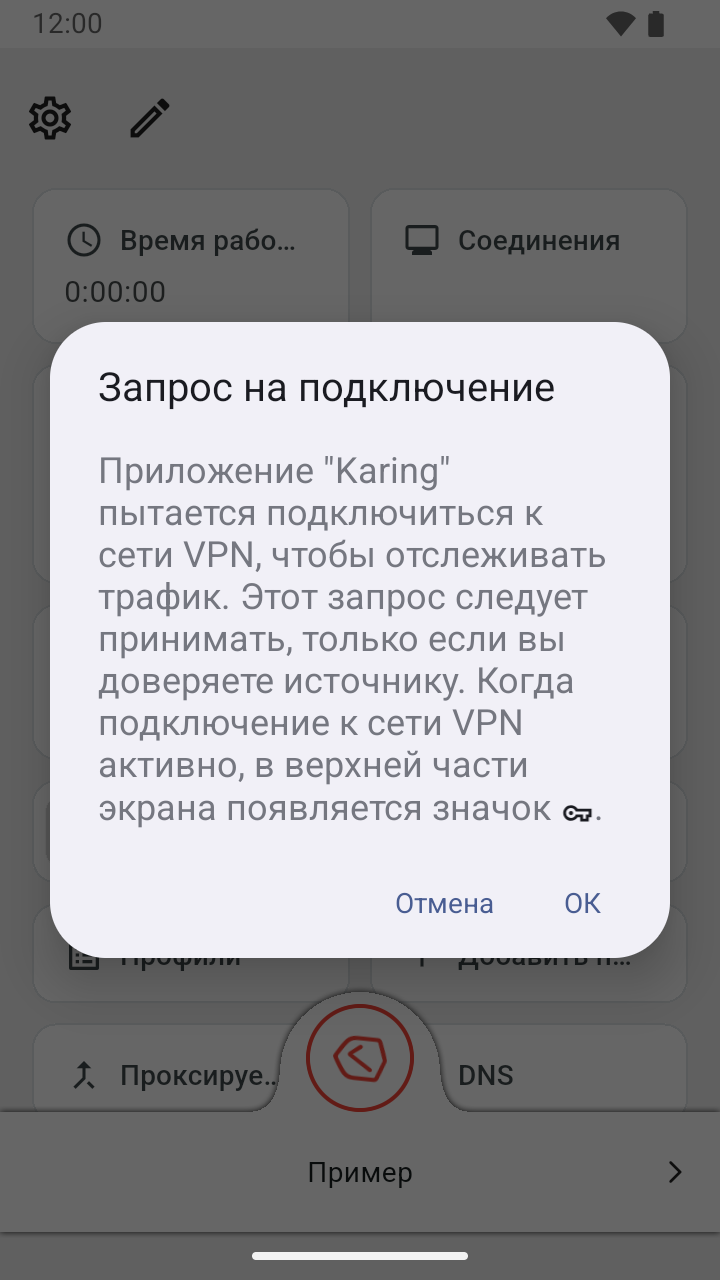
Что стоит посмотреть в настройках
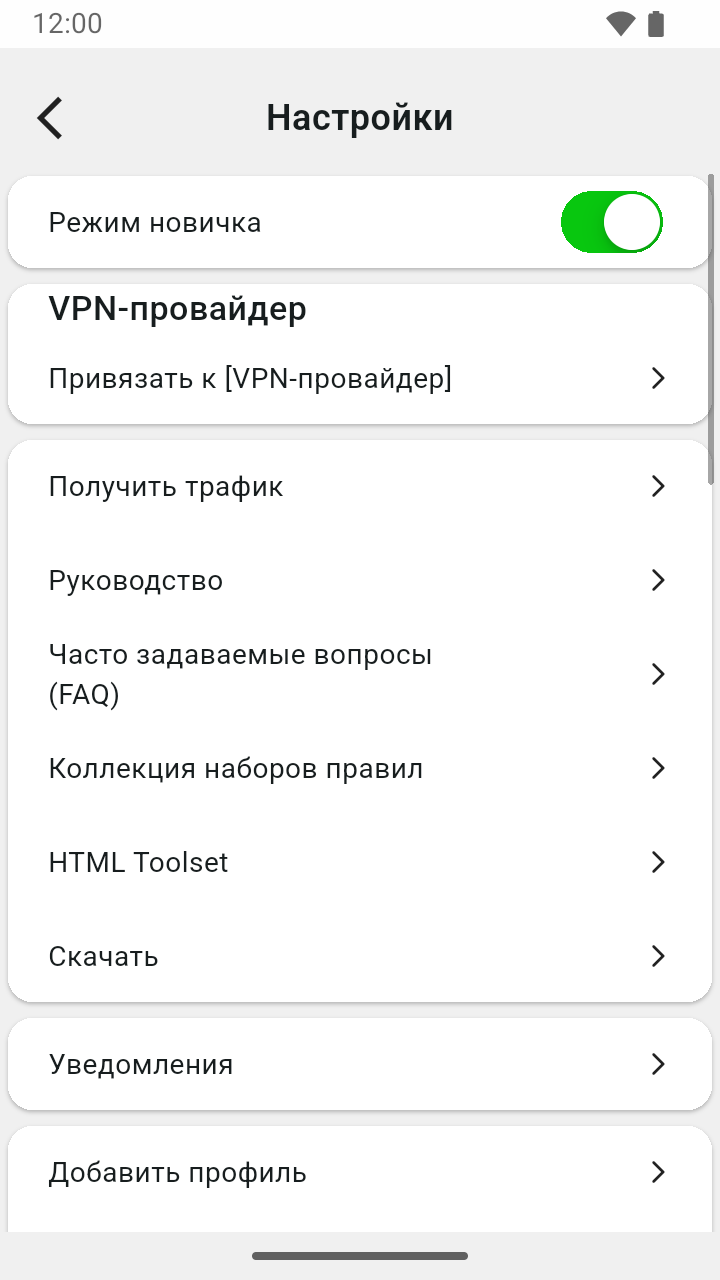
Настройки открываются шестерёнкой в левом верхнем углу главного экрана. Первым пунктом идёт «Режим новичка» — он включён и прячет часть разделов. Если чего-то из описанного в интернете не видно, выключите его.
Ниже — «TUN», «DNS», «Правила», «Автовыбор», «Резервное копирование и синхронизация», выбор языка и темы. В самом низу — «Сброс настроек», «Очистка кэша» и «О Karing».
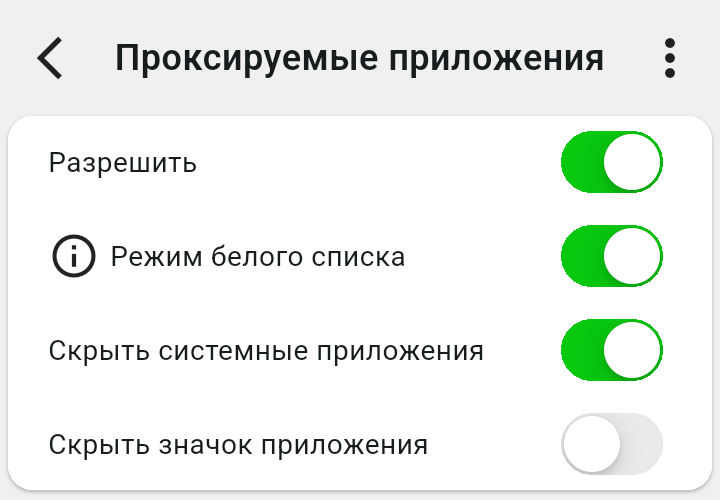
Отдельно стоит знать про «Проксируемые приложения» — плитку на главном экране. Это раздельный туннель: список приложений с флажками и три переключателя над ним. «Разрешить» включает саму фильтрацию, «Режим белого списка» задаёт смысл флажков — отмеченные идут через туннель, остальные напрямую, — а «Скрыть системные приложения» убирает из списка компоненты Android, чтобы не искать нужное среди сотни строк.
Режим TUN
За то, как трафик вообще попадает в туннель, отвечает «Режим TUN»: «Настройки» → «TUN». Подсказка ⓘ рядом с переключателем описывает его так — «в режиме TUN весь трафик системы будет перенаправлен через соединение».
На Android этот режим включён по умолчанию, и трогать его без причины не нужно. Полезно другое: «Проксируемые приложения» лежат на том же экране, вторым пунктом под переключателем. То есть раздельный туннель настраивается там же, где включается сам туннель, — искать его в других разделах не нужно.
На настольном Karing у этого переключателя есть альтернатива — системный прокси, который прописывается в настройки Windows. На Android системного прокси нет, и выбирать не из чего.
X-HWID. Для этого откройте
«Профили», нажмите карандаш на строке подписки, включите переключатель,
подтвердите галочкой и обновите подписку значком облака.
Запись про лимит устройств — наоборот, признак того, что идентификатор
дошёл и сервис ответил отказом: на аккаунте израсходованы все слоты. Karing тут
ни при чём, слот освобождается в личном кабинете сервиса.
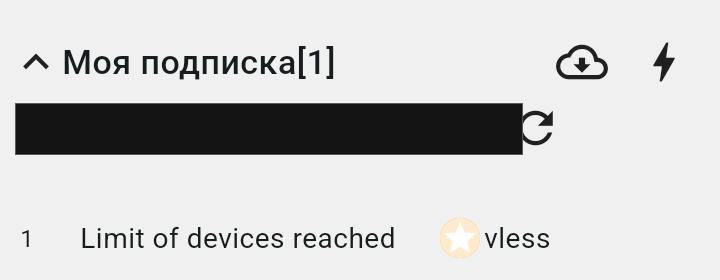
Если запись одна, а текста в ней нет вовсе, откройте адрес подписки в браузере: страница сервиса обычно показывает и срок действия, и привязанные устройства. Пустой ответ бывает, когда доступ закончился или на аккаунт не назначено ни одного узла.
Частые вопросы
Для какой версии написана инструкция?
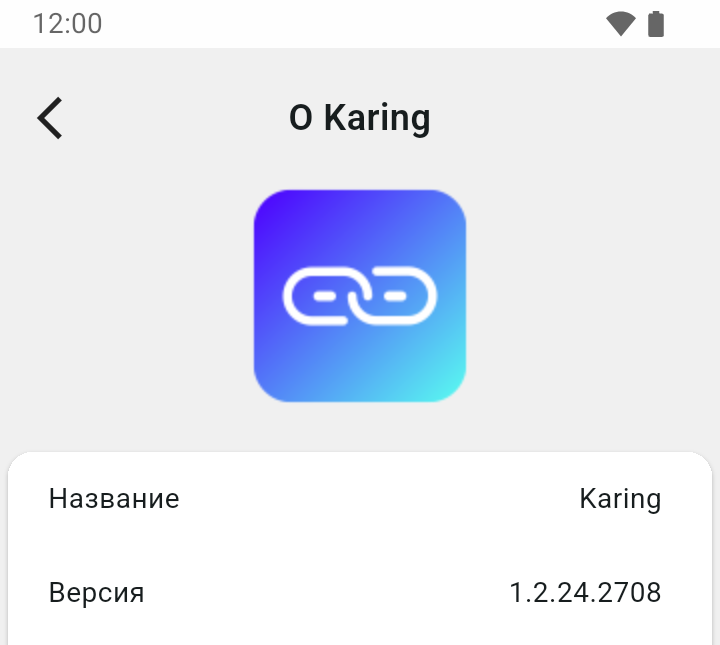
Здесь описан Karing 1.2.24.2708 для Android. Свою версию посмотрите в «Настройках» → «О Karing», свежие сборки — на странице релизов. Там же выбирается канал: стабильные сборки выходят реже, предварительные — чаще. Если сверяете с инструкцией для Windows, номер там будет другой: это одно приложение, но страницы сняты на сборках из разных каналов.
Чем «Добавление подписки» отличается от одиночной ссылки?
Подписка — это адрес, по которому сервис отдаёт актуальный список узлов, и Karing
перечитывает его сам по интервалу. Одиночная ссылка vless:// описывает
ровно один узел и не обновляется. Karing принимает и её: вставьте строку в то же
верхнее поле диалога, и профиль появится с одним сервером внутри.
Нужно ли давать разрешение на VPN?
Да, без него туннель не поднимется — это требование самого Android, одинаковое для всех VPN-приложений. Система спрашивает один раз и запоминает ответ. Отозвать разрешение можно в настройках Android, в разделе про VPN.
Можно ли пустить через туннель только часть приложений?
Да, через «Проксируемые приложения» — плитка на главном экране или второй пункт в «Настройках» → «TUN». Включите «Разрешить», оставьте «Режим белого списка» и отметьте флажками то, что должно идти через узел, — например браузер. Остальное пойдёт напрямую. «Режим TUN» при этом оставьте включённым: раздельный туннель — это настройка самого туннеля, и лежит она внутри его раздела.
Почему список серверов не обновляется сам?
Обновляется, но по интервалу из диалога подписки — по умолчанию раз в 12 часов. Если сервис только что добавил узлы и ждать не хочется, нажмите значок облака рядом с именем группы в «Выборе сервера». Соседний круговой значок подписку не перечитывает, он про замеры задержки.
Нужен рабочий доступ?
DarkyVS — есть тестовый доступ на сутки. Windows, Android, iOS и macOS.
Перейти на DarkyVS