Как настроить Happ на iPhone
Happ на iPhone настраивается за пару нажатий: скопируйте ссылку-подписку, на главном экране нажмите «Из Буфера», и под кнопкой питания появится список серверов. Дальше — круглая кнопка питания и одно системное разрешение iOS. Сложность в другом: в российском App Store настоящего Happ нет, а под его именем там лежат чужие приложения.
Что понадобится
- Ссылка-подписка от вашего сервиса — адрес вида
https://домен/токен. Что это такое и откуда берётся, разобрано в отдельной статье. - Сам Happ — Proxy Utility — бесплатное приложение из App Store, около 361 МБ, нужен iOS 15.0 или новее. На 7 октября 2026 года оно опубликовано в американской и других витринах, но не в российской, поэтому для установки нужен Apple ID, зарегистрированный в другой стране. Ссылка ведёт в американскую витрину; если ваш Apple ID из другой страны, App Store обычно сам откроет нужную.
Пошагово
-
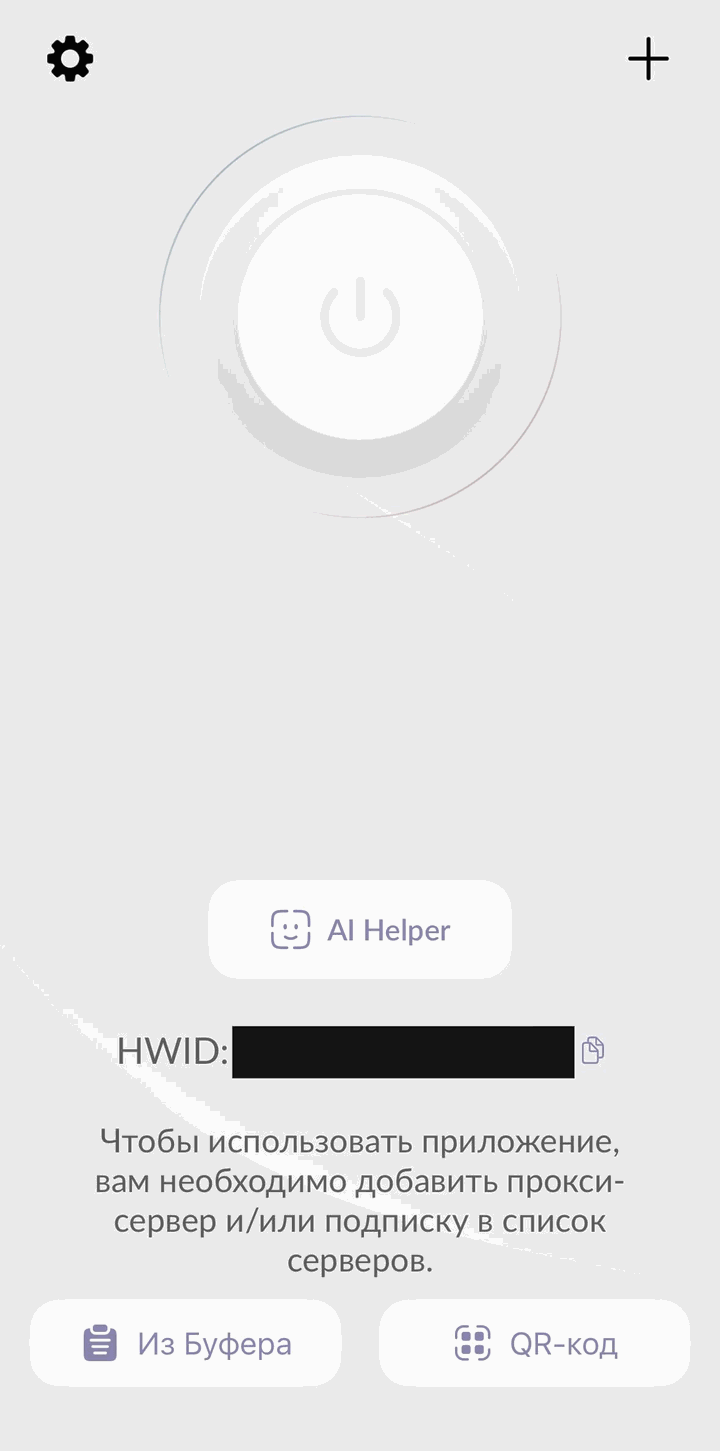
Поставьте Happ и откройте. Мастера первого запуска нет — сразу открывается главный экран, и пока он почти пустой: большая кнопка питания, шестерёнка настроек слева сверху, «+» справа сверху, строка HWID со значком копирования и подсказка «Чтобы использовать приложение, вам необходимо добавить прокси-сервер и/или подписку в список серверов». Внизу две кнопки быстрого импорта — «Из Буфера» и «QR-код». Кнопка «AI Helper» для настройки не нужна.
HWID — идентификатор этого iPhone, по которому сервис может отличать ваши устройства друг от друга. На кадре он закрыт; у вас на этом месте будет своя строка.
-
Скопируйте ссылку-подписку целиком — из письма, личного кабинета или мессенджера — и нажмите «Из Буфера». Happ заберёт адрес из буфера обмена. iOS при этом может спросить, разрешить ли приложению вставку из другого приложения, — разрешите. Если ссылка пришла QR-кодом, нажмите соседнюю кнопку «QR-код». Остальные способы добавления собраны под «+» в правом верхнем углу.
-
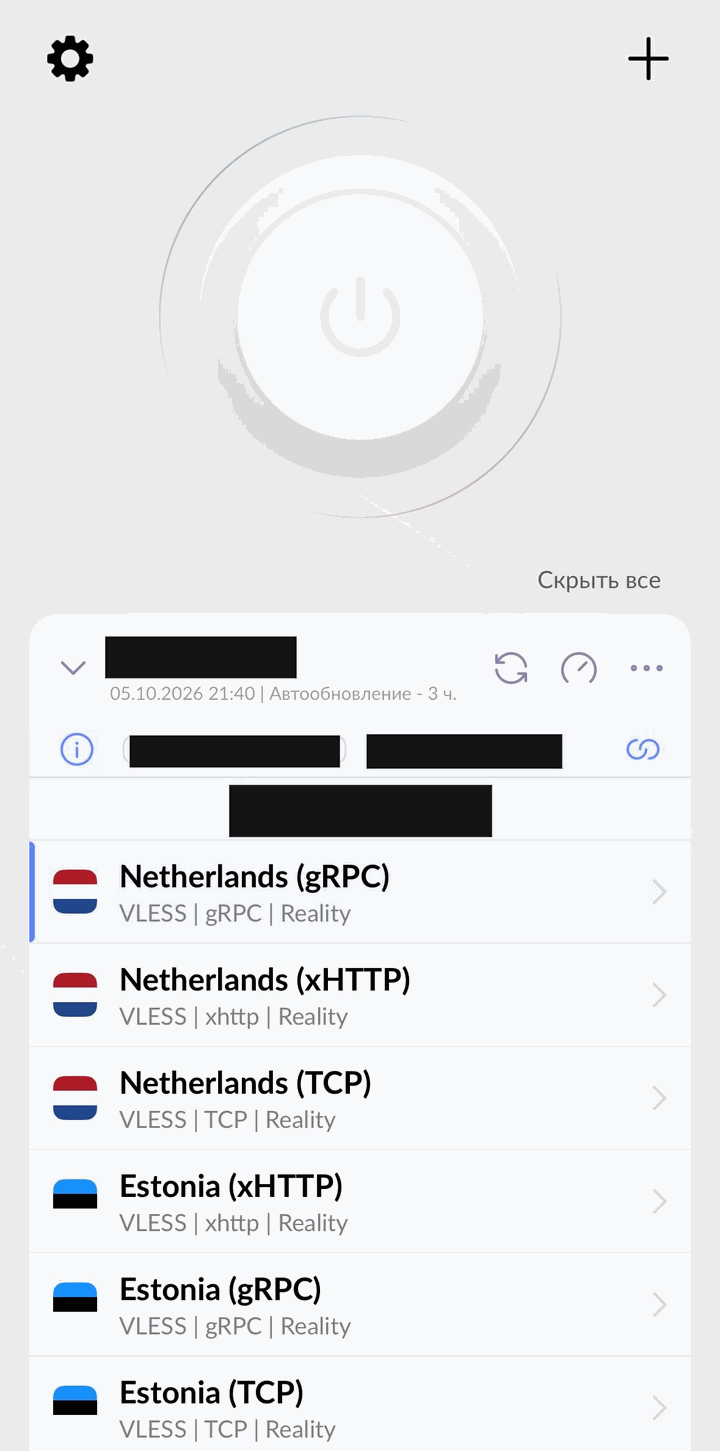
Загруженная подписка появляется под кнопкой питания отдельной карточкой. Сверху — её название, время последнего обновления и интервал автообновления, справа три значка: круговые стрелки — перечитать подписку, спидометр — замерить отклик, «…» — остальные действия. Ниже строка с остатком трафика и сроком действия, если сервис их сообщает, и сообщение от сервиса, если оно есть. На кадре эти строки закрыты.
Под карточкой — сами серверы. Каждый подписан так, как его назвал сервис, а строкой ниже Happ указывает протокол, транспорт и защиту, например «VLESS | gRPC | Reality». Узел, через который пойдёт подключение, отмечен полосой слева. Надпись «Скрыть все» над карточкой сворачивает список.
-
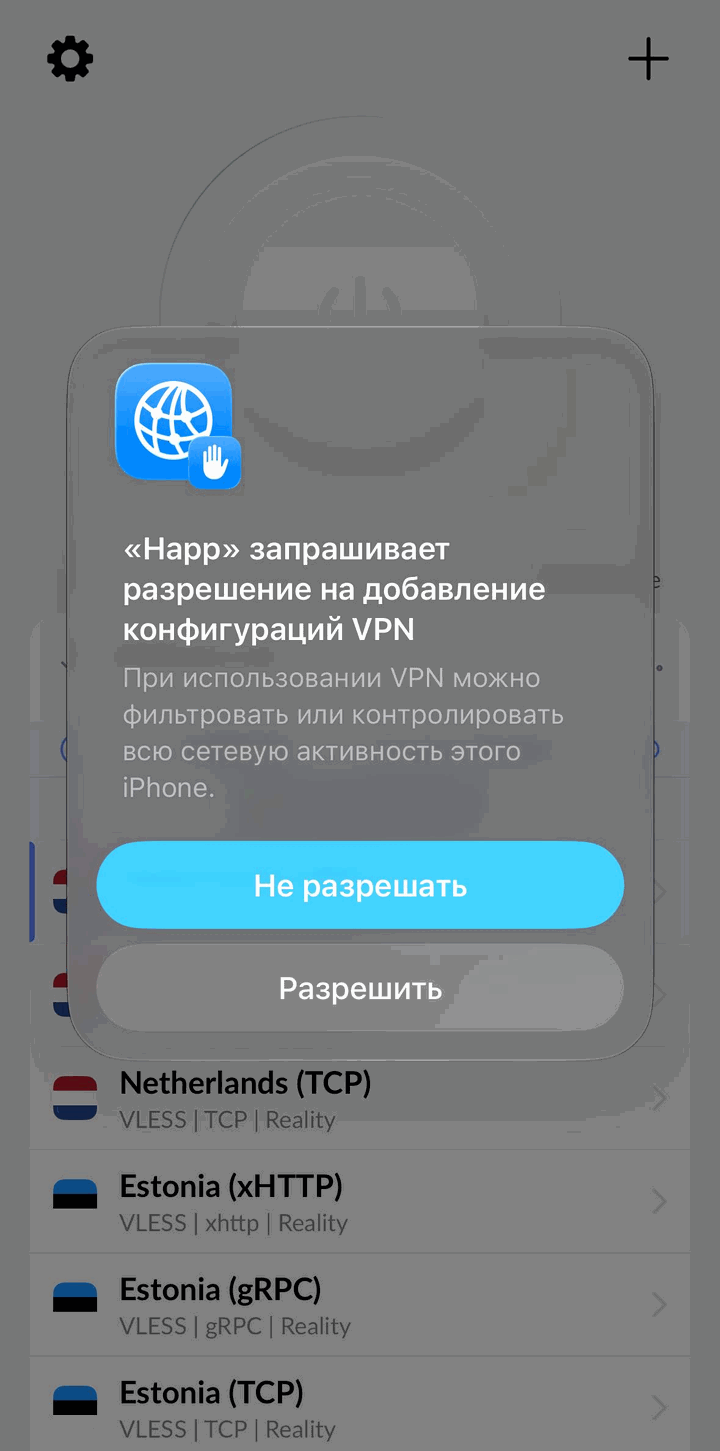
Нажмите кнопку питания. При первом подключении iPhone покажет системный запрос — «Happ» запрашивает разрешение на добавление конфигураций VPN — с предупреждением, что через VPN можно фильтровать или контролировать всю сетевую активность устройства. Запрос стандартный, его видят все VPN-приложения.
Обратите внимание: ярко выделена кнопка «Не разрешать», а нужная — «Разрешить» под ней. Следом iOS может попросить код-пароль iPhone — тот, которым разблокируется экран. Всё это спрашивают один раз.
-
После разрешения Happ подключается. В центре кнопки появляются надпись «ПОДКЛЮЧЕН» и отсчёт времени, значок питания становится цветным, а над карточкой подписки — ссылка «Проверить текущее соединение». Отключается туннель той же кнопкой.
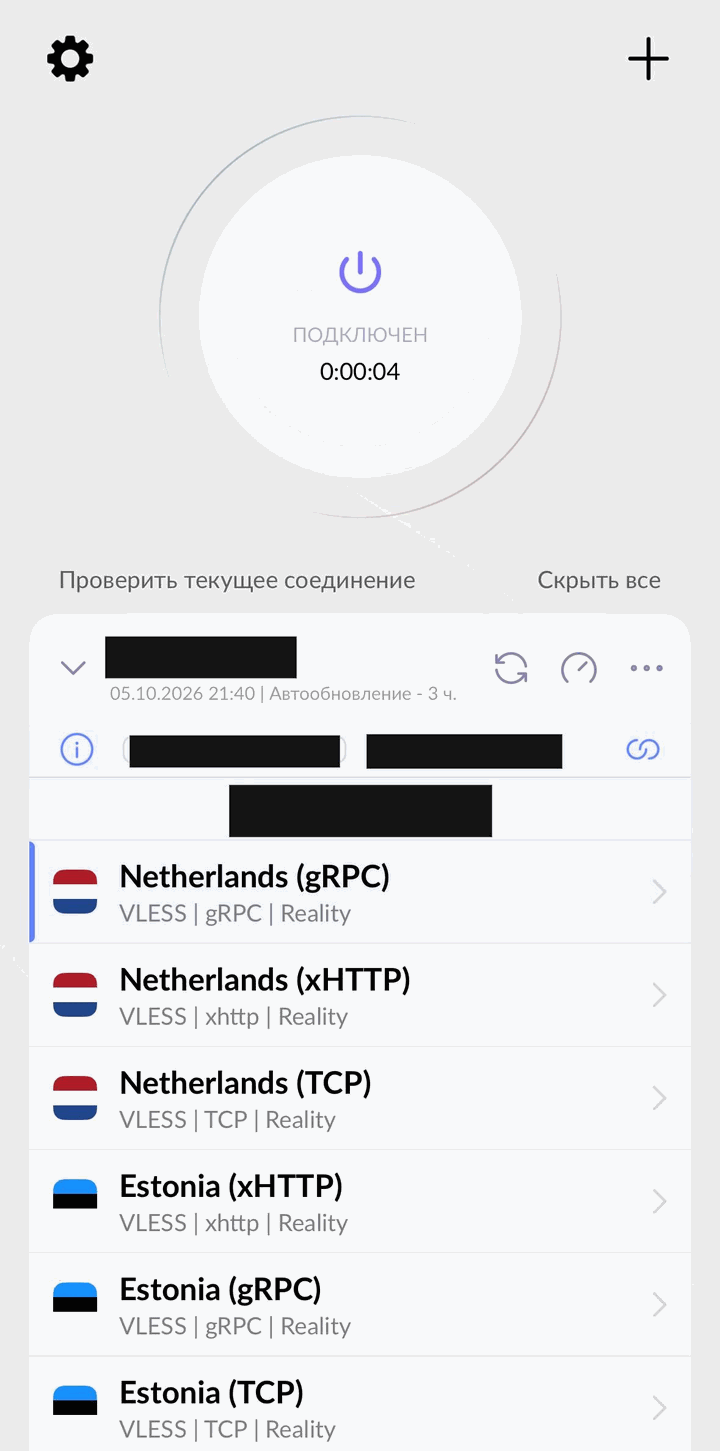
Сама конфигурация после разрешения остаётся у системы, поэтому в настройках iPhone появляется собственный пункт VPN с тумблером — им туннель можно выключить, не открывая Happ.
-
Настройки открываются шестерёнкой в левом верхнем углу. В разделе «Интерфейс» — язык, размер текста и кнопок, тема оформления, «Live Activity». Если приложение открылось не на русском, язык меняется первым же пунктом. В разделе «Туннель» — «Маршрутизация», «Использовать фрагментирование», «Использовать Mux», предпочитаемый тип IP и входящие соединения.
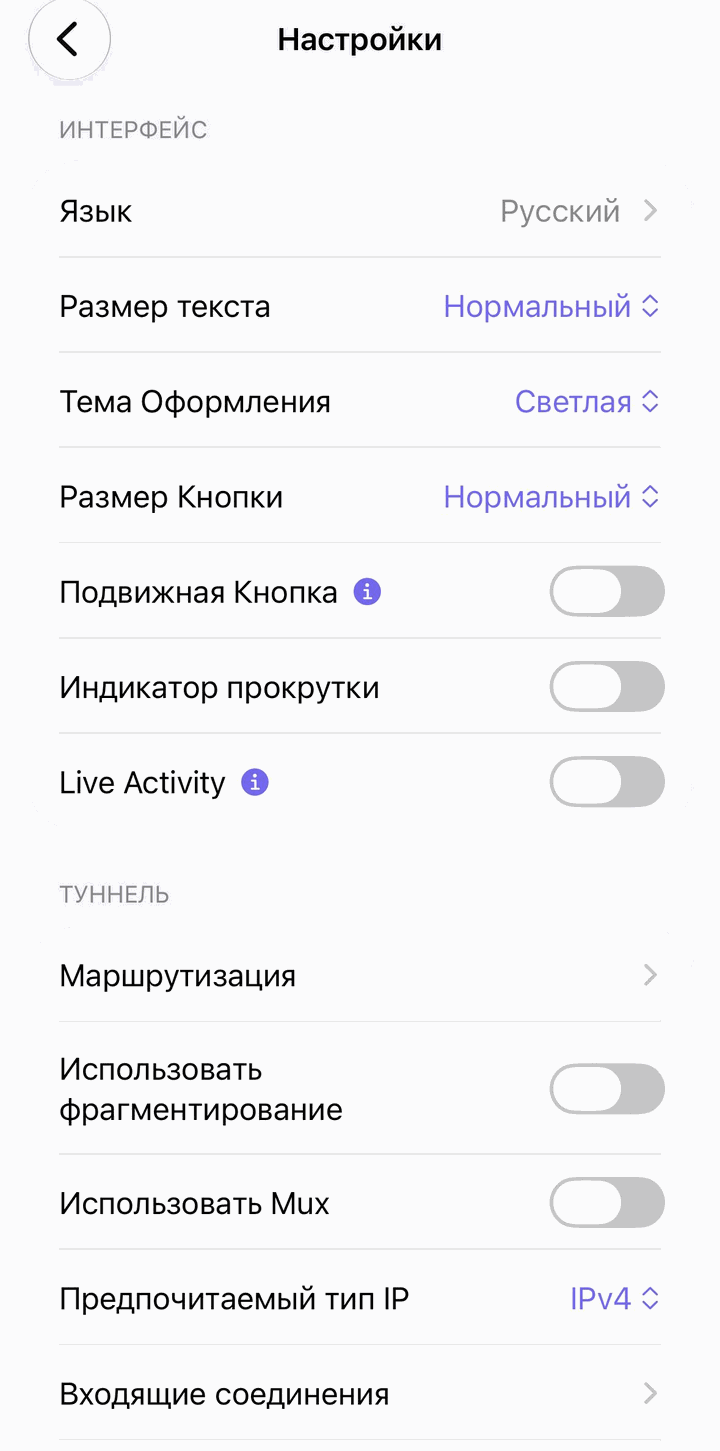
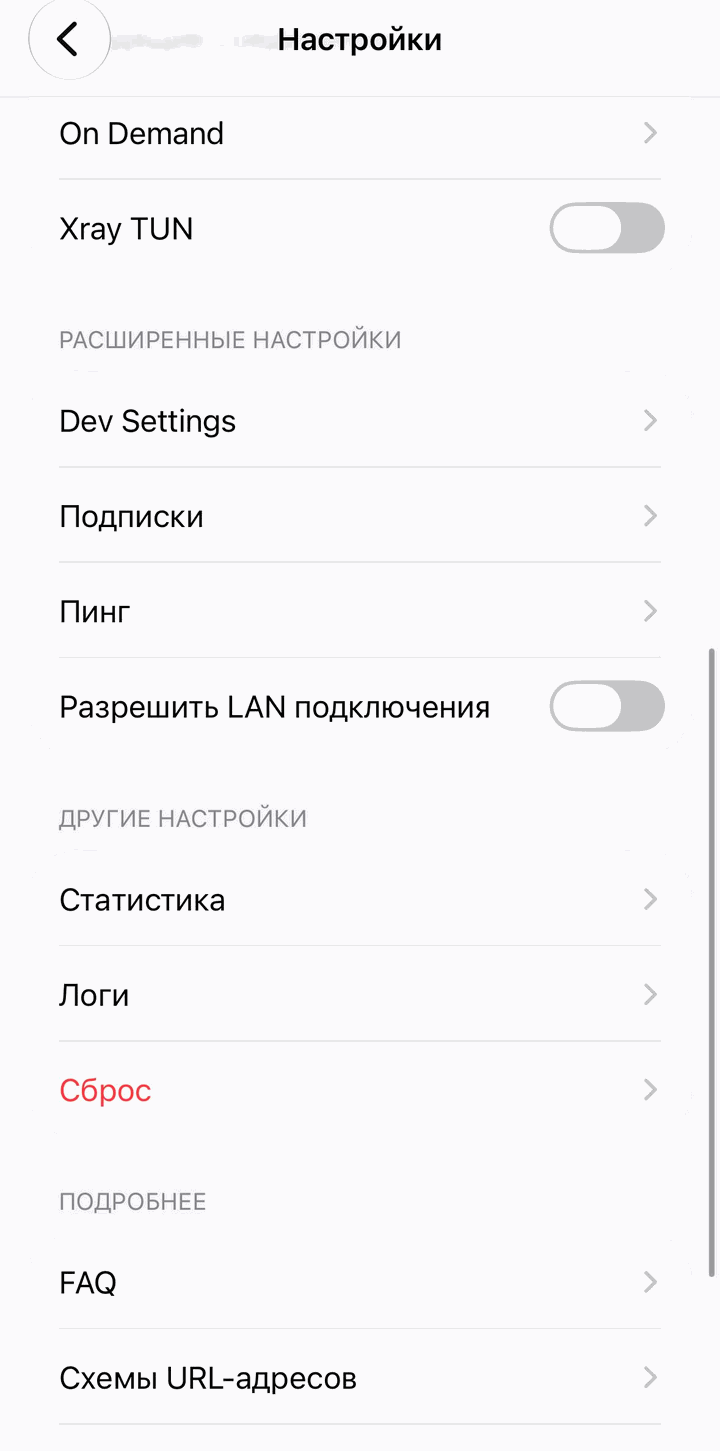
Ниже — «On Demand» и «Xray TUN», затем «Расширенные настройки»: «Dev Settings», «Подписки», «Пинг», «Разрешить LAN подключения». В конце — статистика, логи, сброс и справка. Для обычной подписки здесь ничего менять не нужно, но два-три места стоит знать — о них ниже.
Подписки и HWID
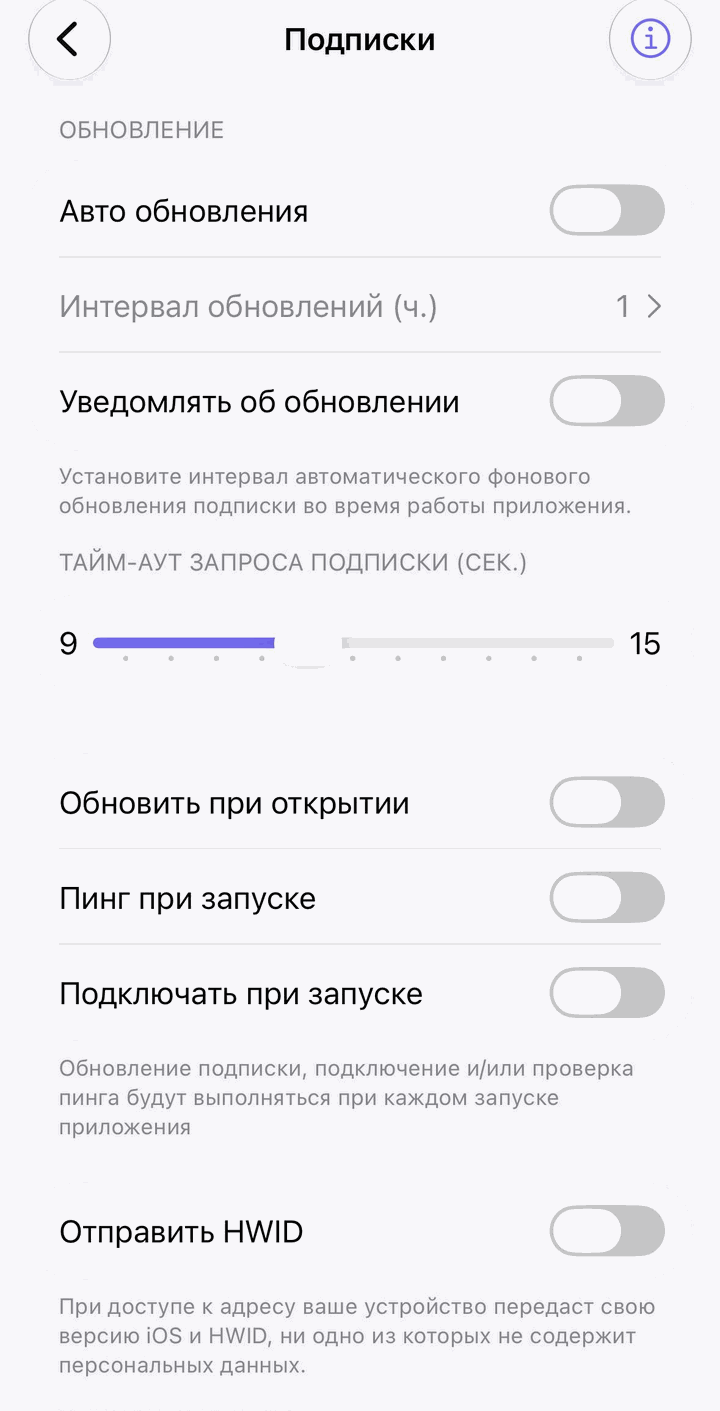
В «Настройки» → «Подписки» собрано всё, что касается обновления подписки: «Авто обновления» с интервалом в часах, тайм-аут запроса, «Обновить при открытии», «Пинг при запуске» и «Подключать при запуске» — последние три срабатывают при каждом запуске приложения.
Главный пункт здесь — «Отправить HWID». Пояснение на самом экране: при доступе к адресу устройство передаёт свою версию iOS и HWID, ни то ни другое не содержит персональных данных. На кадре переключатель выключен, и подписка при этом загрузилась — сервис, на котором снимали, идентификатор в тот момент не требовал. Если ваш сервис ограничивает число устройств, переключатель нужно включить, иначе он не узнает iPhone и может отдать заглушку вместо серверов.
Особенности версии для iPhone
Выбрать приложения для туннеля на iPhone нельзя. iOS не даёт обычным приложениям решать, чей трафик заворачивать, поэтому трафик делится только правилами маршрутизации — по доменам и адресам, а не по приложениям.
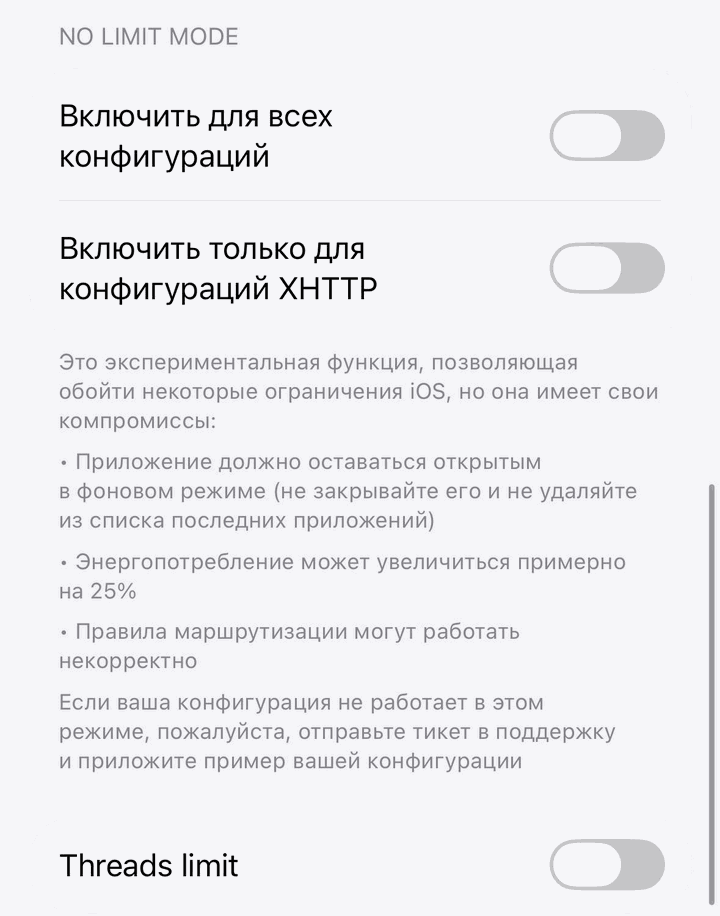
Память туннеля ограничена. На iPhone VPN работает как сетевое расширение, и система жёстко ограничивает ему память: превысил — расширение закрывается, соединение рвётся. Поэтому в «Dev Settings» первым пунктом стоит «Xray memory limit» — мягкий лимит памяти для ядра, от 25 до 50 МБ. Подсказка под ним прямо говорит: если соединение часто прерывается, лимит надо уменьшить, а не увеличить.
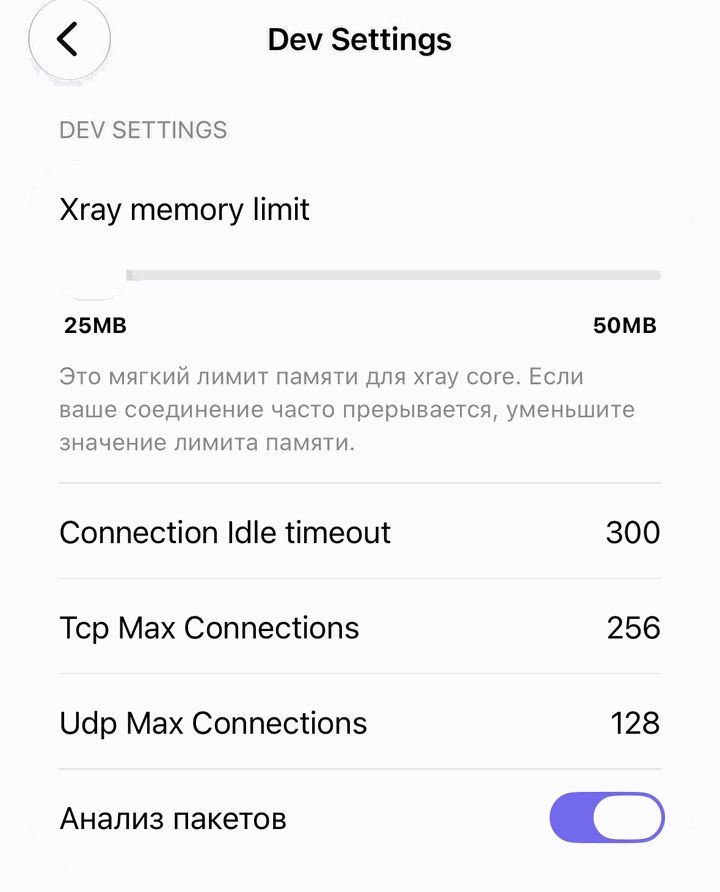
Там же, ниже, лежит «No Limit Mode» — экспериментальный режим, который, по описанию Happ, обходит часть ограничений iOS. Цена указана на том же экране: приложение должно оставаться открытым в фоне, расход батареи растёт примерно на 25%, правила маршрутизации могут работать некорректно. Включается для всех конфигураций или только для XHTTP. Без явной причины трогать его не стоит.
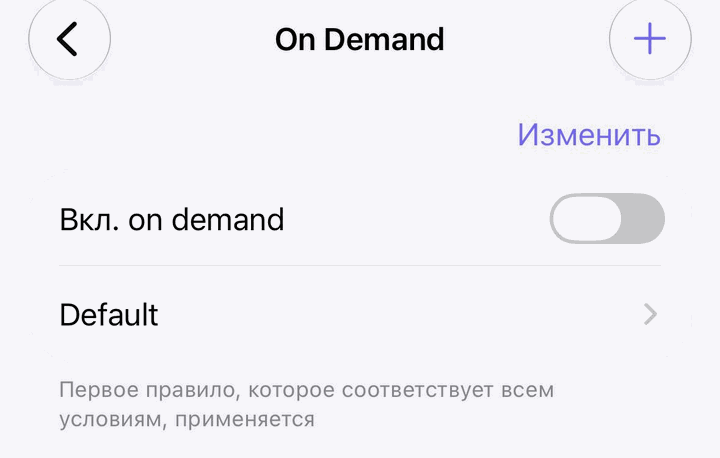
Подключение по условиям. Пункт «On Demand» в настройках — это системный механизм iOS: туннель поднимается сам, когда выполнены условия правила. Общий переключатель «Вкл. on demand» на кадре выключен, под ним правило «Default». Если правил несколько, применяется первое, подходящее под все условия.
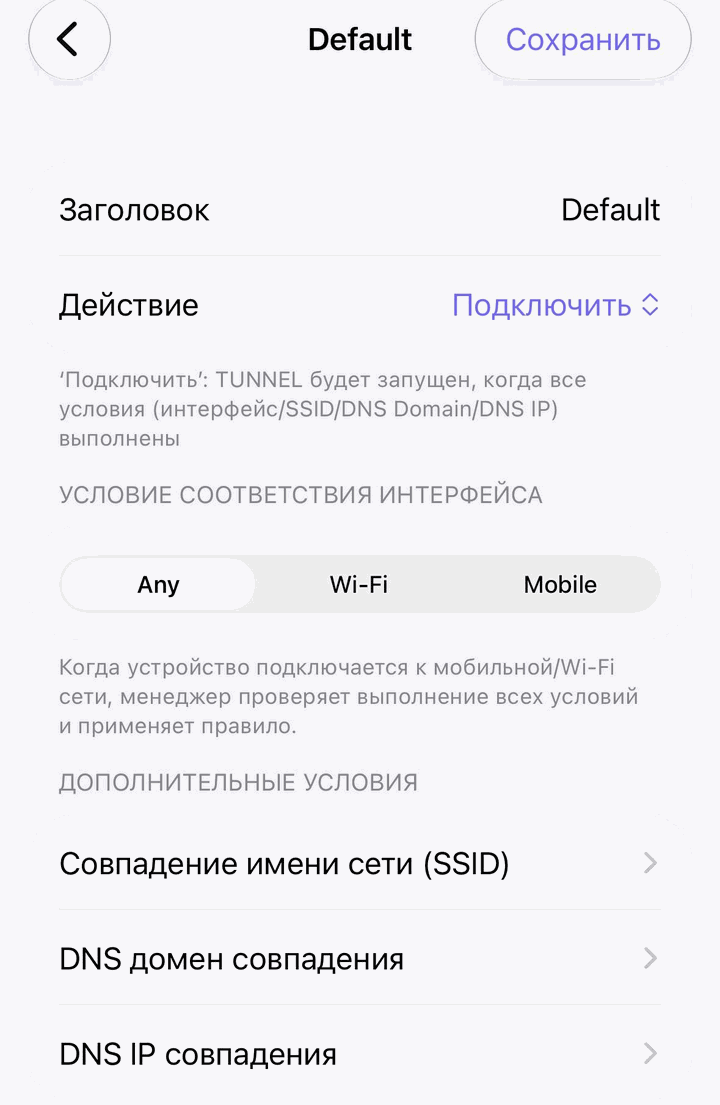
В самом правиле задаётся «Действие» — например, «Подключить», — и условия: тип сети (Any, Wi-Fi или Mobile), имя сети Wi-Fi, домен или адрес DNS. Так можно, скажем, включать туннель только в мобильной сети. После правки — кнопка «Сохранить» вверху.
Маршрутизация
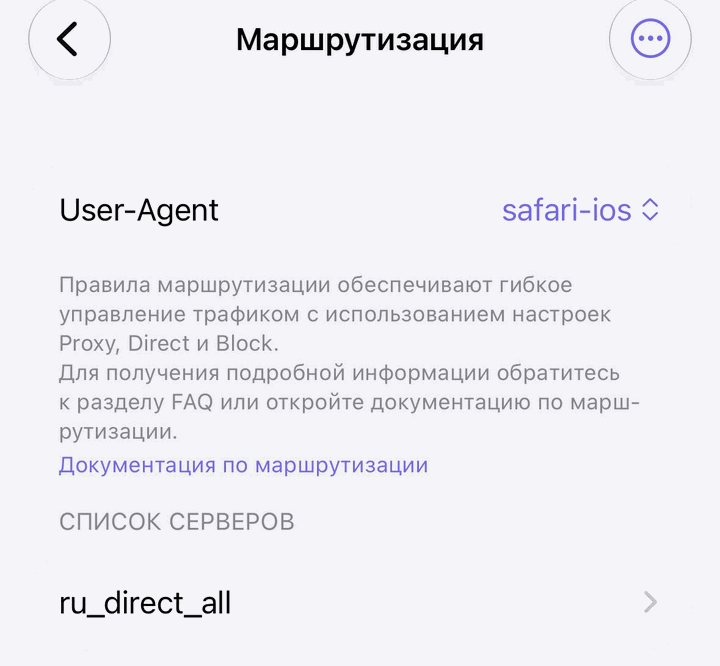
«Настройки» → «Маршрутизация» решает, что идёт через туннель,
что напрямую, а что блокируется. Наверху выбор User-Agent, ниже —
«Список серверов» с профилями маршрутизации; на кадре в нём один
профиль, ru_direct_all. Внутри профиля — базы geosite
и geoip с датой последнего обновления, настройки домена и DNS. Для обычной
подписки здесь ничего менять не нужно.
Частые вопросы
Для какой версии написана инструкция?
Кадры сняты 5 октября 2026 года. В тот же день в App Store вышла версия 6.0.0 — на 7 октября она текущая. Свою версию посмотрите в «Настройки» → «О приложении». Если подписи в новой версии отличаются, ищите пункты по смыслу: устройство приложения от версии к версии меняется мало.
Как обновить список серверов?
Нажмите круговые стрелки на карточке подписки — Happ перечитает её сразу. Чтобы он делал это сам, включите «Авто обновления» или «Обновить при открытии» в «Настройки» → «Подписки». Спидометр рядом со стрелками подписку не перечитывает, он замеряет отклик узлов.
Где посмотреть остаток трафика и срок подписки?
На карточке подписки, в строке под её названием. Happ берёт эти цифры из ответа сервиса, поэтому строка есть не у всех подписок, а только там, где сервис такие данные отдаёт. На кадрах этой страницы она закрыта.
Почему соединение рвётся через какое-то время?
На iPhone частая причина — память сетевого расширения: на тяжёлых конфигурациях ядро упирается в лимит, и iOS закрывает туннель. Попробуйте уменьшить «Xray memory limit» в «Dev Settings», как советует сам Happ. Ещё одна возможная причина — переключатель «Отключение при переходе в спящий режим» там же: он отключает туннель, когда iPhone засыпает, ради экономии батареи.
Нужен рабочий доступ?
DarkyVS — есть тестовый доступ на сутки. Windows, Android, iOS и macOS.
Перейти на DarkyVS