Как настроить Karing на Windows
Подписка добавляется через плитку «Добавить профиль» на главном экране: пункт «Добавление подписки», ссылка в верхнее поле, имя в «Примечание», подтверждение галочкой справа вверху. После этого узлы появляются в «Выборе сервера» — он открывается нажатием на нижнюю строку главного экрана. Отдельно стоит знать про переключатель X-HWID в том же диалоге: без него часть сервисов не отдаст Karing список серверов.
X-HWID и лежит в том же диалоге, куда вы вставляете
ссылку, — включить его проще сразу, чем потом разбираться, почему сервер всего один.
Это проще, чем, например, в v2rayN: там идентификатор
приходится вписывать вручную в настройках группы подписки.
Что понадобится
- Ссылка-подписка от вашего сервиса — адрес вида
https://домен/токен. Что это такое и откуда берётся, разобрано в отдельной статье. - Сам Karing —
сборка под Windows со страницы релизов. Есть установщик
.exeи архив.zip, если ставить в систему не хочется.
Пошагово
-
При первом запуске Karing проводит через короткий мастер. Сначала экран о сборе данных с кнопкой «Принять и продолжить», дальше выбор языка, экран «Доступность» с одним переключателем, «Страна или регион» и «Шаблоны для личных правил». Последний экран — «Режим новичка» и кнопка «Готово». Страну указывайте настоящую: по ней Karing создаёт правила, которые оставляют местные сайты в обход туннеля.
После «Готово» программа открывает в браузере страницу-справку и показывает экран «Добавить профиль». Вернитесь стрелкой «назад» — и вы на главном экране.
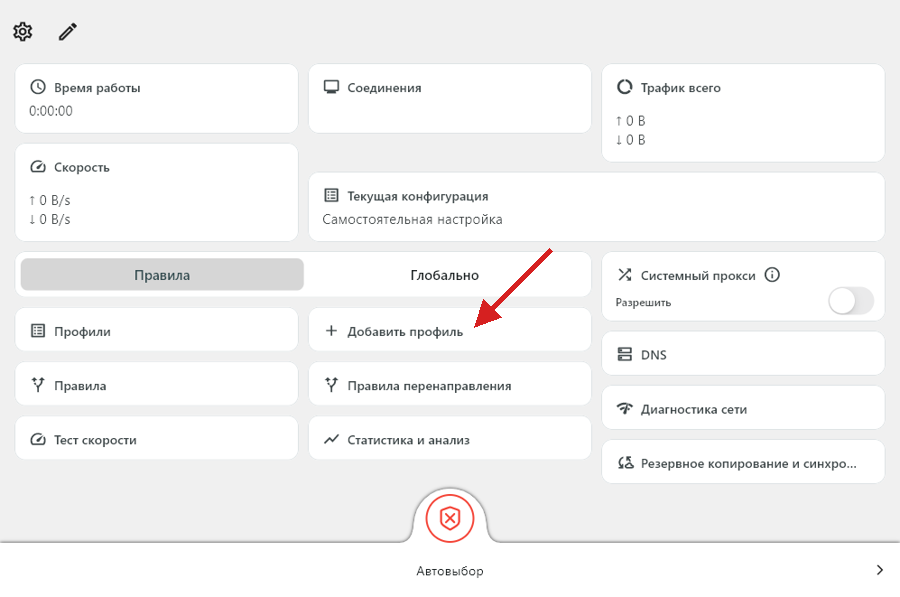
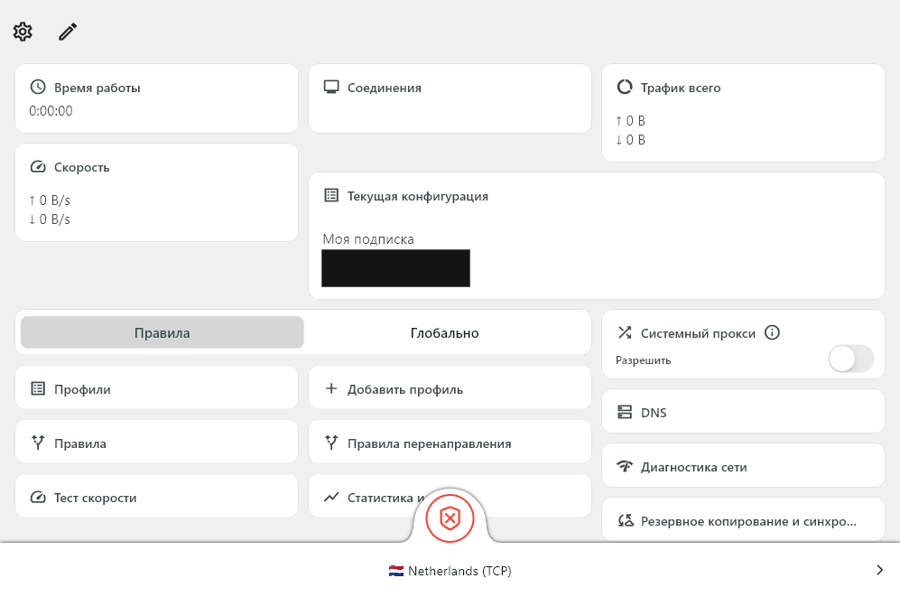
Он собран из плиток: время работы, счётчик соединений, трафик, скорость и текущая конфигурация. Ниже — переключатель режима «Правила» / «Глобально», кнопки разделов и правая колонка с системным прокси, DNS и диагностикой. В центре внизу — круглая кнопка подключения, под ней строка выбора сервера.
-
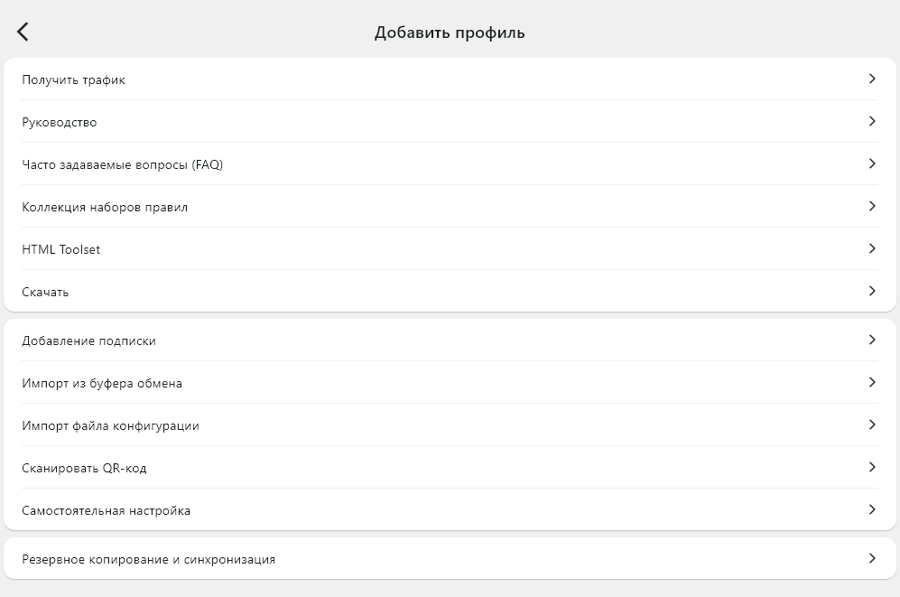
Нажмите «Добавить профиль». Верхняя половина экрана — ссылки на справку разработчика, они открываются в браузере. Нужна нижняя: «Добавление подписки», «Импорт из буфера обмена», «Импорт файла конфигурации», «Сканировать QR-код» и «Самостоятельная настройка».
Первые два пункта ведут в один и тот же диалог, разница только в том, что «Импорт из буфера обмена» сразу подставляет туда содержимое буфера. Если ссылка уже скопирована, берите его — так меньше шансов потерять кусок адреса.
-
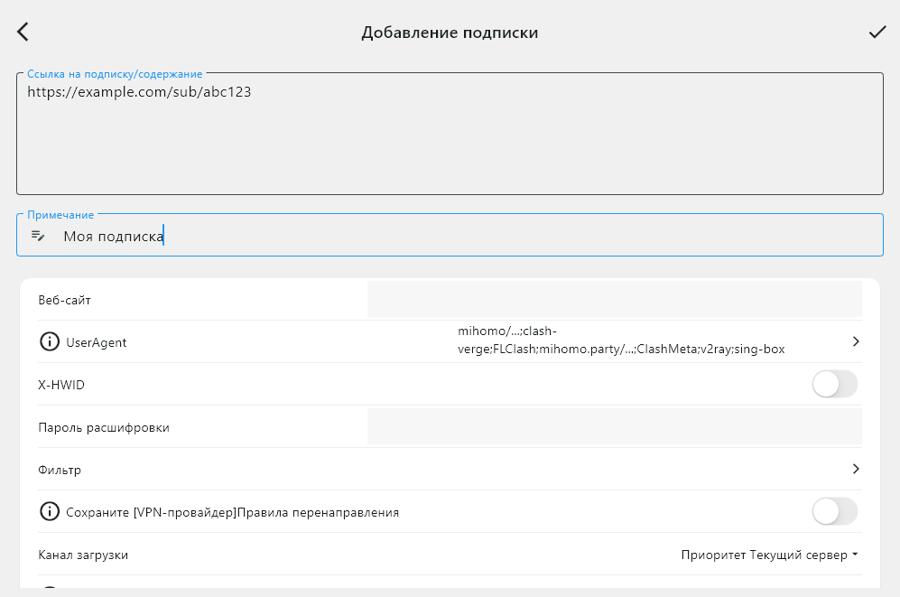
Верхнее поле называется «Ссылка на подписку/содержание» — сюда вставляется адрес. Второе поле, «Примечание», — это имя профиля, и оно обязательное: с пустым Karing откажется сохранять и напишет «Примечание не может быть пустым».
Karing пытается заполнить его сам — подставляет заголовок страницы, которая открывается по ссылке. Получается что-то невнятное, так что перепишите на своё: «Моя подписка» подойдёт.
Подтверждение — галочка в правом верхнем углу, отдельной кнопки «Сохранить» нет.
-
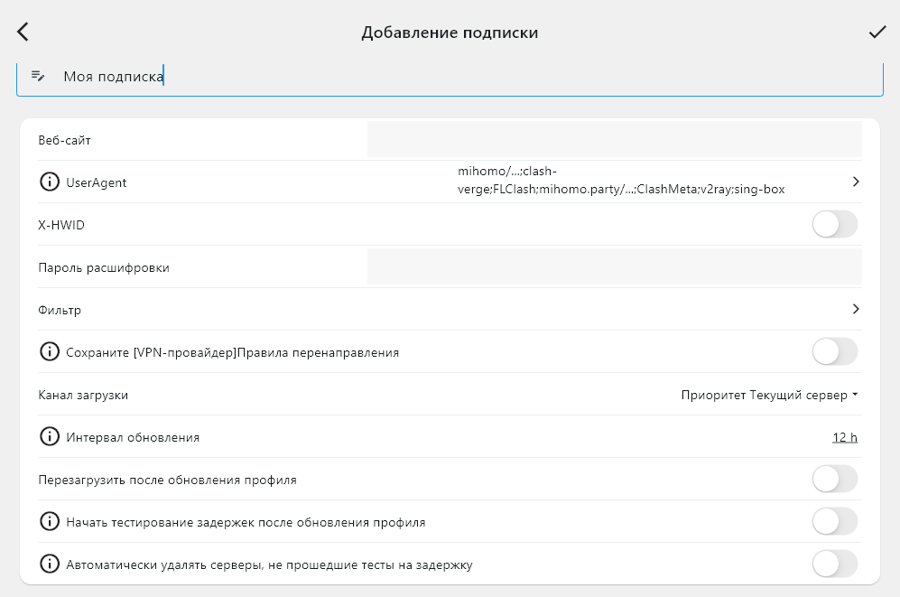
Прокрутите тот же диалог ниже — там лежат настройки, к которым потом придётся возвращаться через редактирование профиля. Две из них важны.
X-HWID — тот самый идентификатор устройства из блока в начале статьи. Выключен по умолчанию; если сервис считает устройства, включайте.
«Интервал обновления» — как часто Karing перечитывает подписку, по умолчанию 12 часов. Ниже — «Перезагрузить после обновления профиля» и два пункта про автоматические замеры задержки, все три выключены. Поля «Веб-сайт», «UserAgent», «Пароль расшифровки» и «Фильтр» для обычной подписки трогать не нужно.
-
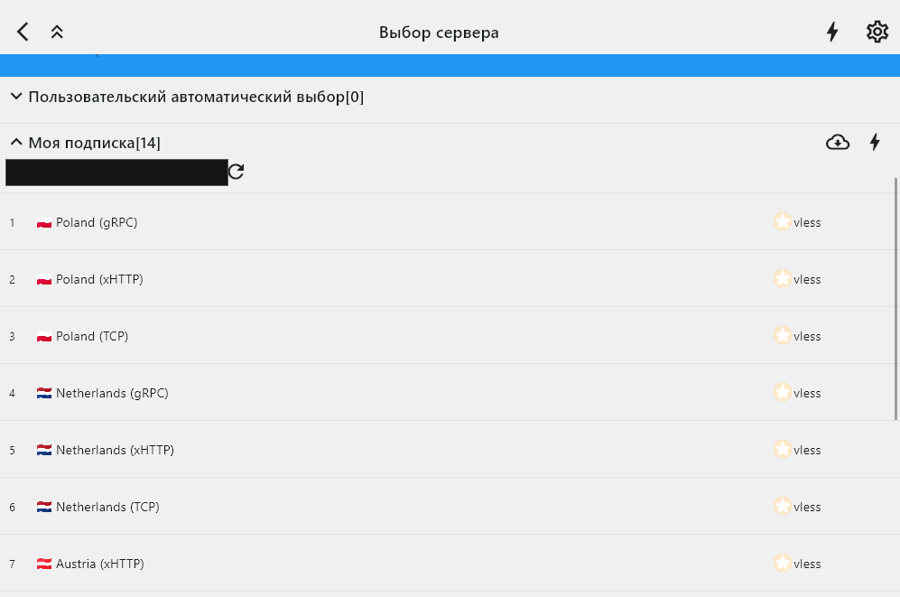
После подтверждения нажмите на нижнюю строку главного экрана — откроется «Выбор сервера». Наверху два особых пункта: «Автовыбор», который сам берёт узел по отклику, и «Напрямую» — трафик мимо туннеля. Ниже — ваша группа, подписанная именем профиля и числом узлов в квадратных скобках.
Раскройте её. Узлы показаны так, как их назвал сервис, справа — протокол. Рядом с именем группы есть значок обновления: он перечитывает подписку прямо сейчас, не дожидаясь интервала.
-
Нажмите на нужный узел — Karing вернёт вас на главный экран и напишет выбранный сервер в нижней строке. Плитка «Текущая конфигурация» заполнится именем профиля.
Значок молнии рядом с группой запускает замеры задержки по всем узлам — полезно, когда непонятно, какой ближе.
-
Теперь про то, как трафик вообще попадает в туннель. Само по себе запущенное ядро его никуда не заворачивает — за перенаправление отвечает либо системный прокси, либо режим TUN.
Системный прокси живёт в правой колонке главного экрана, под переключателем «Разрешить». Karing поднимает у себя локальный прокси (значок ⓘ показывает порты) и прописывает его в настройки Windows — программы, которые эти настройки читают, идут через туннель.
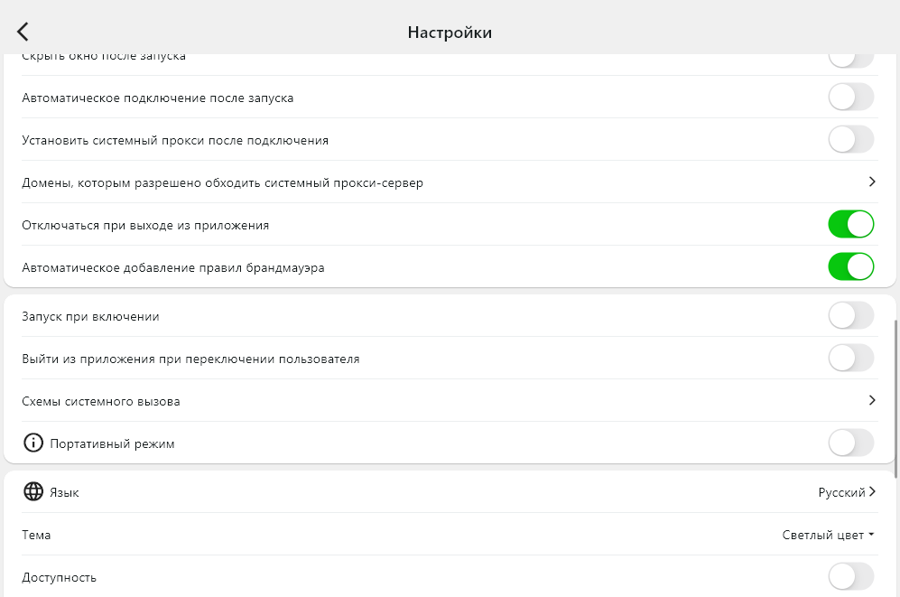
В «Настройках» есть два переключателя, оба включены по умолчанию: «Автоматическое подключение после запуска» и «Установить системный прокси после подключения». Вместе они означают, что Karing подключится и заведёт системный прокси сам, без единого нажатия. Если хотите решать это вручную — выключите первый.
-
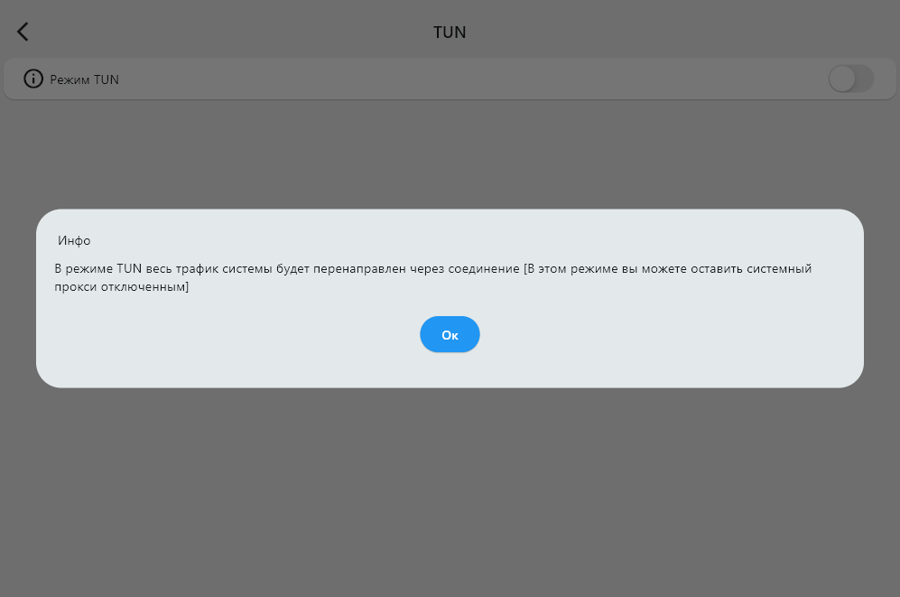
Второй способ перенаправления — режим TUN, «Настройки» → «TUN». Там один переключатель. Подсказка рядом объясняет разницу честно: в режиме TUN весь трафик системы идёт через соединение, и системный прокси можно оставить выключенным.
Цена — права. TUN поднимает виртуальный сетевой адаптер, а на это Windows требует запуска от администратора. Karing об этом заранее не предупреждает: переключатель выглядит обычным и без прав. Через системный прокси всё работает от обычного пользователя, и для браузера этого хватает.
«Правила» и «Глобально»: куда пойдёт трафик
Переключатель на главном экране решает, весь ли трафик идёт через сервер. «Глобально» — весь. «Правила» — по списку: что-то через сервер, что-то напрямую, что-то заблокировать. Стоит по умолчанию, и для большинства это правильный выбор: банк и госуслуги обычно лучше работают без туннеля.
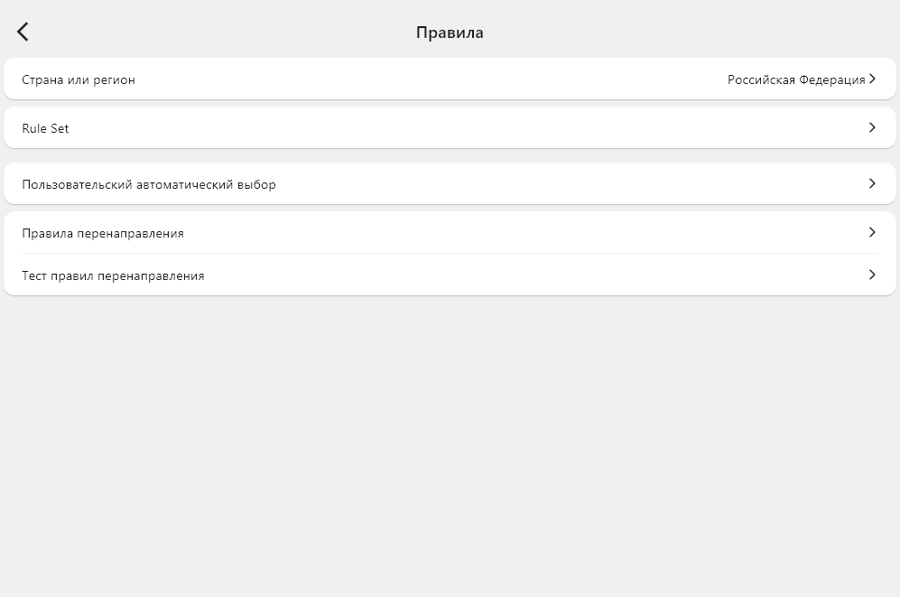
Сами правила собраны в разделе «Правила». Первой строкой там — «Страна или регион», та самая, что спрашивал мастер, и её можно поменять потом. Ниже — «Rule Set» с базами GeoSite и GeoIP, «Пользовательский автоматический выбор», «Правила перенаправления» и «Тест правил перенаправления», который показывает, куда уйдёт конкретный адрес.
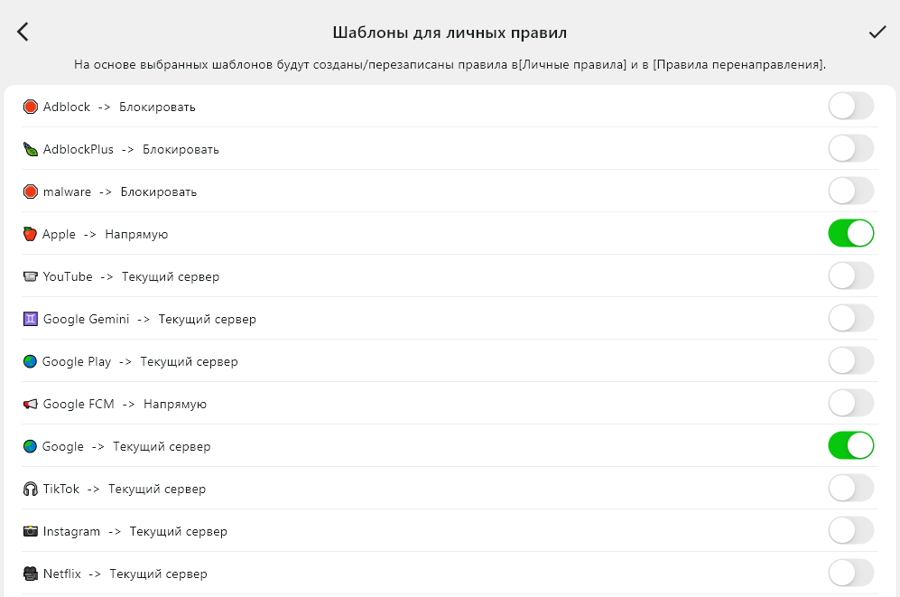
Самое удобное здесь — шаблоны. Karing знает два десятка популярных сервисов и умеет одним переключателем отправить каждый по своему маршруту: «Напрямую», «Текущий сервер» или «Блокировать». Мастер показывает этот экран при первом запуске, но добраться до него можно и позже: «Правила» → «Правила перенаправления» → карандаш справа вверху → меню «⋮» → второй пункт «Добавить».
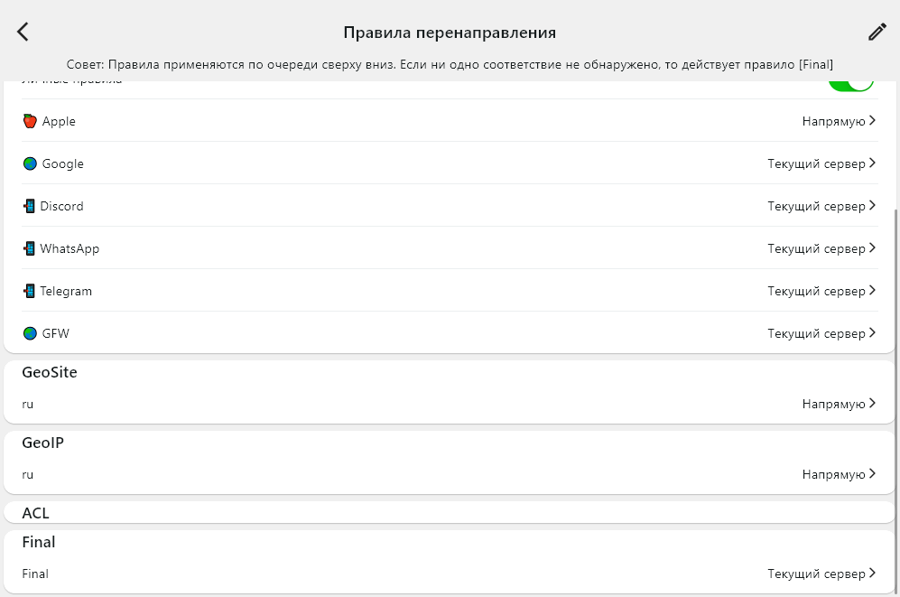
Что получилось в итоге, видно в «Правилах перенаправления». Подсказка наверху объясняет порядок: правила применяются сверху вниз, а если ни одно не подошло, срабатывает последнее — «Final». Ваши шаблоны лежат в блоке «Личные правила», ниже идут GeoSite и GeoIP с выбранной страной, а в самом низу — «Final», по умолчанию «Текущий сервер». То есть всё, что не попало ни под одно правило, уходит в туннель.
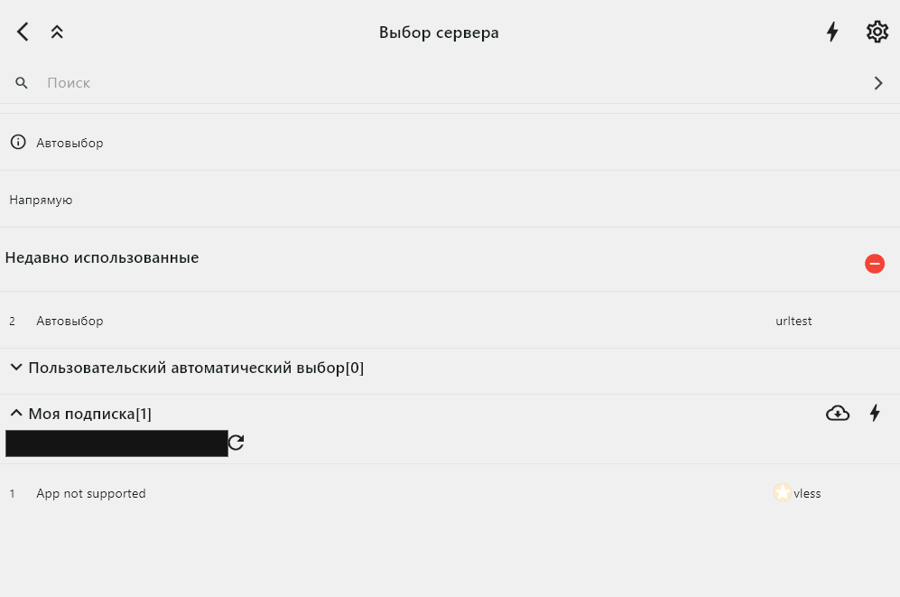
Одна запись «App not supported» вместо серверов
Так выглядит подписка, когда сервис не узнал устройство: в группе одна строка вместо списка, и адрес у неё нерабочий. Это не сбой Karing — сервис ответил заглушкой.
Лечится переключателем X-HWID. Откройте «Профили», нажмите карандаш
на строке своей подписки, включите X-HWID, подтвердите галочкой и обновите
подписку значком облака в той же строке. Список серверов возвращается сразу.
Если после этого запись всё равно одна, дело не в идентификаторе: возможно, доступ закончился, израсходован трафик или на аккаунт не назначено ни одного узла. Откройте адрес подписки в браузере — страница сервиса обычно показывает и срок, и привязанные устройства.
Частые вопросы
Что такое X-HWID и зачем он нужен?
Это идентификатор устройства, который клиент передаёт сервису вместе с запросом подписки. По нему сервис понимает, со скольких устройств вы подключаетесь, и не пускает сверх оплаченного лимита. Karing его передавать умеет, но переключатель выключен по умолчанию — включается в диалоге подписки. Клиенты, которые этого не умеют вовсе, на таких сервисах получают заглушку и работать не будут.
Нужны ли Karing права администратора?
Для обычной работы — нет. Права нужны только режиму TUN: он поднимает виртуальный сетевой адаптер, а это в Windows привилегированная операция. Через системный прокси Karing работает от обычного пользователя. Учтите, что предупреждения программа не показывает — переключатель TUN выглядит доступным в любом случае.
У меня одна строка vless:// вместо подписки. Подойдёт?
Да. Скопируйте её в буфер обмена и выберите «Добавить профиль» → «Импорт из буфера обмена»: откроется тот же диалог с уже подставленной строкой, останется вписать имя в «Примечание» и подтвердить. Karing разберёт её и создаст профиль из одного сервера. Это не универсально — часть клиентов принимает только готовый профиль и одиночную ссылку отвергает, — но здесь работает.
Что выбрать: системный прокси или TUN?
Начинать стоит с системного прокси: прав он не требует, а браузеру его хватает. Переходить на TUN есть смысл, только если мимо туннеля ходит программа, которая настройки прокси Windows не читает, — таких много среди игр и утилит.
Для какой версии написана инструкция?
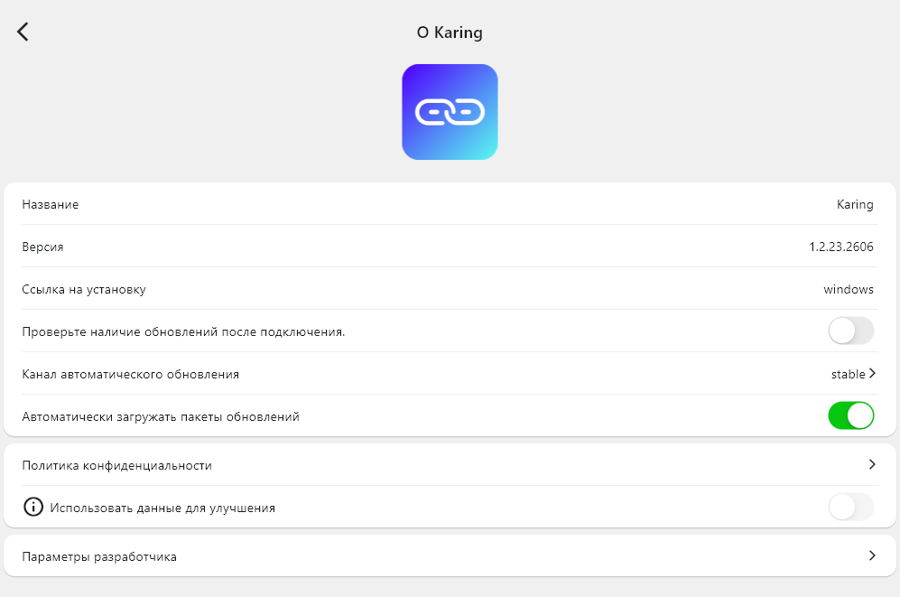
Здесь описана Karing 1.2.23.2606. Свою версию посмотрите в «Настройках» → «О Karing»: там же канал обновлений и переключатель автоматической загрузки пакетов. Свежая сборка: github.com/KaringX/karing.
Нужен рабочий доступ?
DarkyVS — есть тестовый доступ на сутки. Windows, Android, iOS и macOS.
Перейти на DarkyVS