Как настроить FlClashX на Android
FlClashX на Android настраивается за один заход: принять «Отказ от ответственности» на первом запуске, вставить ссылку-подписку в «Импорт из URL» и нажать «Отправить». После загрузки профиля в нижней ленте появляется четвёртая вкладка «Прокси» — там выбирается узел, а подключение включается широкой кнопкой внизу «Главной».
vless://…, приложение ответит ошибкой
Unsupported scheme 'vless' и ничего не добавит. Нужен адрес подписки —
обычная ссылка https://, по которой сервис отдаёт список узлов целиком.
Это заметная разница с Happ и v2rayNG, куда одиночную строку вставить можно.
Что понадобится
- Ссылка-подписка от вашего сервиса — адрес вида
https://домен/токен. Что это такое и откуда берётся, разобрано в отдельной статье. - Сам FlClashX.
В Google Play его нет, APK берётся со страницы релизов форка и ставится вручную.
Файлов в релизе несколько: современным телефонам нужен
FlClashX-android-arm64-v8a.apk, универсальная сборкаuniversalтоже подойдёт, но весит вдвое больше. Android при установке из файла спросит разрешение ставить приложения из этого источника.
Пошагово
-
Сразу после установки FlClashX задаёт три вопроса подряд. Первые два — системные: «Разрешить приложению запуск в фоновом режиме?» и «Разрешить отправлять уведомления?». Отвечайте «Разрешить» на оба: в фоне работает сам туннель, а через уведомление видно состояние соединения.
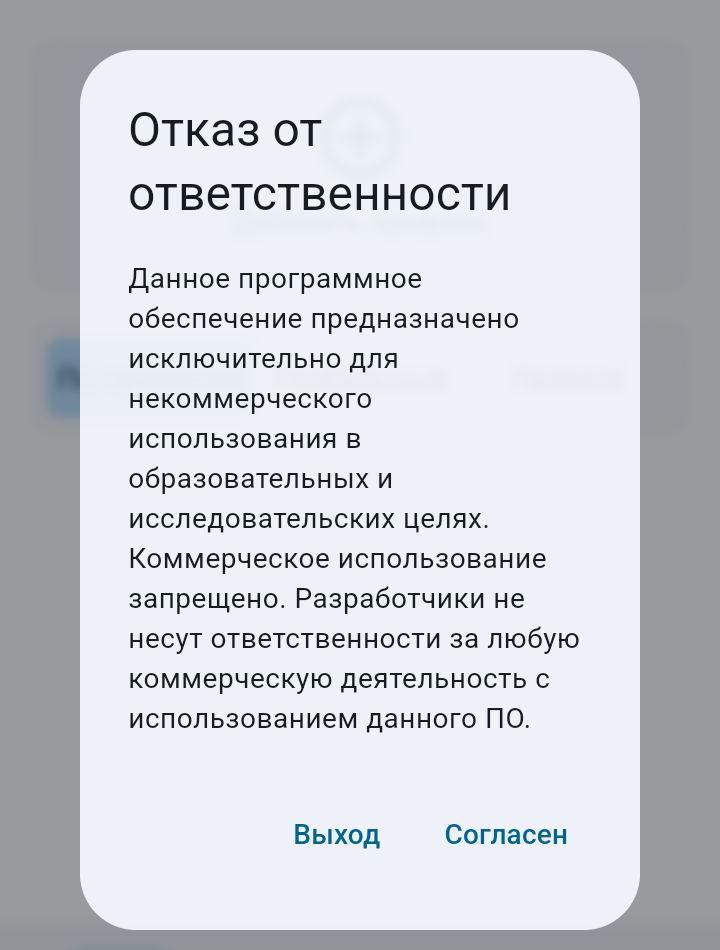
Третий вопрос — собственный «Отказ от ответственности» с кнопками «Выход» и «Согласен». Мастера первого запуска, как в Karing, здесь нет: после «Согласен» открывается обычный главный экран.
-
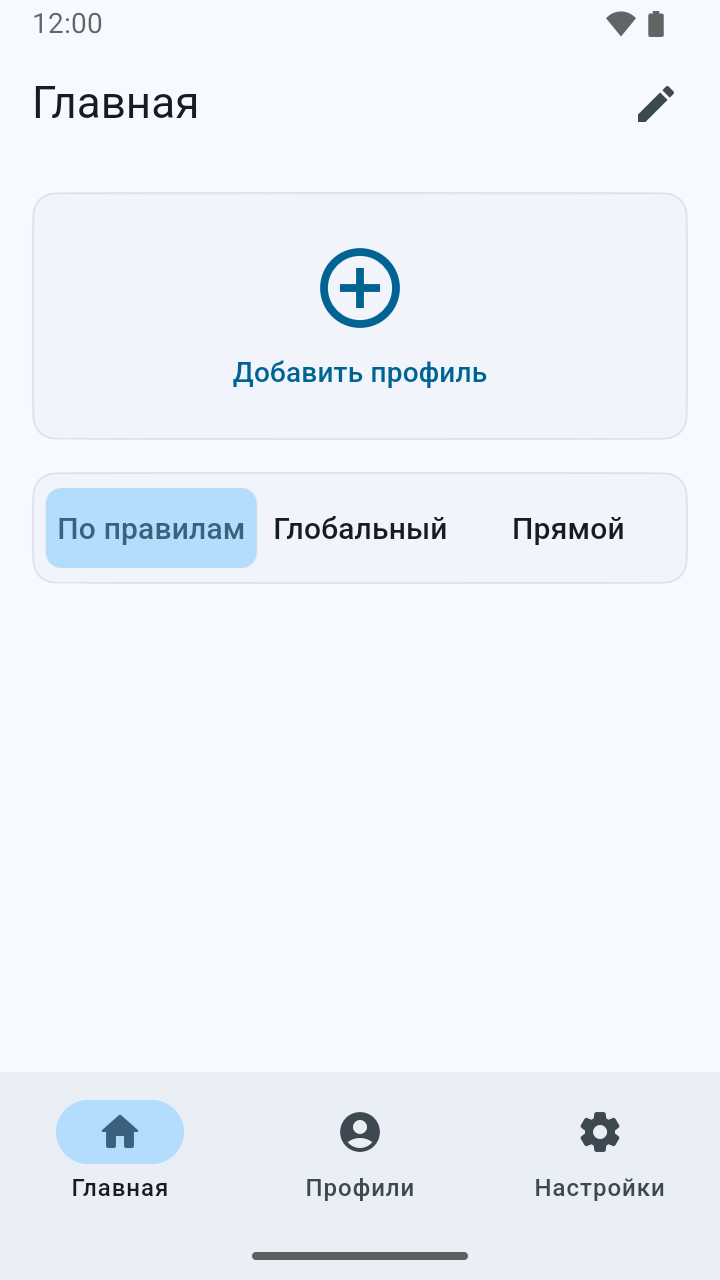
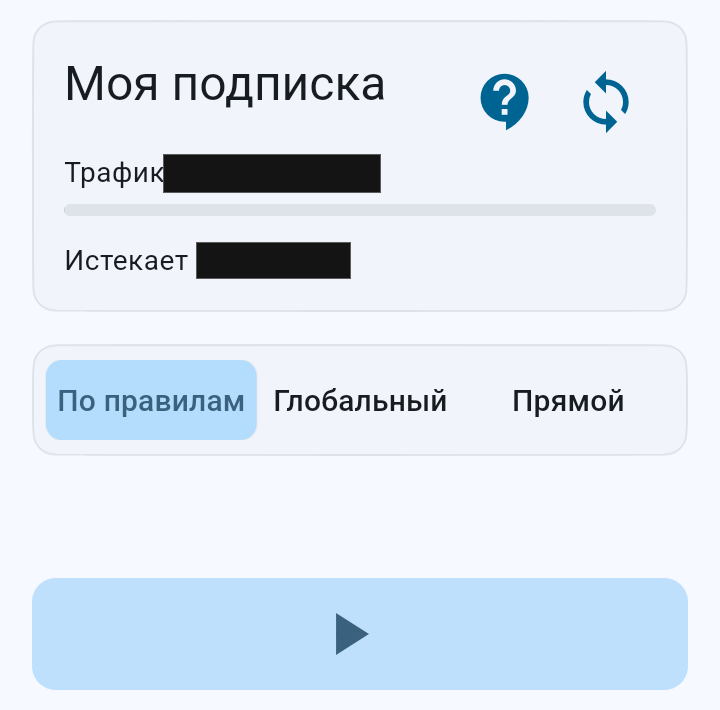
Пустая «Главная» состоит из двух блоков: плитки «Добавить профиль» и переключателя режима «По правилам» / «Глобальный» / «Прямой». Первый режим гонит через узел только то, что попадает под правила конфигурации, второй — весь трафик, третий не проксирует ничего. По умолчанию выбран «По правилам», и для начала его менять не нужно.
Внизу лента вкладок: «Главная», «Профили» и «Настройки». Вкладок пока три — четвёртая появится сама, когда в приложении будет профиль.
-
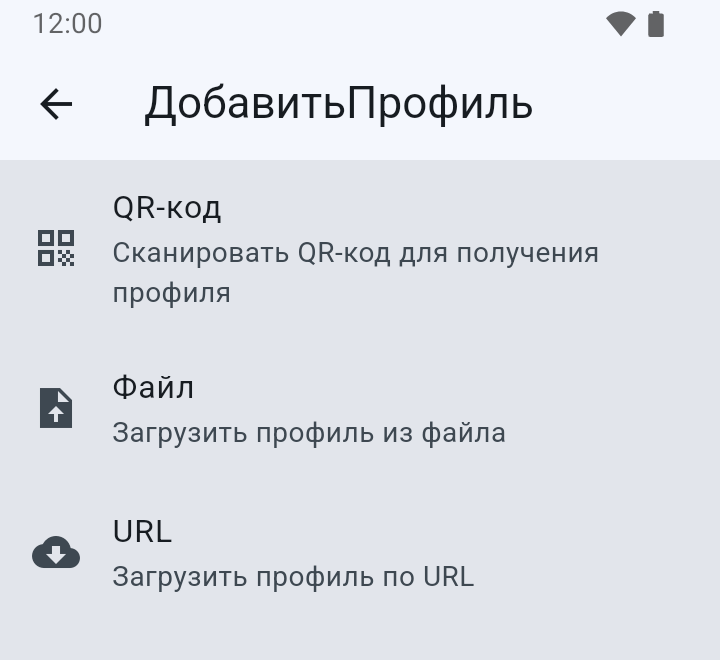
Откройте вкладку «Профили» и нажмите круглую кнопку «+» в правом нижнем углу. Открывается список способов: «QR-код», «Файл» и «URL». Для обычной ссылки-подписки нужен третий.
Плитка «Добавить профиль» на «Главной» ведёт к тому же результату, но короче: она сразу открывает диалог импорта по URL, минуя этот выбор. Заголовок экрана написан слитно — «ДобавитьПрофиль»: у форка местами не доведён перевод, на работу это не влияет.
-
В диалоге «Импорт из URL» одно поле. Вставьте в него адрес подписки — кнопка «Вставить» подставляет то, что лежит в буфере обмена, так что ссылку из мессенджера набирать руками не придётся. Затем «Отправить».
Рабочая ссылка загружается за пару секунд, и приложение само переключается на список профилей. Если ссылка не подошла — например, вместо адреса подписки вставлена одиночная строка
vless://, — вместо профиля появляется окно с текстом ошибки и кнопками «Отмена» и «Подтвердить».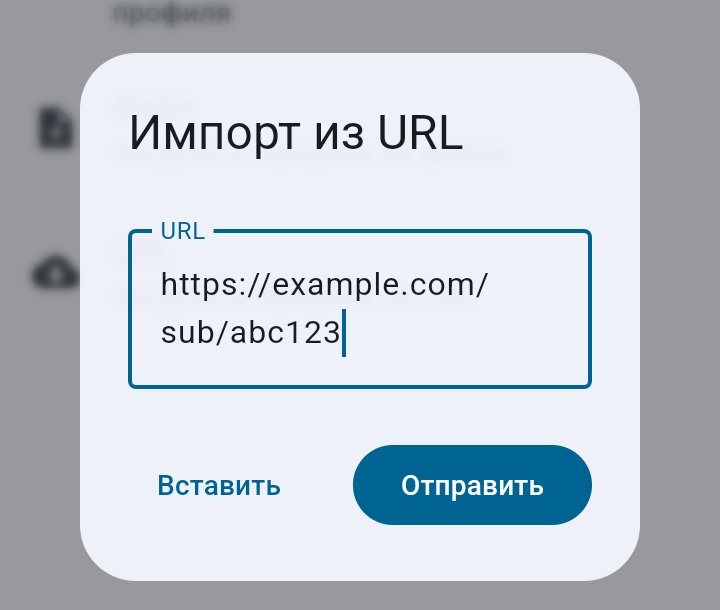
-
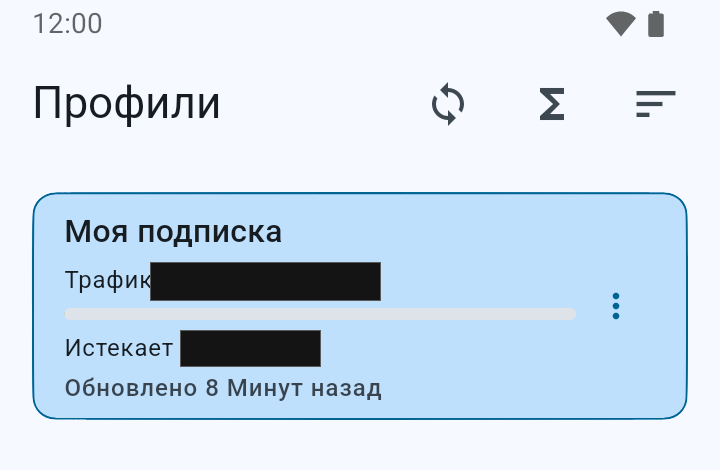
Профиль появляется карточкой: имя, полоса израсходованного трафика, дата окончания подписки и время последнего обновления. Имя FlClashX берёт из ответа сервиса — часто это техническая строка с идентификатором аккаунта. Переименовать её можно через «⋮» → «Редактировать»: там же лежит «Автообновление» с интервалом 180 минут, включённое по умолчанию.
Остальные пункты того же меню: «Обновление» — перечитать подписку сейчас, «Переопределение» — правки поверх конфигурации сервиса, «Экспорт файла» и «Удалить».
-
Теперь в нижней ленте четыре вкладки — добавилась «Прокси». Она показывает не отдельные узлы, а группы, как их описал сервис: обычно это корневая группа, «Авто (Самый быстрый)» с выбором по отклику и несколько групп по странам. Под именем каждой группы серым написано, какой узел в ней выбран сейчас.
Значки сверху: «Переключить режим» — тот же выбор «По правилам» / «Глобальный» / «Прямой», «Проверить задержку» — замер отклика по всем узлам, «Развернуть всё» — раскрыть группы целиком.
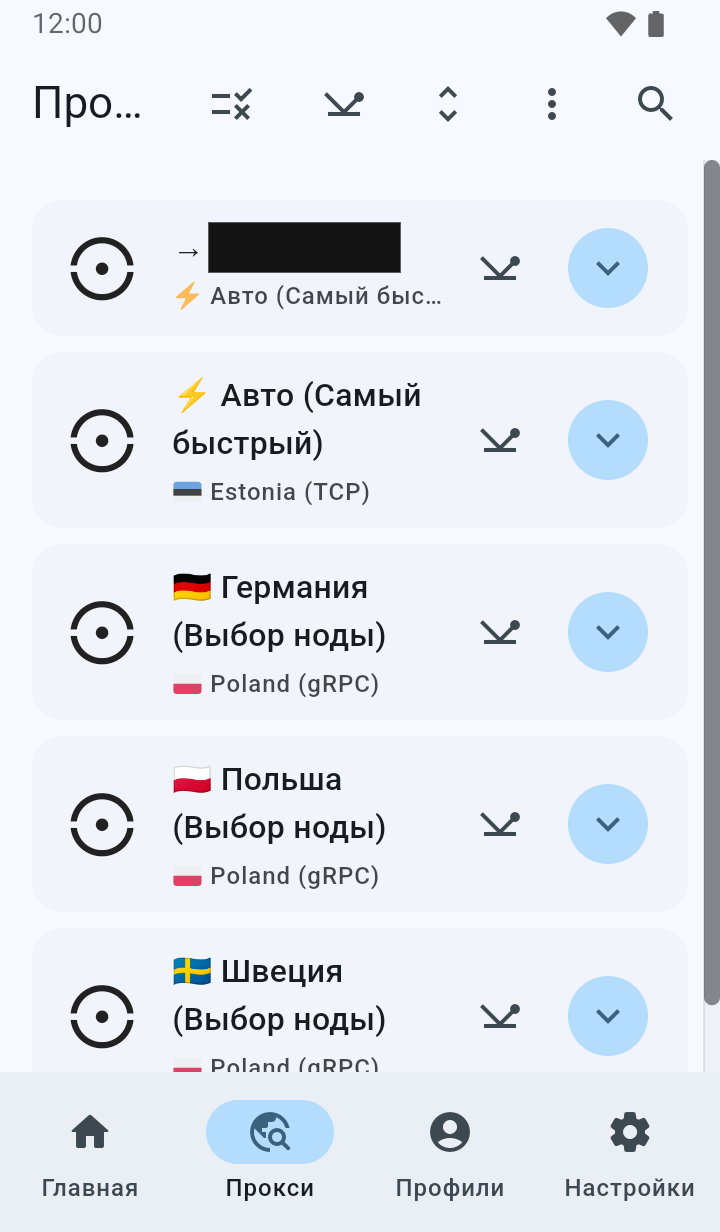
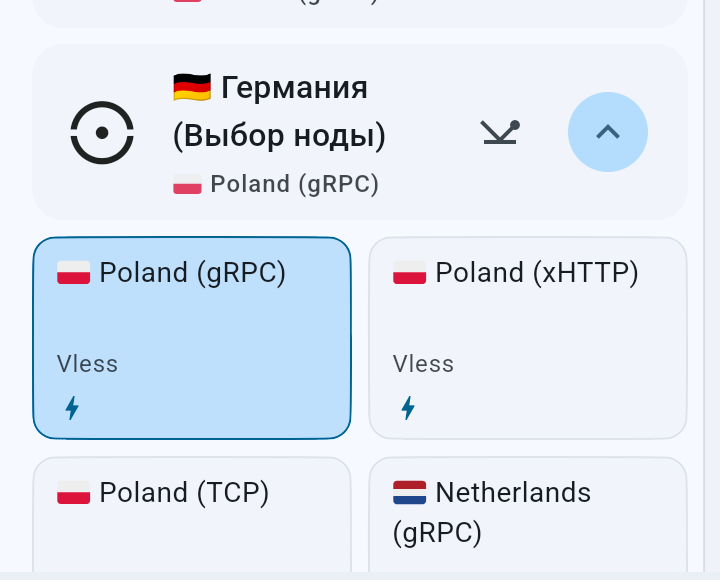
Нажмите круглую стрелку справа от группы — она раскроется, и появятся сами узлы плитками: имя от сервиса и протокол под ним. Выбранный обведён рамкой и подсвечен. Нажатие на плитку переключает узел сразу, подтверждать ничего не нужно.
Выбирать узел вручную имеет смысл, когда нужна конкретная страна. В остальных случаях проще оставить группу с автовыбором — она сама держится за самый быстрый узел из списка.
-
Вернитесь на «Главную». С загруженным профилем она выглядит иначе: карточка подписки, переключатель режима и широкая кнопка с треугольником внизу — это и есть запуск. Круглой кнопки, как у Happ или Karing, здесь нет.
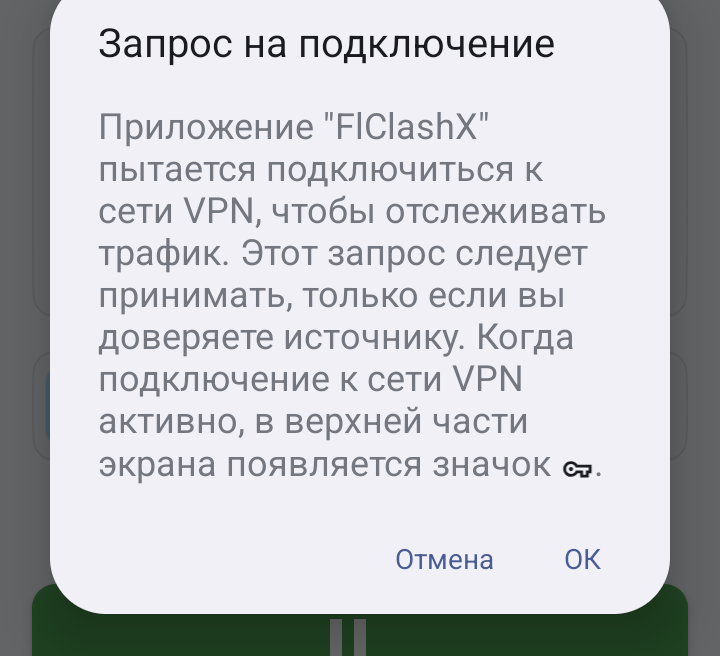
При первом нажатии Android покажет системное окно «Запрос на подключение». Это стандартное разрешение, без которого приложение не может создать туннель; система спрашивает один раз и запоминает ответ. Нажмите «ОК». Само окно предупреждает и о том, что, пока подключение активно, в строке состояния держится значок ключа.
-
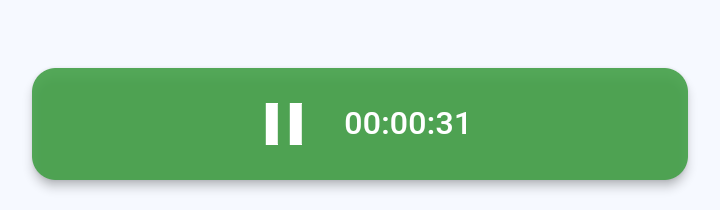
После подтверждения кнопка запуска зеленеет, треугольник сменяется паузой, и рядом идёт таймер сессии. Это и есть признак поднятого туннеля. Повторное нажатие останавливает соединение и возвращает кнопку в исходный вид.
Что стоит посмотреть в настройках
Настройки FlClashX разложены по вложенным разделам, и два из них стоит открыть сразу после первой подписки.
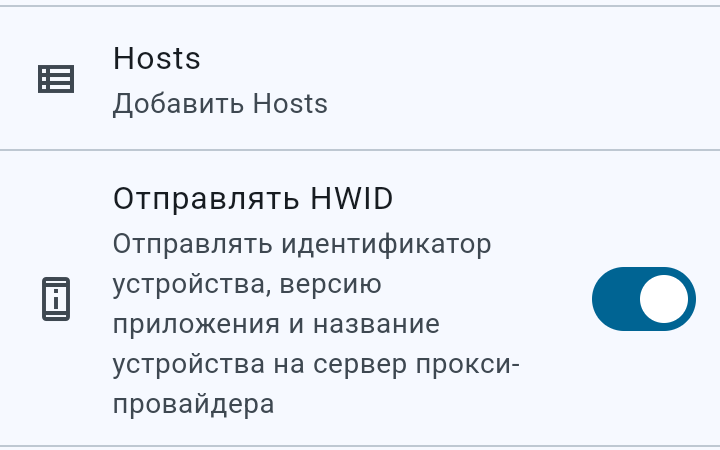
Первый — «Настройки» → «Конфигурация ядра» → «Общие». Там лежит переключатель «Отправлять HWID» с подписью «Отправлять идентификатор устройства, версию приложения и название устройства на сервер прокси-провайдера». Он включён по умолчанию, и это важно, если ваш тариф считает устройства: именно по такому идентификатору сервис отличает телефон от компьютера. Клиентам, которые его не шлют, сервис часто отдаёт вместо списка узлов одну запись-заглушку. FlClashX об этом заботиться не заставляет — достаточно не выключать переключатель.
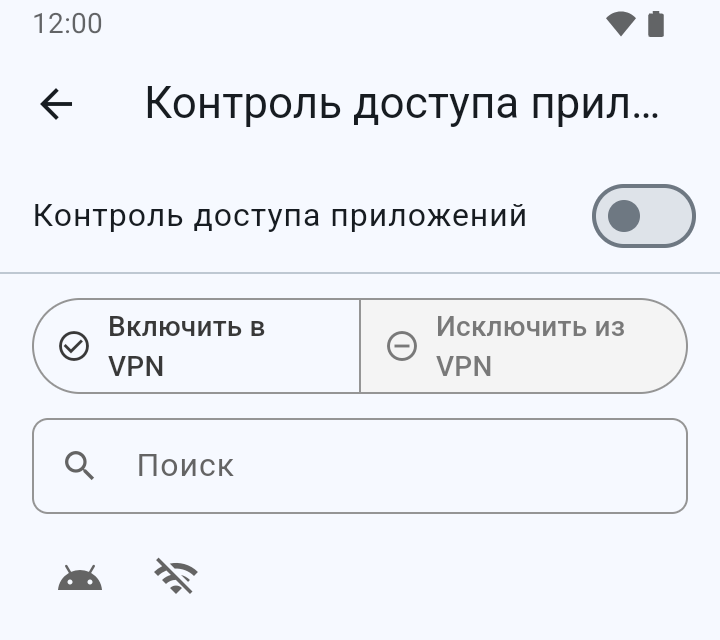
Второй — «Настройки» → «Контроль доступа», раздельный туннель. Тумблер «Контроль доступа приложений» вверху по умолчанию выключен, и пока он выключен, через туннель идёт всё. Под ним переключатель смысла списка: «Включить в VPN» — через узел пойдут только отмеченные приложения, «Исключить из VPN» — наоборот, отмеченные пойдут напрямую. Ниже поиск и два фильтра — по системным приложениям и по приложениям без доступа к сети.
Там же, в «Конфигурации ядра», часть переключателей показана серым, а рядом стоит плашка «Заблокированными настройками управляет ваш провайдер». Это не поломка: значения приходят из конфигурации сервиса, и чтобы менять их самому, нужно включить «Переопределение сетевых настроек» в том же разделе.
Режим TUN
На Windows у FlClashX есть отдельный переключатель «TUN». На Android его роль играет переключатель с другим именем: «Настройки» → «Конфигурация ядра» → «Сеть» → «VPN». Его собственная подсказка описывает это так — «автоматически направляет весь системный трафик через VpnService», то есть через тот самый системный механизм, разрешение на который Android спрашивает при первом запуске.
Переключатель включён по умолчанию, и трогать его без причины не нужно. Ниже на том же экране — «Системный прокси» (выключен, работает только поверх включённого VPN), «Обход домена», который действует только вместе с системным прокси, «Разрешить обход VPN» (выключен) и «IPv6».
Раздельный туннель на Android настраивается не здесь, а в отдельном разделе «Настройки» → «Контроль доступа» — том самом, что описан выше. Если удобнее держать переключатель VPN под рукой, его можно вынести плиткой на «Главную»: карандаш в правом верхнем углу, затем «+», плитка «VPN» и сохранение дискетой.
vless://, ss:// или
trojan:// описывает один узел, и клиент отвечает окном с текстом
DioException и пояснением Unsupported scheme. Профиль
при этом не создаётся. Если у вас на руках только такая строка, для FlClashX
её недостаточно — нужен либо адрес подписки, либо готовый файл конфигурации,
он добавляется пунктом «Файл».
Вторая по частоте причина — подписка загрузилась, но узел в группе один
и называется чем-то вроде «App not supported». Это ответ сервиса, а не сбой
клиента: проверьте, что «Отправлять HWID» не выключен, и обновите
профиль через «⋮» → «Обновление».
Частые вопросы
Чем FlClashX отличается от FlClash?
Это форк: то же ядро Mihomo и та же логика работы, но свои значения по умолчанию и доработки под подписки — например переключатель отправки HWID. Инструкции, написанные для оригинального FlClash, по духу подходят, но конкретные умолчания в них могут не совпадать с тем, что вы видите на экране. Скачивать нужно именно FlClashX.
Для какой версии написана инструкция?
Здесь описан FlClashX 0.4.2 с ядром Mihomo 1.19.28 — свою сборку и версию ядра видно в «Настройки» → «О программе». Приложение выкладывается одним релизом на все платформы, поэтому на странице про Windows номер тот же; различаются только файлы внутри релиза.
Где вкладка «Прокси», её нет?
Она появляется только после того, как в приложении окажется хотя бы один профиль. Пока профиля нет, вкладок три, и выбирать в «Прокси» было бы нечего.
Нужно ли обновлять подписку вручную?
Нет. У профиля включено автообновление с интервалом 180 минут — FlClashX перечитывает список узлов сам. Если сервис только что добавил сервер и ждать не хочется, нажмите «⋮» → «Обновление» на карточке профиля.
Можно ли пустить через туннель только часть приложений?
Да, через «Настройки» → «Контроль доступа». Включите тумблер вверху, оставьте режим «Включить в VPN» и отметьте нужные приложения — например браузер и мессенджер. Остальное пойдёт мимо туннеля. Обратный вариант, когда проще перечислить исключения, — режим «Исключить из VPN».
Нужен рабочий доступ?
DarkyVS — есть тестовый доступ на сутки. Windows, Android, iOS и macOS.
Перейти на DarkyVS