Как настроить RabbitHole на iPhone
RabbitHole просит разрешение на VPN сразу при первом запуске, ещё до того, как в нём появится хоть один сервер. Дальше подписка добавляется в окне «Добавить ссылку на подписку»: название, ссылка в поле URL, «Добавить». Серверы появляются на вкладке «Конфиги», а подключение — большой кнопкой «Подключиться» внизу экрана.
Что понадобится
- Ссылка-подписка от вашего сервиса — адрес вида
https://домен/токен. Что это такое и откуда берётся, разобрано в отдельной статье. - Сам RabbitHole — VPN client — бесплатное приложение из App Store, около 93 МБ, разработчик RABBIT HOLE STUDIO LTD. На 7 октября 2026 года оно есть в российском App Store. В карточке приложения указаны встроенные покупки, но всё, что описано на этой странице, работает без них.
Пошагово
-
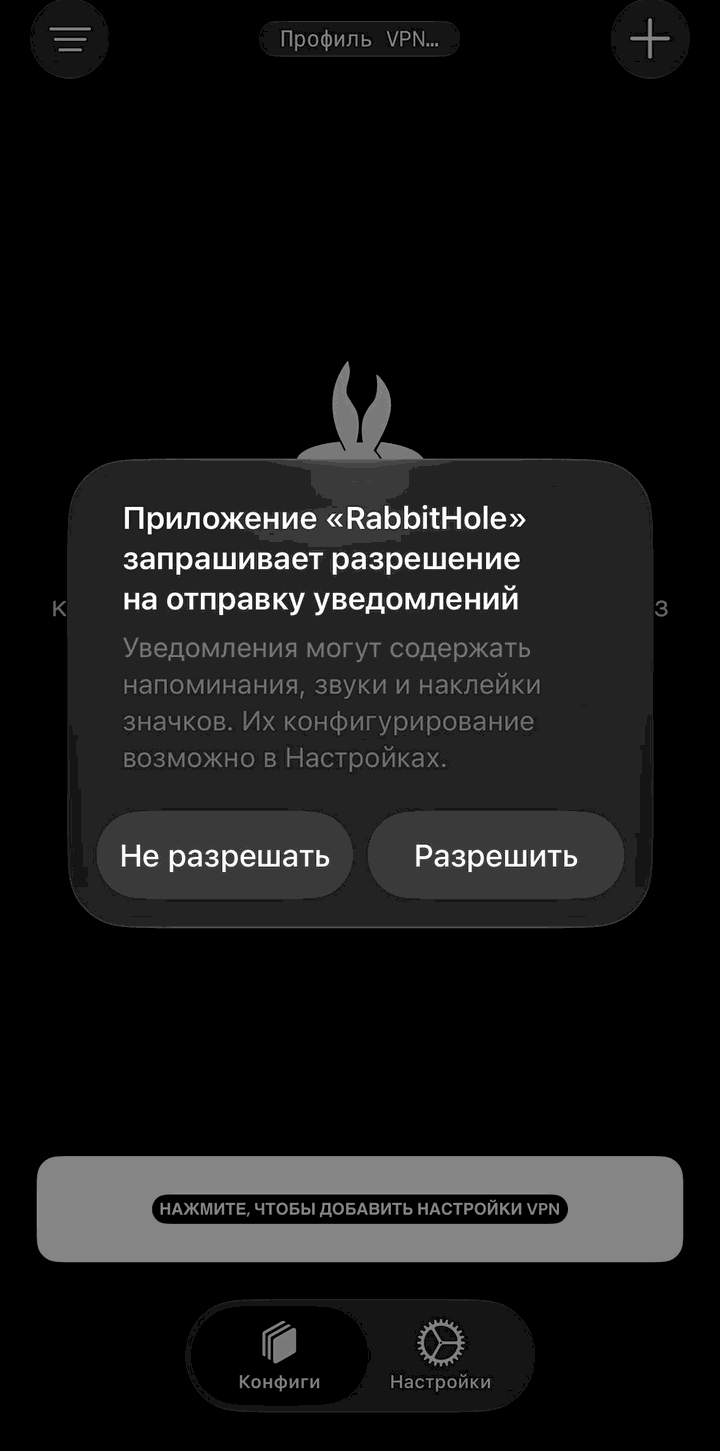
Поставьте RabbitHole и откройте. Первым делом iOS спросит, разрешить ли приложению отправлять уведомления. Для работы туннеля это не обязательно — отвечайте как удобно.
-
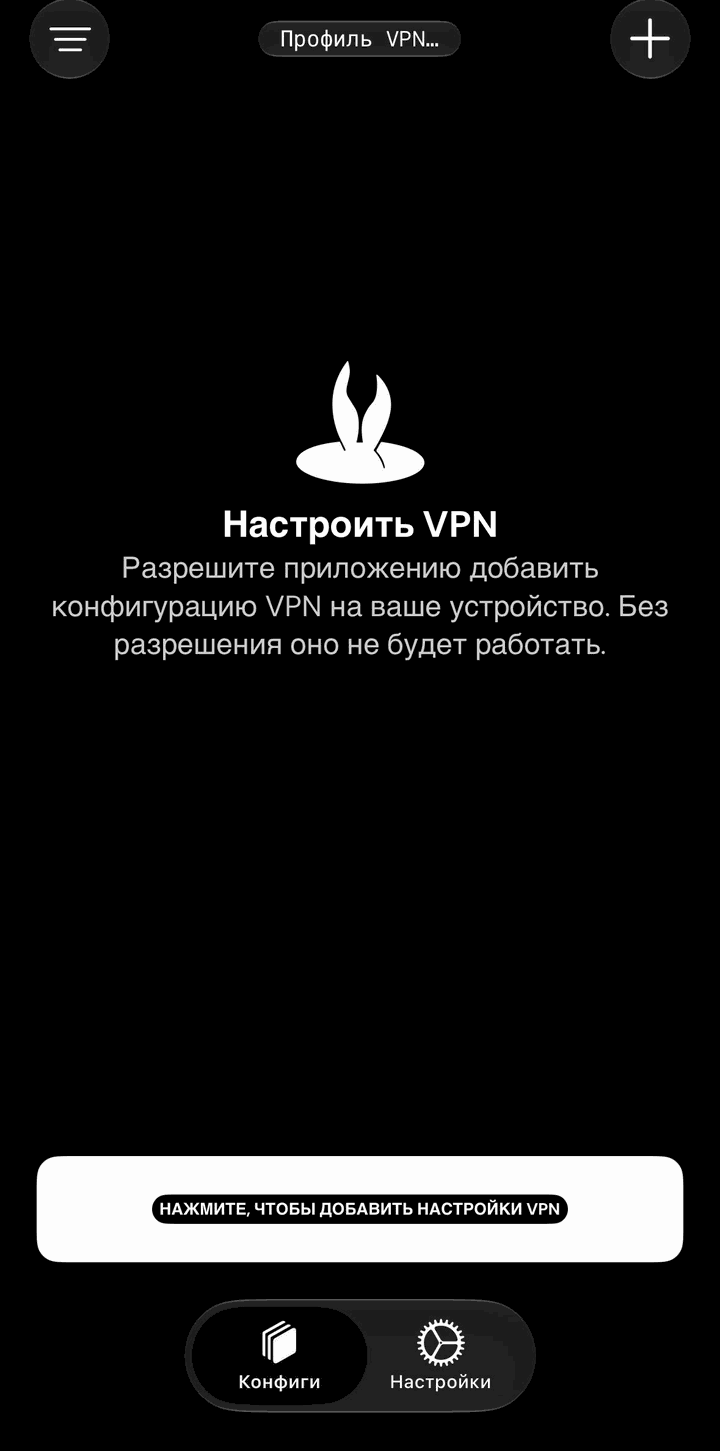
Следом откроется экран «Настроить VPN»: «Разрешите приложению добавить конфигурацию VPN на ваше устройство. Без разрешения оно не будет работать». Нажмите кнопку внизу — «Нажмите, чтобы добавить настройки VPN».
-
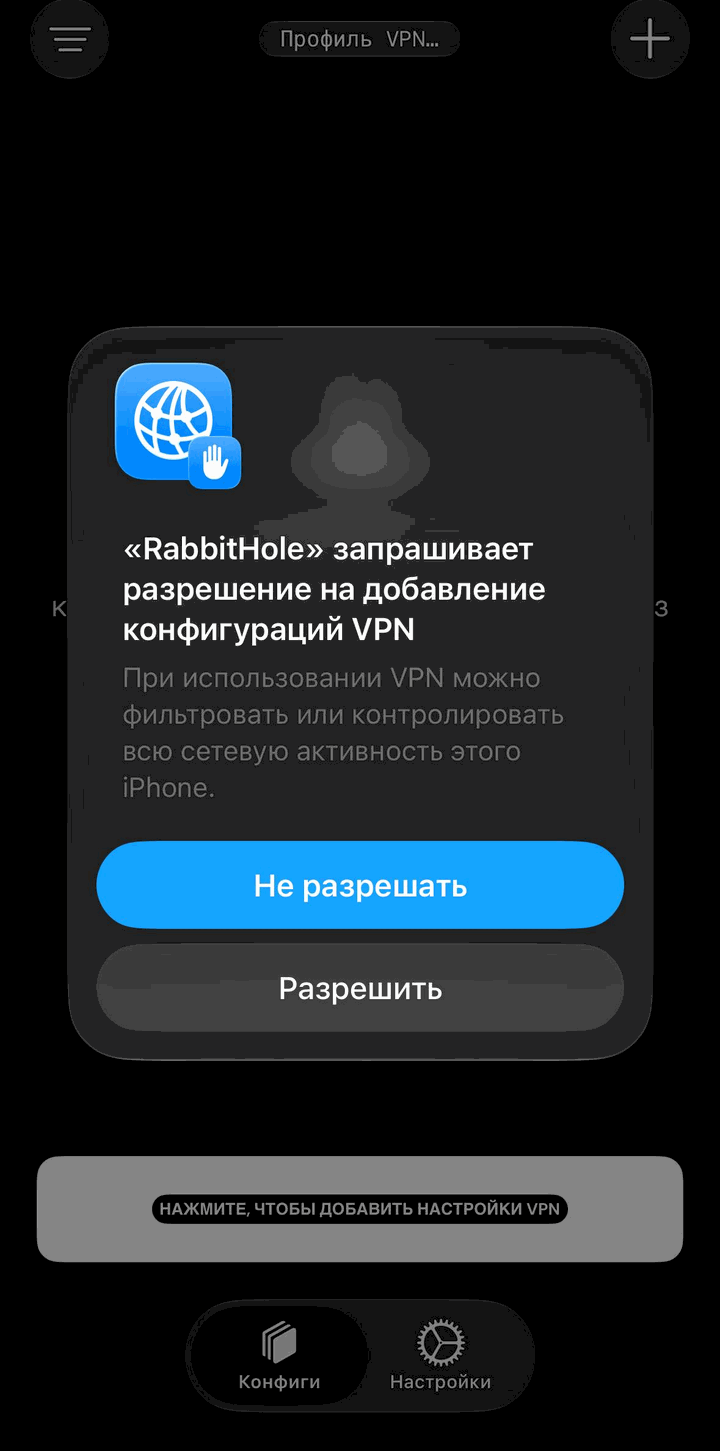
iPhone покажет системный запрос — «RabbitHole» запрашивает разрешение на добавление конфигураций VPN. Он одинаковый для всех VPN-приложений. Синим выделена кнопка «Не разрешать», а нужная — «Разрешить» под ней. Следом iOS может попросить код-пароль iPhone. Всё это делается один раз.
-
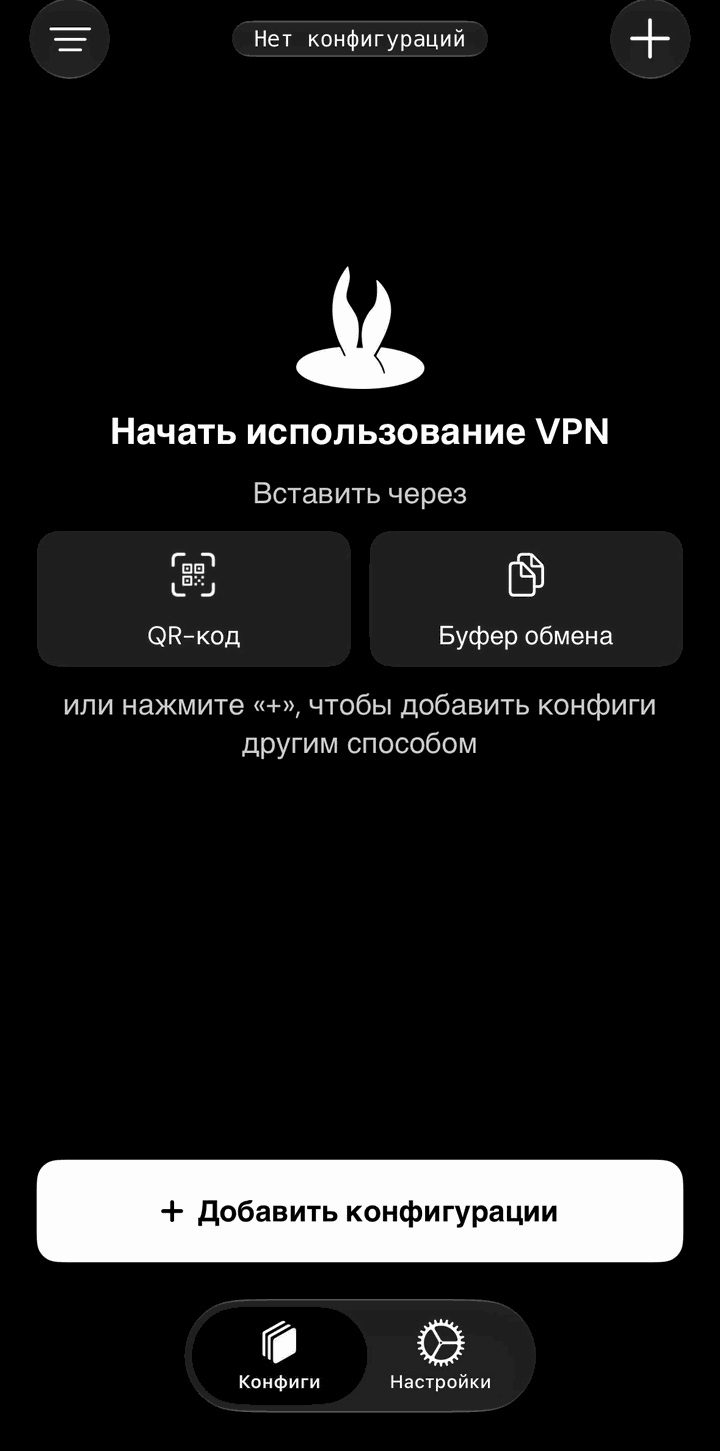
Теперь открывается главный экран, пока пустой: вверху плашка «Нет конфигураций», в центре — «Начать использование VPN». Под надписью «Вставить через» две кнопки: «QR-код» и «Буфер обмена». Ниже подсказка: «или нажмите «+», чтобы добавить конфиги другим способом», и широкая кнопка «+ Добавить конфигурации». Внизу две вкладки — «Конфиги» и «Настройки».
-
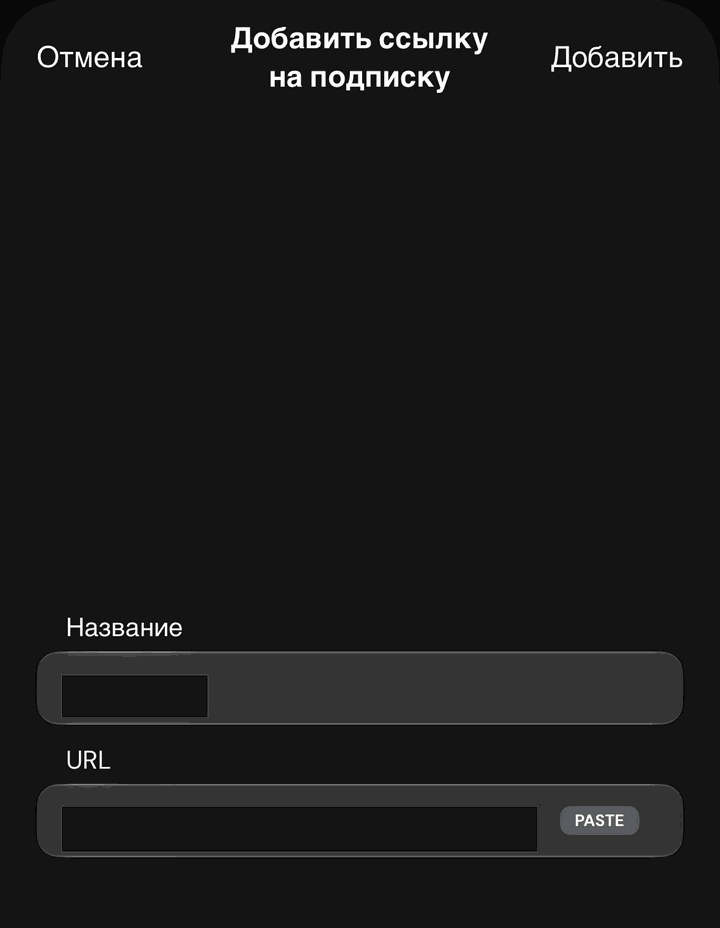
Подписка добавляется в окне «Добавить ссылку на подписку». В нём два поля: «Название» — как подписка будет подписана в списке — и URL, куда вставляется ссылка. Справа в поле URL есть кнопка PASTE: она вставляет скопированное. Заполнили — нажмите «Добавить» в правом верхнем углу.
Само окно открывается из «+» или «Добавить конфигурации»; меню выбора способа на кадрах не снято. Если ссылка уже скопирована, можно попробовать и кнопку «Буфер обмена» на главном экране.
-
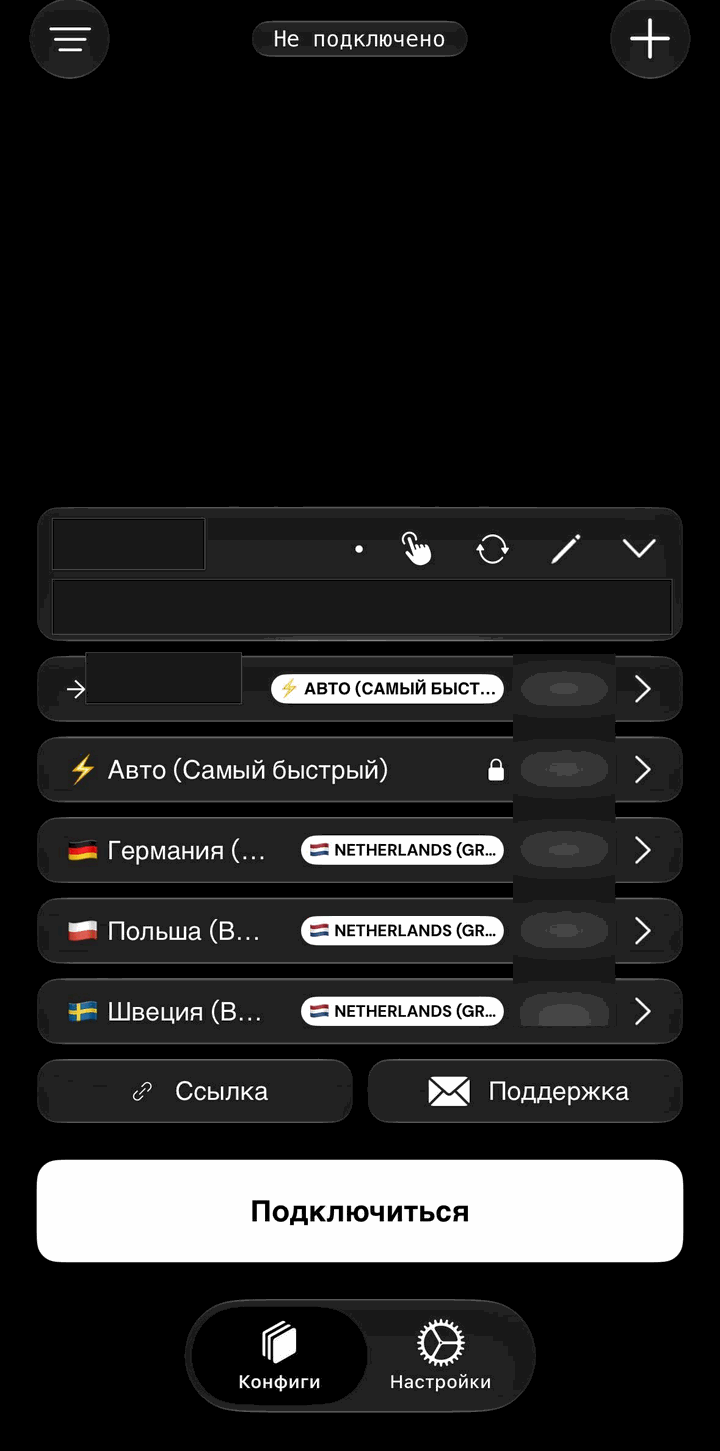
После загрузки подписка появляется карточкой. В её заголовке — название и ряд значков, среди них круговые стрелки (перечитать подписку) и карандаш (изменить название и ссылку). Под ним — полоса и строка с остатком трафика и датами, если сервис их сообщает; на кадре строка закрыта.
Ниже — группы серверов, как их задал сервис: например, «Авто (Самый быстрый)» и группы по странам. В каждой строке белой плашкой показан узел, который в группе сейчас выбран, а рядом — его отклик. Пока туннель не поднят, вместо отклика стоят прочерки. Кнопки «Ссылка» и «Поддержка» ведут на страницы сервиса.
-
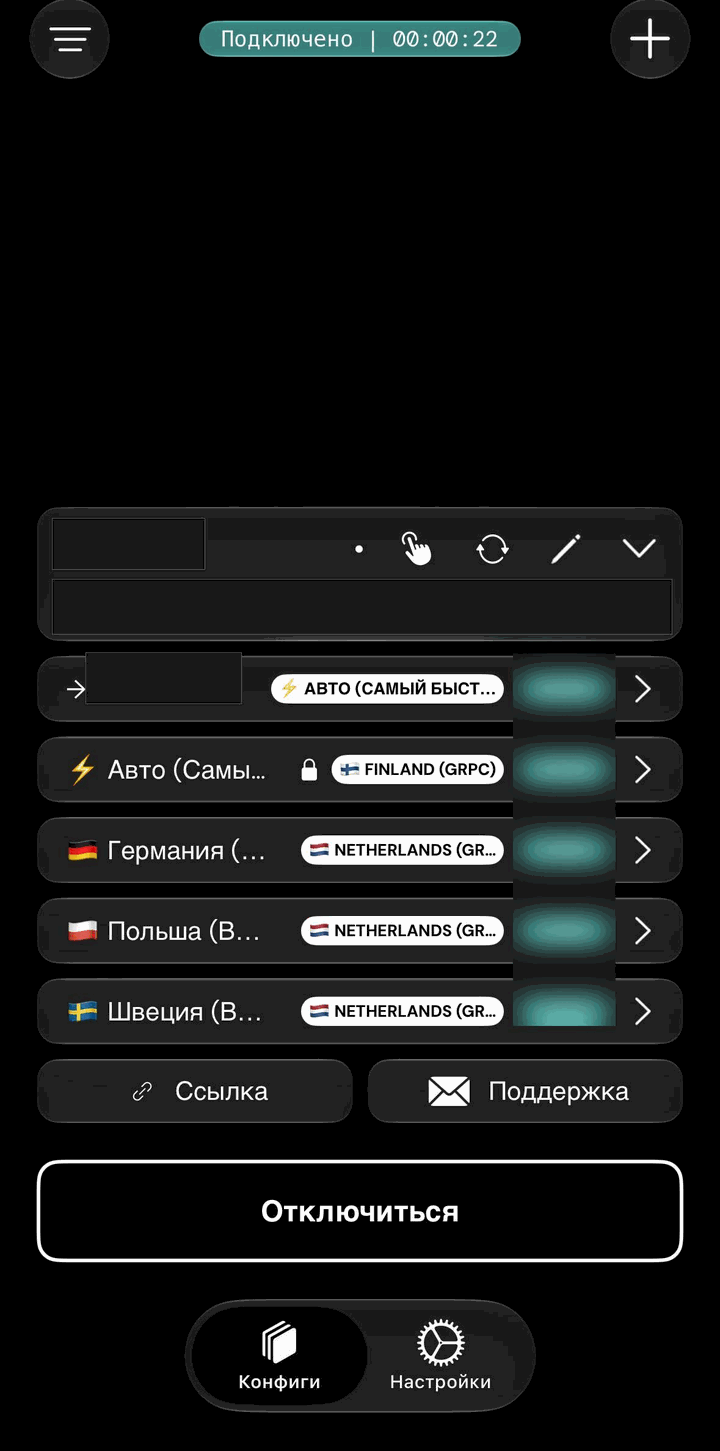
Нажмите «Подключиться». Разрешение уже выдано на первом запуске, поэтому iPhone ни о чём не спросит. Плашка вверху станет зелёной — «Подключено» с отсчётом времени, — а кнопка внизу сменится на «Отключиться». Справа от групп теперь видны отклики (на кадре размыты).
-
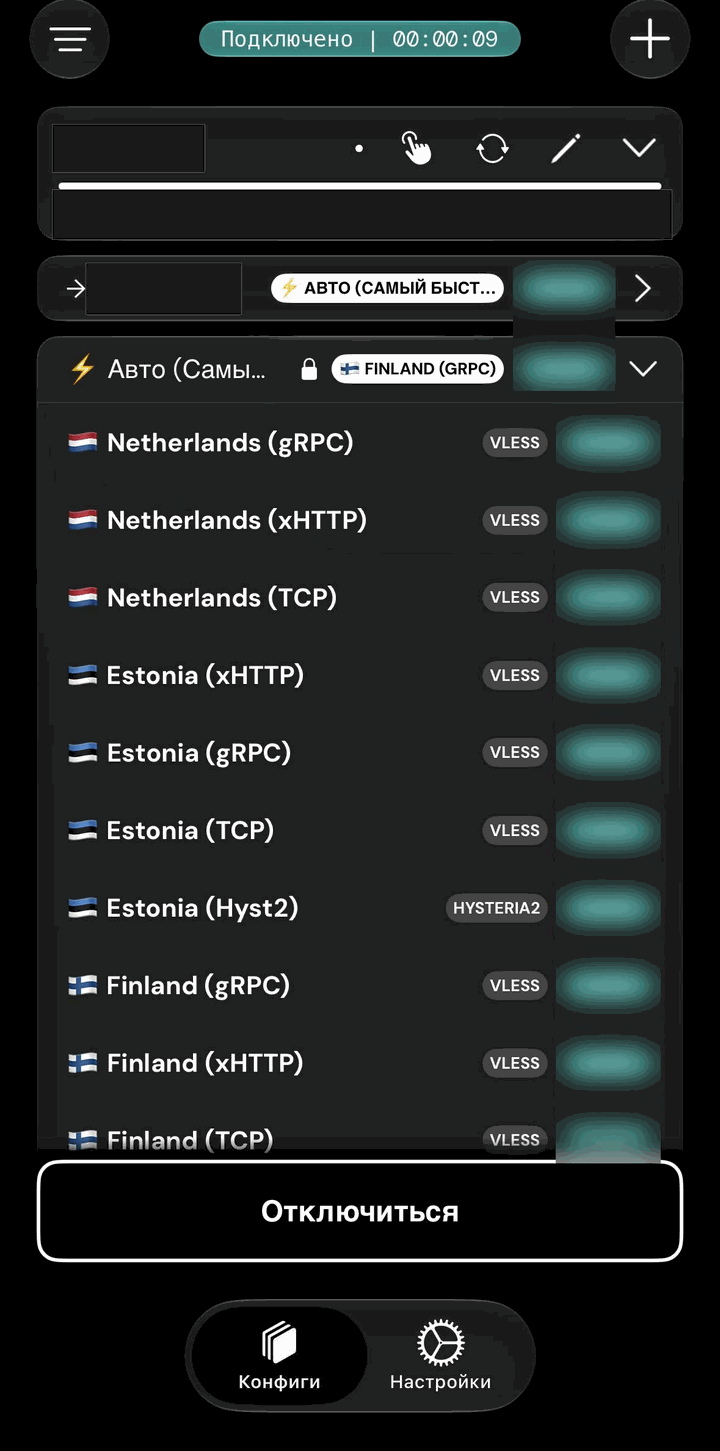
Чтобы выбрать сервер вручную, раскройте группу стрелкой справа. Узлы показаны так, как их назвал сервис, рядом протокол — VLESS или HYSTERIA2 — и отклик. Группа «Авто (Самый быстрый)» отмечена замком: её название говорит само за себя — узел в ней выбирается автоматически, по наименьшему отклику. Если хотите конкретную страну, берите группу этой страны.
Настройки
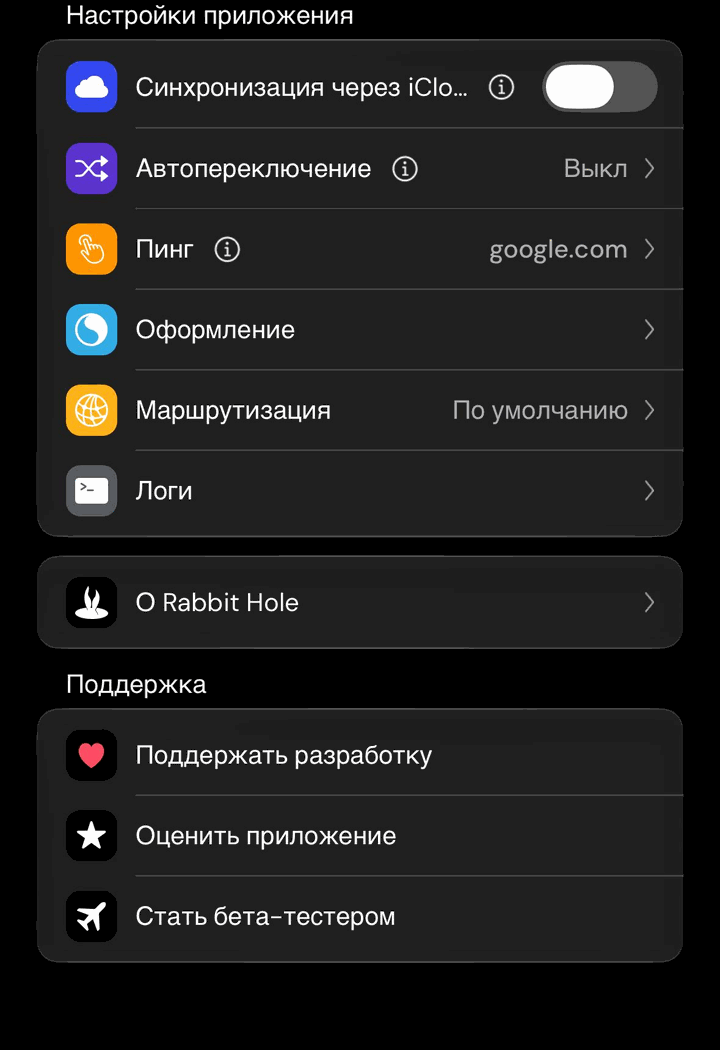
Вкладка «Настройки» короткая. В разделе «Настройки приложения»:
- «Синхронизация через iCloud» — переносит конфигурации на ваши другие устройства Apple; на кадре выключена.
- «Автопереключение» — на кадре «Выкл».
- «Пинг» — адрес, по которому замеряется отклик; по умолчанию
google.com. - «Оформление», «Маршрутизация» (на кадре «По умолчанию») и «Логи».
Ниже — «О Rabbit Hole» и раздел «Поддержка»: «Поддержать разработку», «Оценить приложение» и «Стать бета-тестером». Для работы подписки ни один из этих пунктов не нужен.
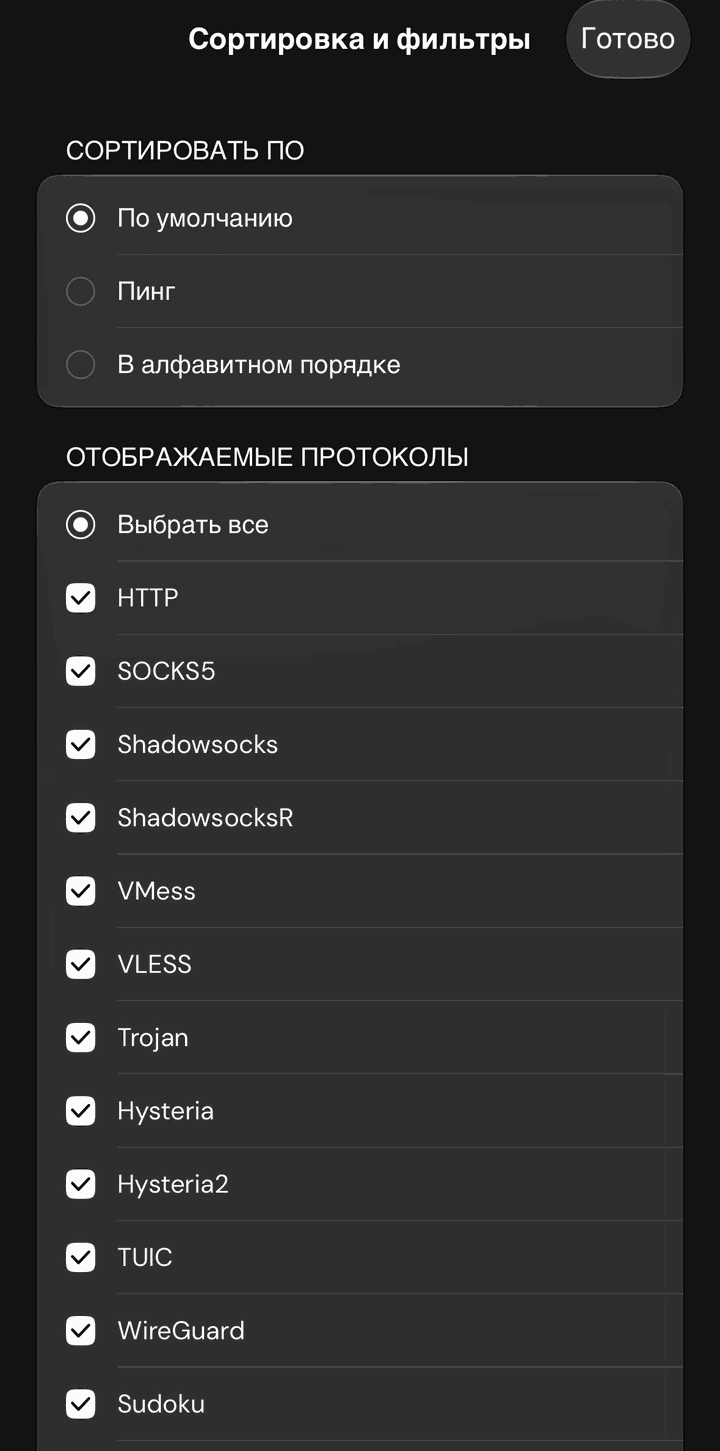
Отдельно есть окно «Сортировка и фильтры» для списка серверов. Сортировать можно «По умолчанию», по пингу или по алфавиту. В блоке «Отображаемые протоколы» галочками выбирается, какие типы серверов показывать: HTTP, SOCKS5, Shadowsocks, ShadowsocksR, VMess, VLESS, Trojan, Hysteria, Hysteria2, TUIC, WireGuard, Sudoku, SSH, Snell, Mieru и AnyTLS. Если из списка вдруг пропали серверы какого-то типа — проверьте галочки здесь. Закрывается окно кнопкой «Готово».
Выбрать отдельные приложения для туннеля на iPhone нельзя: iOS не даёт обычным приложениям решать, чей трафик заворачивать. Делить трафик можно только правилами маршрутизации — по доменам и адресам.
Частые вопросы
Для какой версии написана инструкция?
Текущая версия RabbitHole в App Store на 7 октября 2026 года — 1.6.0. Что стоит у вас, видно на странице приложения в App Store, в истории версий.
Как обновить список серверов?
Нажмите круговые стрелки в заголовке карточки подписки — RabbitHole перечитает её. Пока подписка не обновлена, новые серверы сервиса в списке не появятся.
Почему группы, а не просто список серверов?
Так подписку собрал сервис: он отдаёт не только узлы, но и группы — автоматический выбор, страны и прочее. RabbitHole показывает их как есть. Можно выбрать группу целиком или раскрыть её и взять конкретный узел.
Где посмотреть остаток трафика и срок подписки?
В строке под названием подписки, рядом со значком глобуса. RabbitHole берёт эти цифры из ответа сервиса, поэтому строка есть не у всех подписок. На кадрах она закрыта.
Нужен рабочий доступ?
DarkyVS — есть тестовый доступ на сутки. Windows, Android, iOS и macOS.
Перейти на DarkyVS