Как настроить FlClashX на Windows
Подписка добавляется в разделе «Профили»: кнопка «+», пункт «URL», вставить ссылку — и список серверов загрузится сам. После этого внизу «Главной» появляется широкая кнопка запуска. FlClashX — форк FlClash на ядре Mihomo, и часть значений по умолчанию у него своя: например, TUN здесь включён изначально.
Что понадобится
- Ссылка-подписка от вашего сервиса — адрес вида
https://домен/токен. Что это такое и откуда берётся, разобрано в отдельной статье. - Сам FlClashX для Windows — сборка с отметкой «Latest» на странице релизов. Не перепутайте с оригинальным FlClash: это другой репозиторий и другие настройки по умолчанию.
Пошагово
-
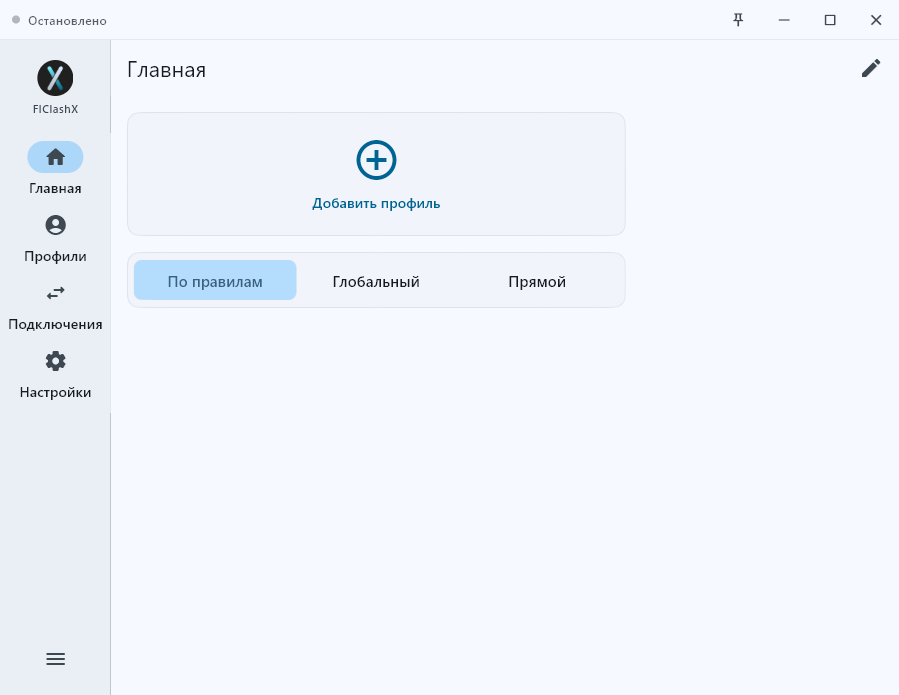
Отдельного экрана-приветствия нет: после запуска сразу открывается «Главная». Профилей ещё нет, поэтому на ней только плитка «Добавить профиль» и переключатель режима. В заголовке окна слева — состояние, пока «Остановлено».
Боковая панель по умолчанию свёрнута до иконок. Кнопка с тремя полосками в самом низу разворачивает её с подписями — дальше ориентироваться будет проще.
-
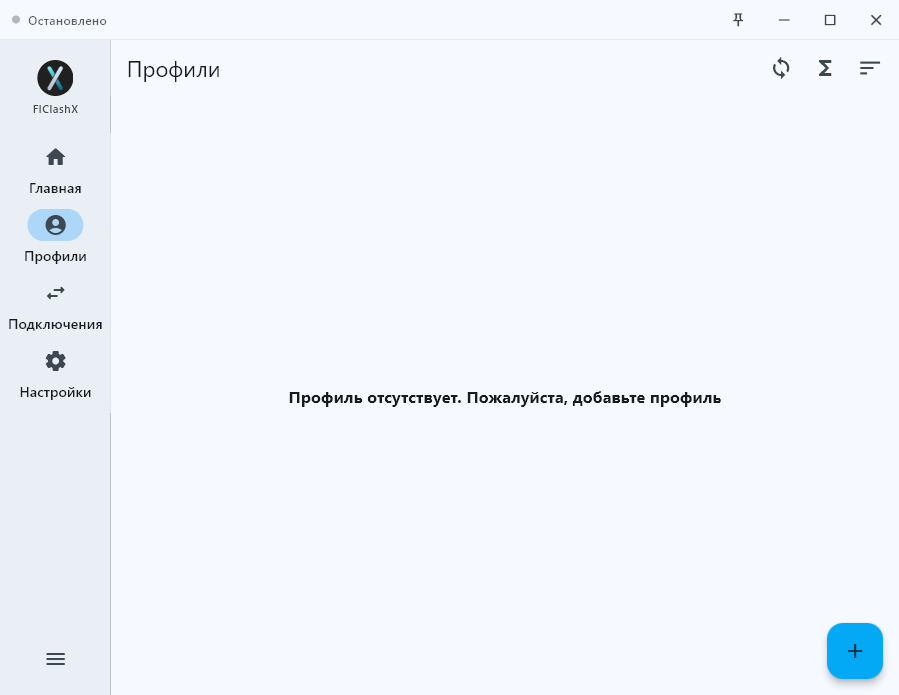
Откройте «Профили». Пока пусто — есть только надпись «Профиль отсутствует» и синяя кнопка «+» в правом нижнем углу.
-
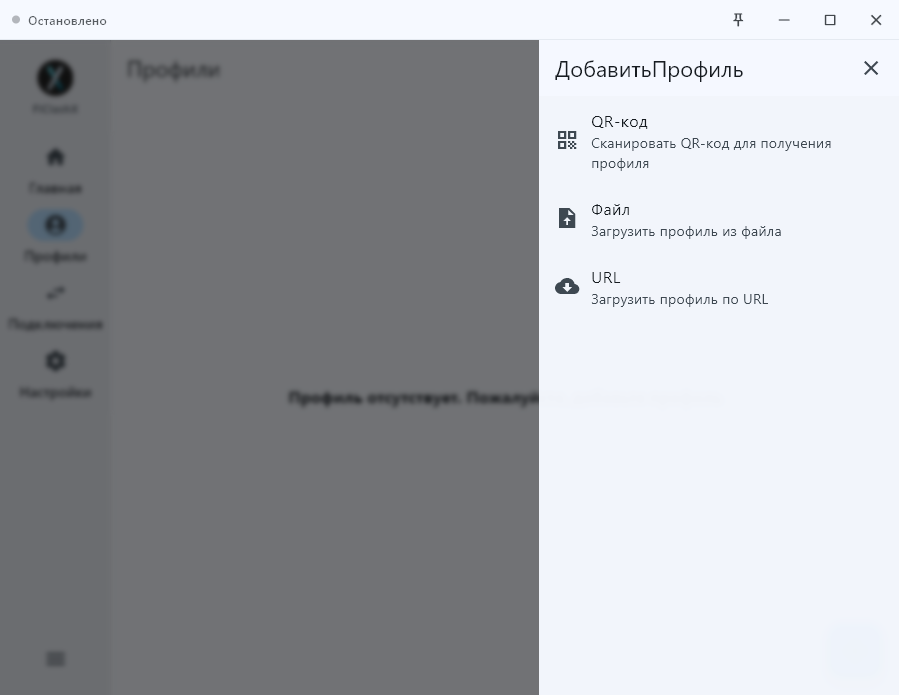
По «+» справа выезжает панель «ДобавитьПрофиль» с тремя способами. URL — обычная ссылка-подписка, это ваш вариант. Файл — готовый конфиг с диска. QR-код на Windows камеру не включает: открывается выбор картинки с диска, то есть код нужно сначала сохранить файлом.
-
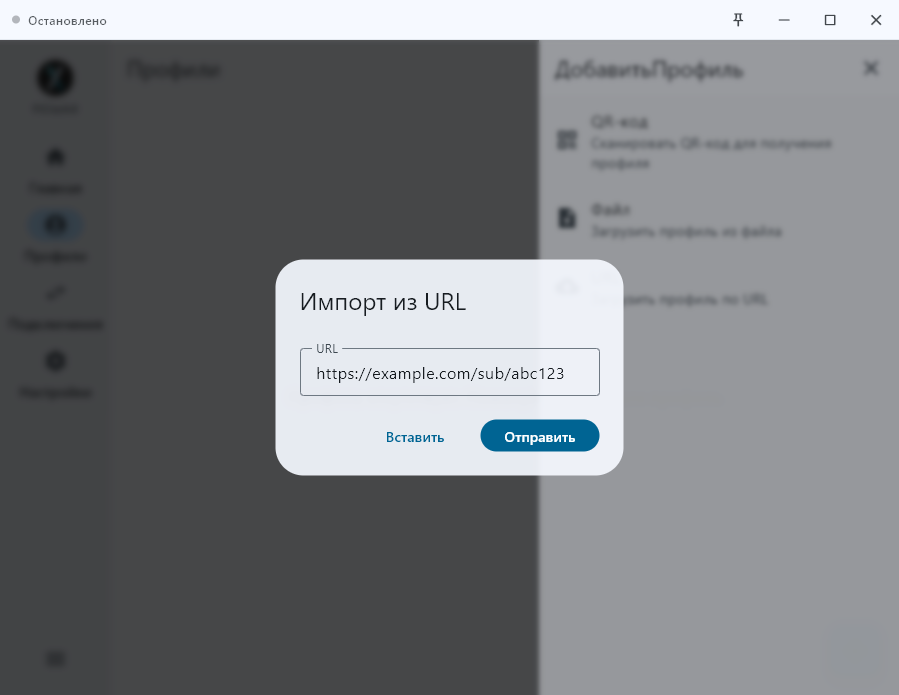
Выберите «URL». В окне «Импорт из URL» одно поле; «Вставить» подставляет содержимое буфера обмена, «Отправить» запускает загрузку. Прокрутки здесь нет, обе кнопки на виду.
Если ссылка рабочая, профиль появится за пару секунд. Ошибка загрузки означает, что адрес недоступен, скопирован не целиком или срок подписки вышел.
-
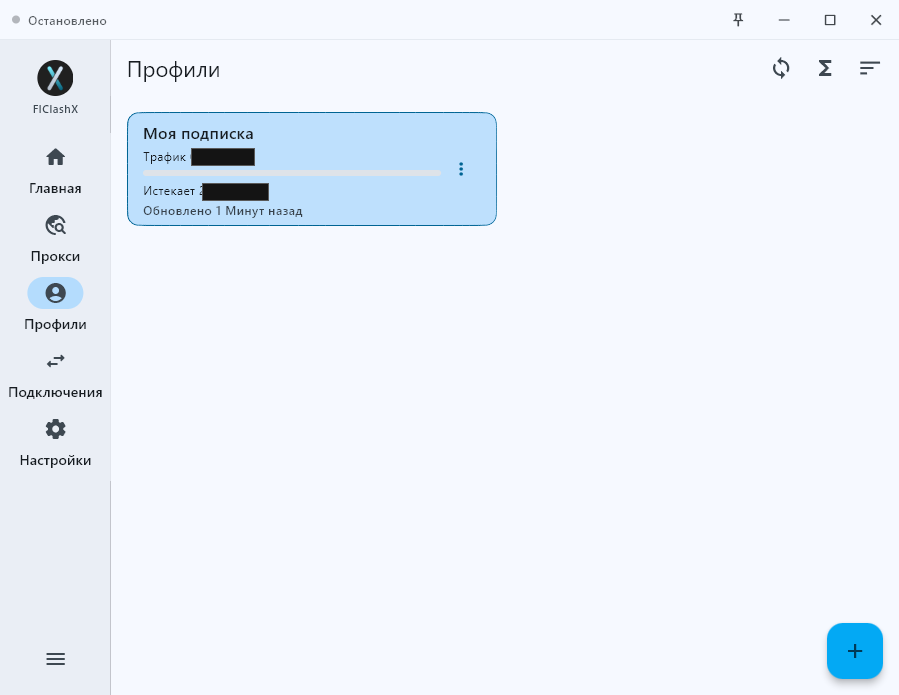
Загруженная подписка выглядит как карточка: имя, полоса израсходованного трафика, дата окончания и время последнего обновления. Имя подставляется из подписки — его можно поменять на любое своё, оно ни на что не влияет.
Обновляется профиль сам, по умолчанию раз в 180 минут; интервал и автообновление меняются в карточке через «Редактировать».
-
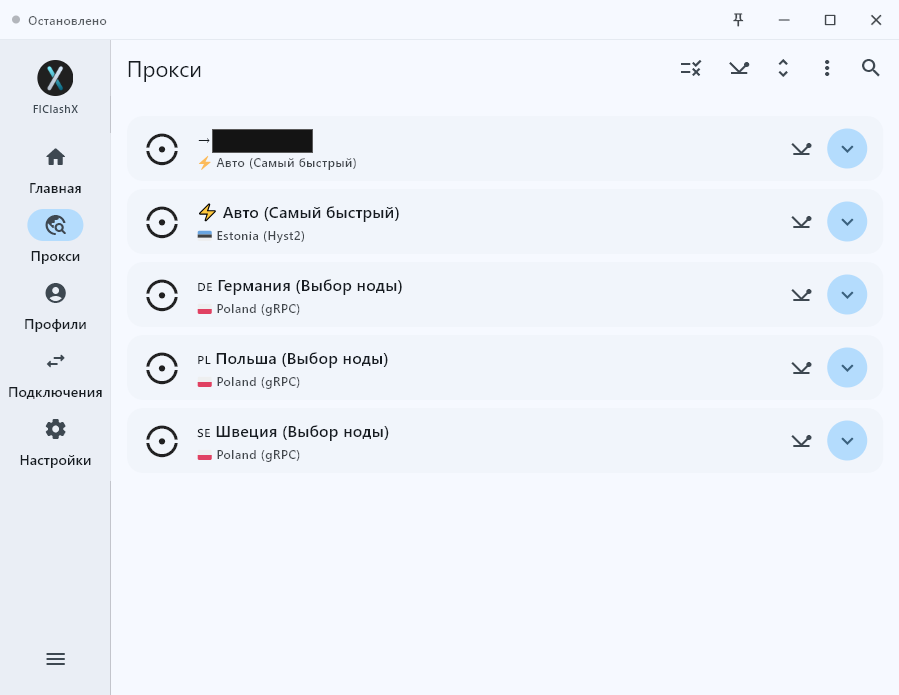
Как только профиль загрузился, в боковой панели появляется раздел «Прокси» — до этого его там нет. Внутри не голый список серверов, а группы: верхняя строка выбирает, какая группа работает, а группы вида «Выбор ноды» — конкретный сервер внутри страны. Отдельно есть «Авто (Самый быстрый)»: она сама берёт сервер с наименьшим откликом.
-
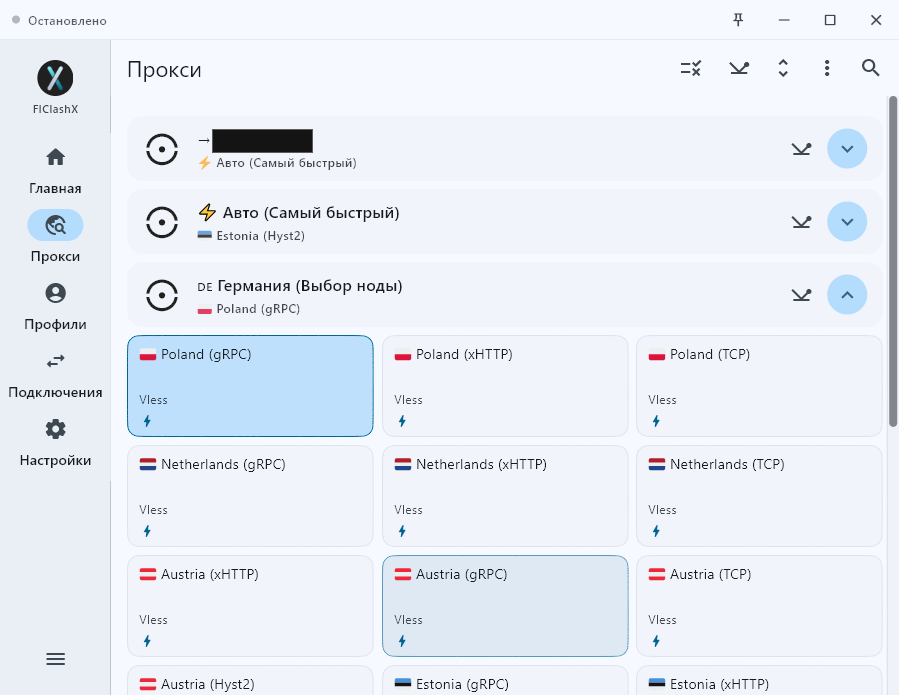
Кнопка со стрелкой справа раскрывает группу. Ноды показаны карточками: название, протокол и значок молнии — им замеряется отклик до сервера. Пока замер не запущен, задержка не показана, так что сравнивать серверы по цифрам получится только после него.
-
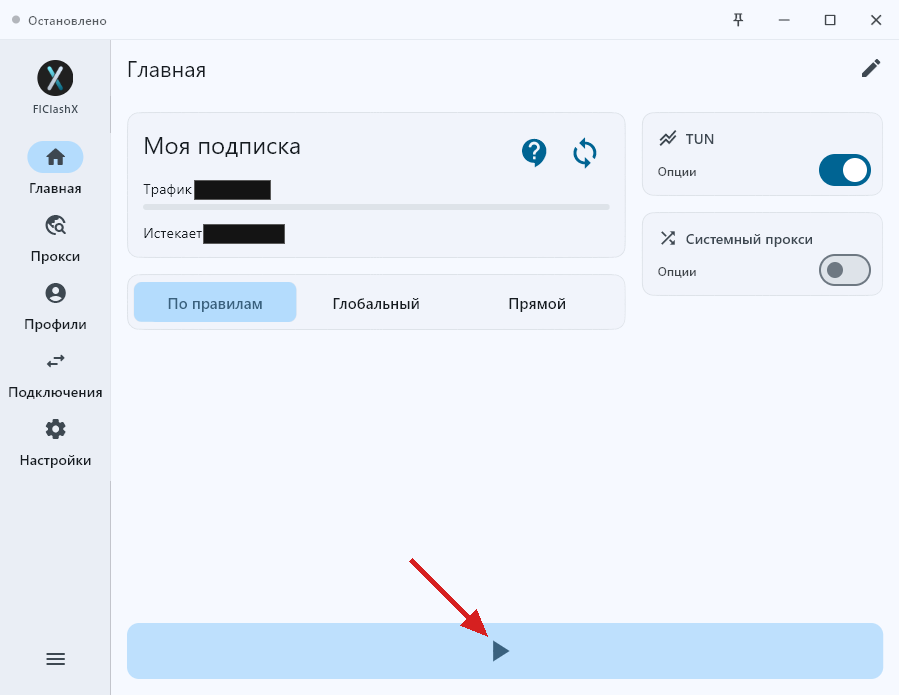
Вернитесь на «Главную». С загруженным профилем внизу появляется широкая кнопка с треугольником — это и есть запуск. Без профиля её нет, так что если вы её не находите, значит подписка ещё не добавилась.
Режим слева от неё определяет, что пойдёт через туннель. «По правилам» — по набору правил из подписки: часть трафика в туннель, часть напрямую. Это значение по умолчанию. «Глобальный» — весь трафик через выбранный сервер. «Прямой» — весь мимо туннеля.
-
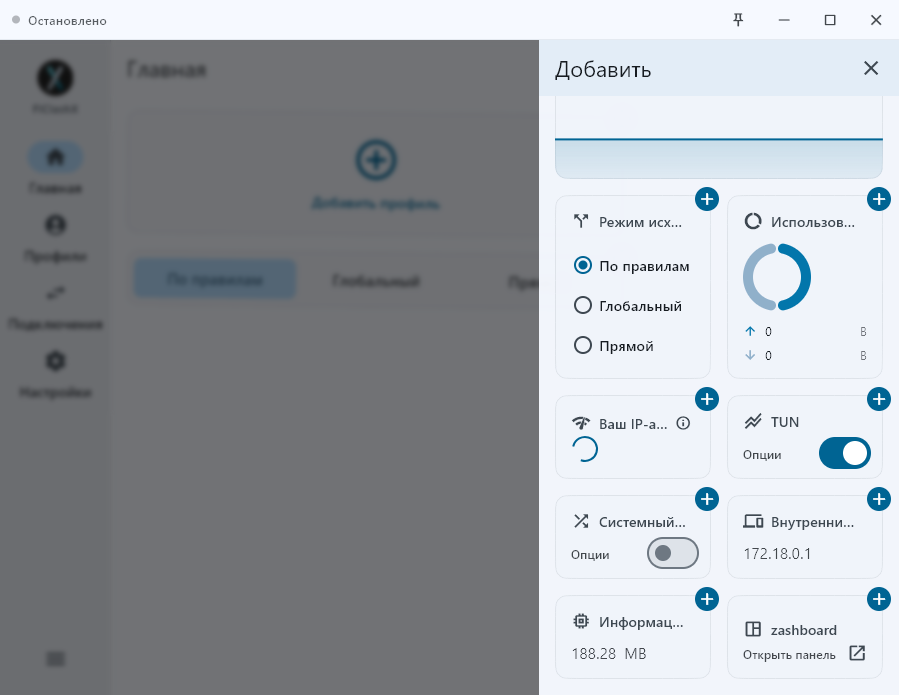
Плиток TUN и системного прокси на «Главной» изначально нет — их добавляют вручную. Нажмите карандаш в правом верхнем углу, затем «+», и выберите нужное из списка; кроме этих двух там есть скорость сети, расход трафика, внутренний адрес и прочее. В этом же списке видно состояние по умолчанию: TUN включён, системный прокси выключен. Сохраните дискетой.
Плитку «Ваш IP-адрес» лучше добавлять осознанно: она обращается наружу, чтобы узнать ваш адрес, и показывает его прямо на «Главной».
-
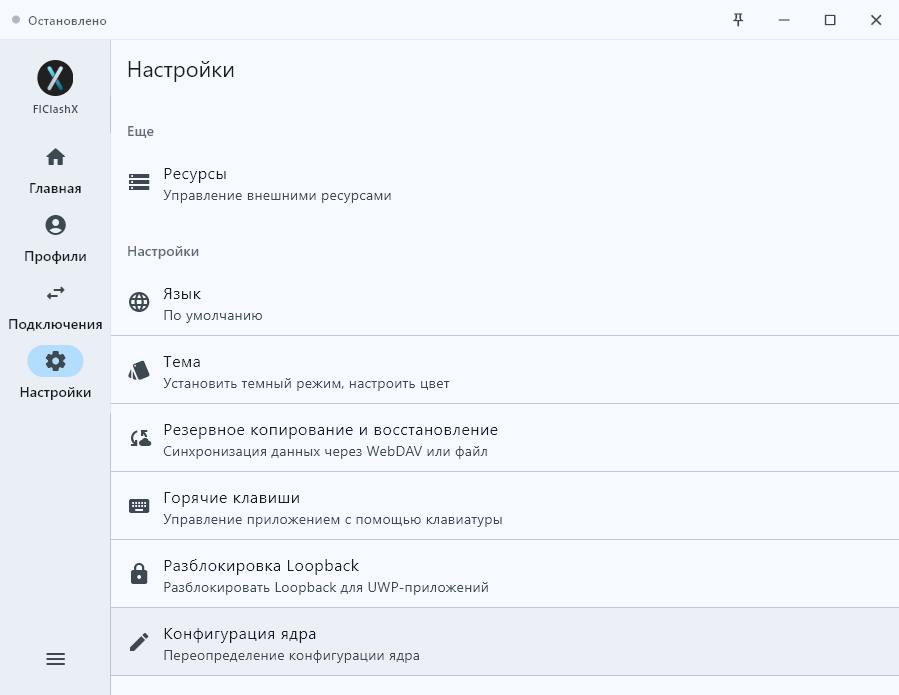
В «Настройки» стоит заглянуть сразу. Полезное здесь — «Тема», «Горячие клавиши», «Резервное копирование и восстановление» через WebDAV или файл и «Разблокировка Loopback» — по описанию самого пункта она снимает ограничение Windows для UWP-приложений из Microsoft Store. Внизу списка — «Текущая конфигурация», «О программе» и «Перезапустить ядро» с индикатором его состояния.
Почему половина настроек серая
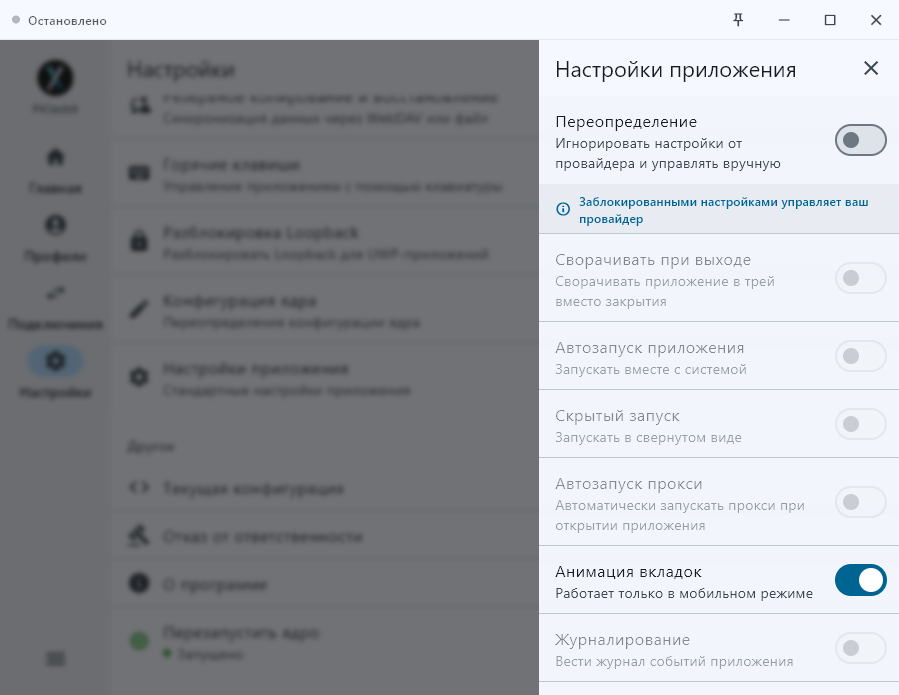
Откройте «Настройки» → «Настройки приложения». Скорее всего, почти всё в списке будет неактивным, а сверху появится строка «Заблокированными настройками управляет ваш провайдер». Это не сбой: подписка может приносить с собой готовые значения, и FlClashX по умолчанию их слушается.
Разблокировать список можно переключателем «Переопределение» в самом верху — он включает ручное управление и игнорирует то, что пришло от провайдера. После этого станут доступны автозапуск приложения, скрытый запуск, сворачивание в трей при закрытии, автозапуск прокси и журналирование.
Что ещё можно сделать с профилем
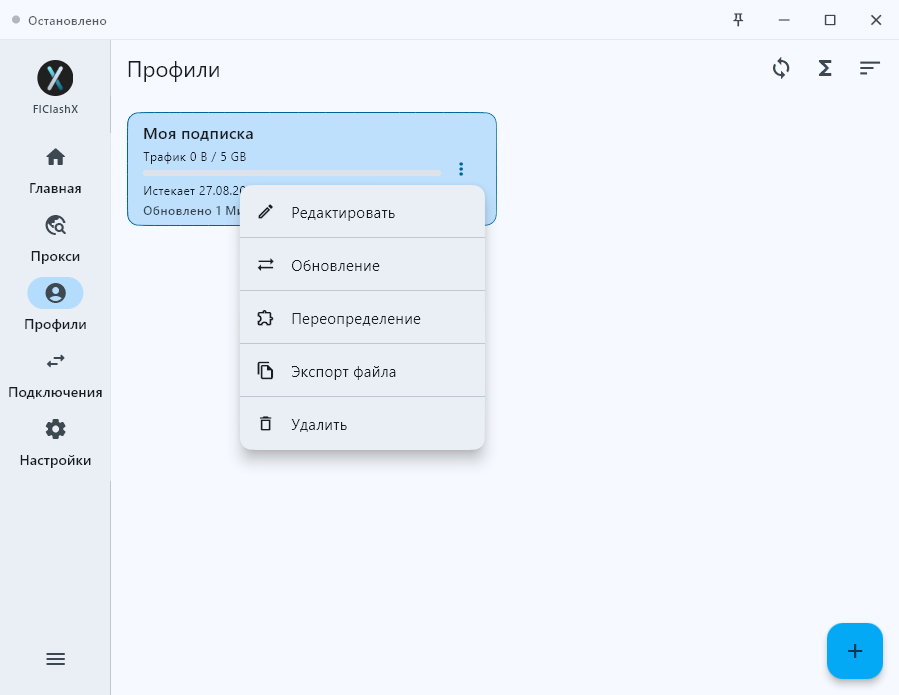
Три точки на карточке профиля открывают меню. «Обновление» тянет подписку заново, не дожидаясь автообновления. «Редактировать» — имя, адрес и интервал обновления. «Переопределение» позволяет дописать свои правила поверх присланного конфига. «Экспорт файла» сохраняет конфигурацию на диск, «Удалить» убирает профиль целиком.
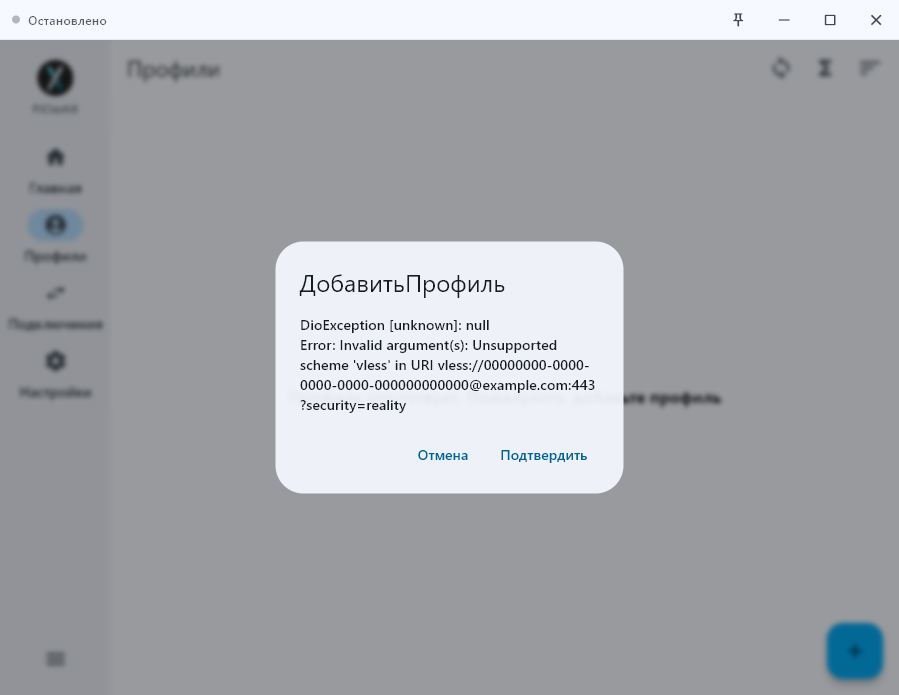
Если у вас одна строка vless:// вместо подписки
Она сюда не подойдёт. FlClashX работает с профилями Clash, а не с одиночными
ссылками-конфигурациями: в поле «Импорт из URL» такая строка даёт ошибку
Unsupported scheme 'vless'. То же будет с vmess://
и trojan://.
Вариантов два: попросить у сервиса именно ссылку-подписку либо собрать конфиг в формате Clash самостоятельно и подключить его через «Файл». Первое проще и почти всегда возможно.
Частые вопросы
Чем FlClashX отличается от FlClash?
Это форк: то же ядро Mihomo и тот же интерфейс, но другие значения по умолчанию и правки в мелочах — например, включённый TUN и выбор QR-кода файлом вместо камеры. Инструкции к оригиналу подходят не везде, значения лучше проверять на своём экране.
Где раздел «Прокси», у меня его нет?
Он появляется только после того, как загрузится профиль. Пока подписка не добавлена, в боковой панели четыре пункта, а не пять.
Что выбрать: TUN или системный прокси?
TUN заворачивает трафик системы целиком, включая программы, которые про прокси ничего не знают, но требует прав администратора. Системный прокси прав не требует и работает только с теми программами, которые читают настройки прокси Windows.
Нужно ли каждый раз обновлять подписку вручную?
Нет. Автообновление включено, по умолчанию раз в 180 минут. Кнопка «Обновление» в меню профиля нужна, когда сервис добавил серверы и вы не хотите ждать.
Для какой версии написана инструкция?
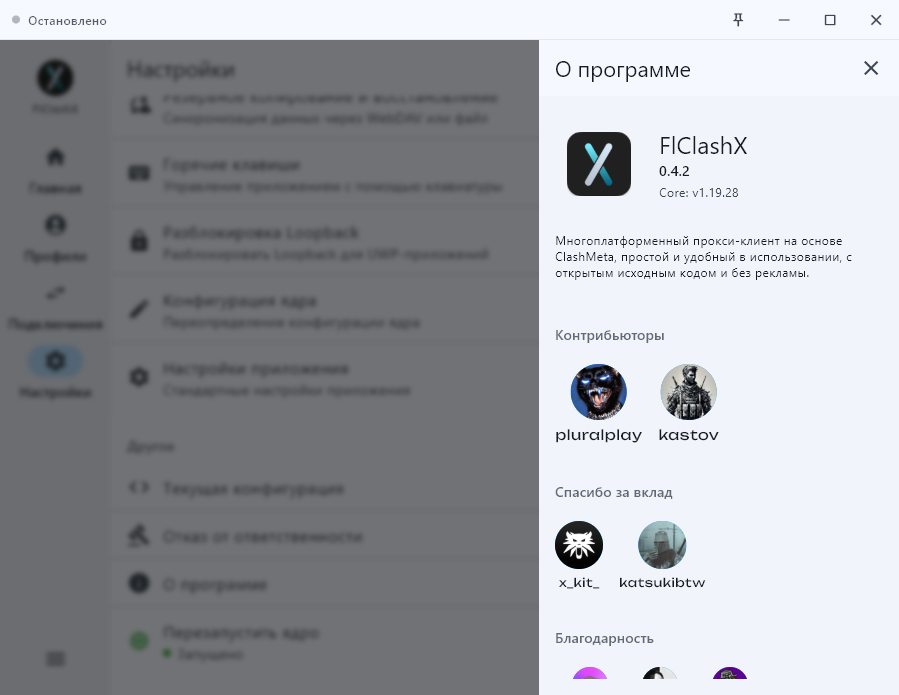
Здесь описана FlClashX 0.4.2 с ядром Mihomo 1.19.28. Свою версию и версию ядра смотрите в «Настройки» → «О программе». Свежая сборка: github.com/pluralplay/FlClashX.
Нужен рабочий доступ?
DarkyVS — есть тестовый доступ на сутки. Windows, Android, iOS и macOS.
Перейти на DarkyVS