Как настроить Throne на Windows
Подписка в Throne добавляется не отдельной кнопкой, а созданием группы:
«Группы» → «Добавить новую группу», тип «Подписка», ссылка в поле URL.
После этого группа обновляется горячей клавишей Ctrl+U, и узлы появляются
в таблице. Один шаг стоит сделать до первого обновления — включить отправку
HWID, для всей программы или для этой группы, иначе часть сервисов
вместо списка серверов вернёт одну пустую запись.
Что понадобится
- Ссылка-подписка от вашего сервиса — адрес вида
https://домен/токен. Что это такое и откуда берётся, разобрано в отдельной статье. - Сам Throne —
сборка под Windows со страницы релизов. Там есть и установщик
windows-universal-installer.exe, и портативные архивы: обычныйwindows64.zip, 32-битный, для ARM и отдельныйwindowslegacy64для старых систем.
Пошагово
-
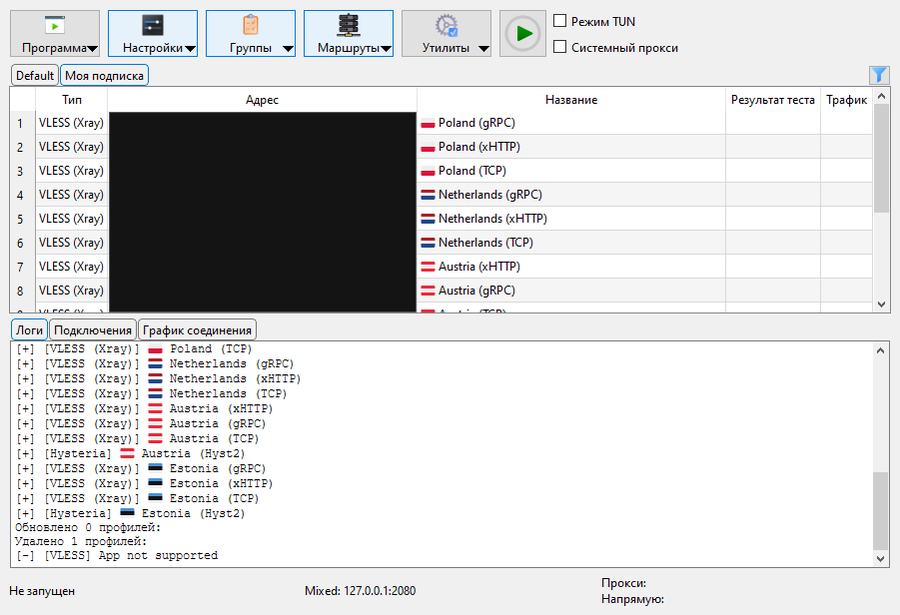
При первом запуске Throne открывает главное окно без всяких мастеров. Сверху — пять кнопок-меню: «Программа», «Настройки», «Группы», «Маршруты», «Утилиты», зелёная кнопка запуска и два переключателя, «Режим TUN» и «Системный прокси». Оба выключены.
Ниже — полоса вкладок с единственной пустой группой
Defaultи таблица профилей: тип, адрес, название, результат теста, трафик. Внизу панель с вкладками «Логи», «Подключения» и «График соединения». В логе видно, какие ядра подняты: Throne работает на sing-box и дополнительно умеет Xray.В строке состояния — «Не запущен» и адрес локального прокси
Mixed: 127.0.0.1:2080. Он пригодится, если захочется прописать прокси в отдельную программу вручную.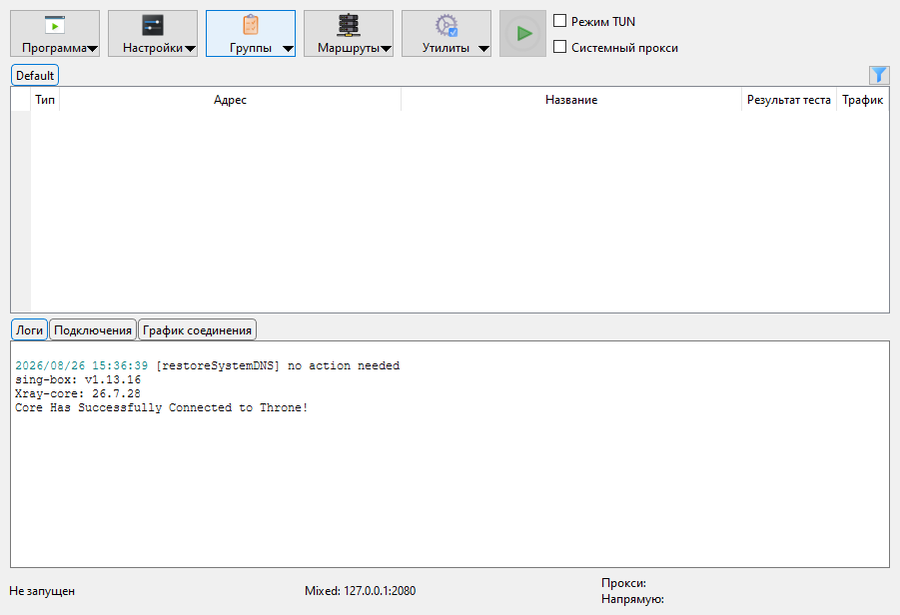
-
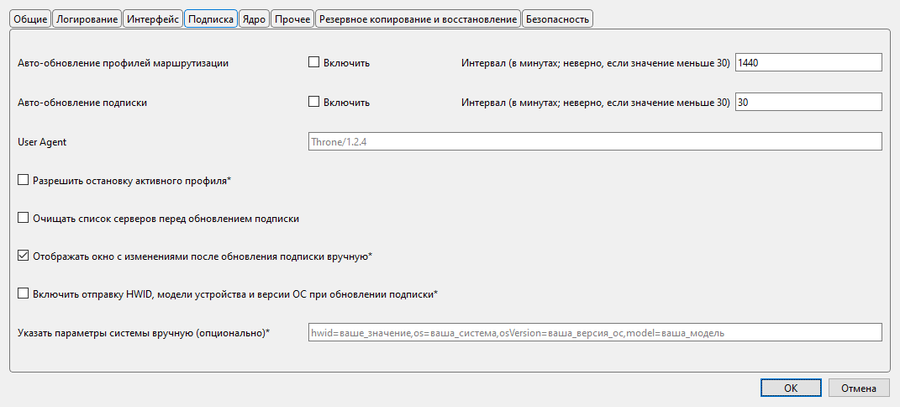
Откройте «Настройки» → «Основные настройки» и перейдите на вкладку «Подписка». Нужен предпоследний пункт — «Включить отправку HWID, модели устройства и версии ОС при обновлении подписки». Поставьте галочку и нажмите OK. Перезапускать программу не нужно: значение читается в момент запроса. Если идентификатор нужен только одной подписке, галочку можно не ставить и включить его в самой группе — это в четвёртом шаге.
Поле «Указать параметры системы вручную» ниже оставьте пустым — серый текст в нём это подсказка формата, а не значение. Throne подставит настоящие данные машины сам.
Здесь же живёт «Авто-обновление подписки»: выключено, с интервалом 30 минут. Включать его стоит — тогда список серверов будет обновляться без вашего участия.
-
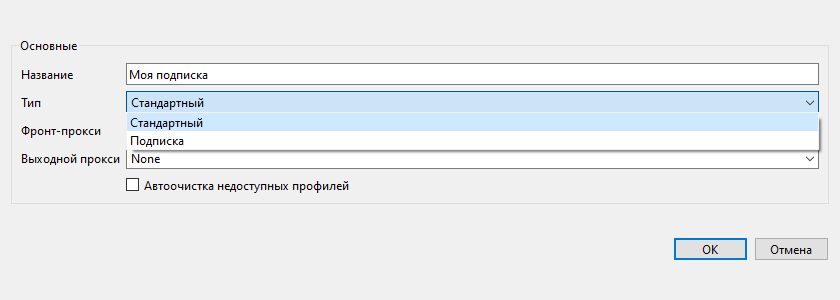
Теперь подписка. Нажмите «Группы» → «Добавить новую группу». Откроется диалог «Изменить группу»: имя, тип, входной и выходной прокси и автоочистка недоступных профилей.
Впишите в «Название» что-нибудь понятное — «Моя подписка» подойдёт — и раскройте «Тип». Вариантов два. «Стандартный» — это просто папка, куда вы складываете серверы руками. «Подписка» — группа, которая сама тянет список по ссылке. Нужен второй.
-
Как только выбран тип «Подписка», в диалоге появляется отдельный блок с полем URL. Вставьте туда ссылку целиком. Рядом есть галочка «Пропустить автоматическое обновление» — она исключает эту группу из автообновления, для обычной подписки её трогать не нужно.
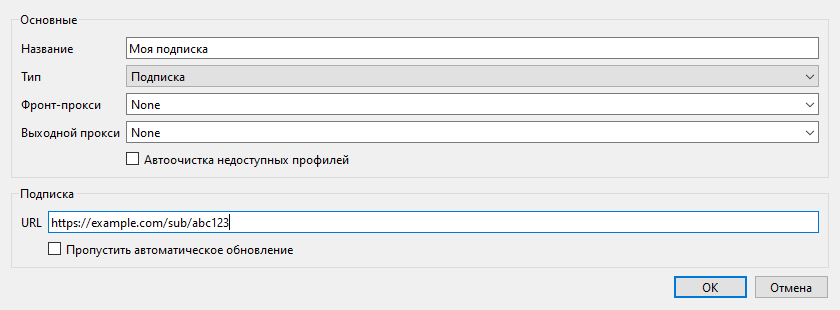
Справа от этой галочки, в Throne 1.3.1 и новее, есть кнопка «Доп. настройки». В окне «Доп. настройки подписки» список «Отправлять HWID» решает за эту группу: «По умолчанию» — как в основных настройках, в скобках видно, что там сейчас; «Вкл.» и «Выкл.» — независимо от них. Если общую галочку во втором шаге вы не ставили, выберите «Вкл.» и закройте это окно кнопкой OK. Поля HWID, ОС, версии ОС и модели ниже не трогайте: серым в них показаны данные вашего компьютера, их Throne и отправит. На скриншоте эти поля закрыты.
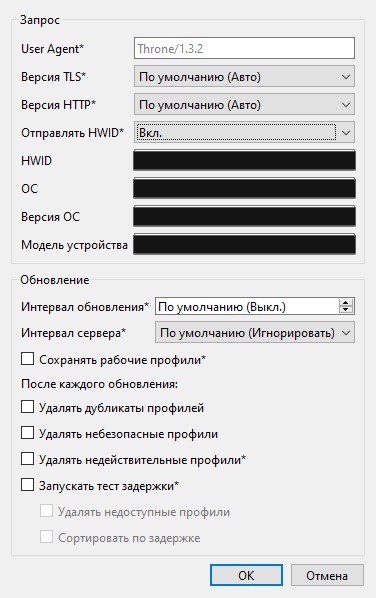
Теперь нажмите OK в окне группы. Список серверов после этого ещё пустой: Throne создаёт группу, но за ссылкой не ходит. Перейдите на вкладку новой группы и нажмите
Ctrl+U— это «Обновить подписку» из меню «Группы». -
Throne покажет окно с тем, что изменилось — сколько профилей добавлено, обновлено и удалено, — и заполнит таблицу. В колонке «Тип» видно, каким ядром обслуживается узел, в «Адресе» — куда он ведёт, в «Названии» — как его назвал сервис. Обычно это страна и транспорт: у одного и того же сервера бывает несколько строк с разными способами подключения.
Колонки «Результат теста» и «Трафик» пока пустые. Первая заполняется, если запустить замеры задержки из меню «Группы», вторая считает, сколько прошло через конкретный узел.
-
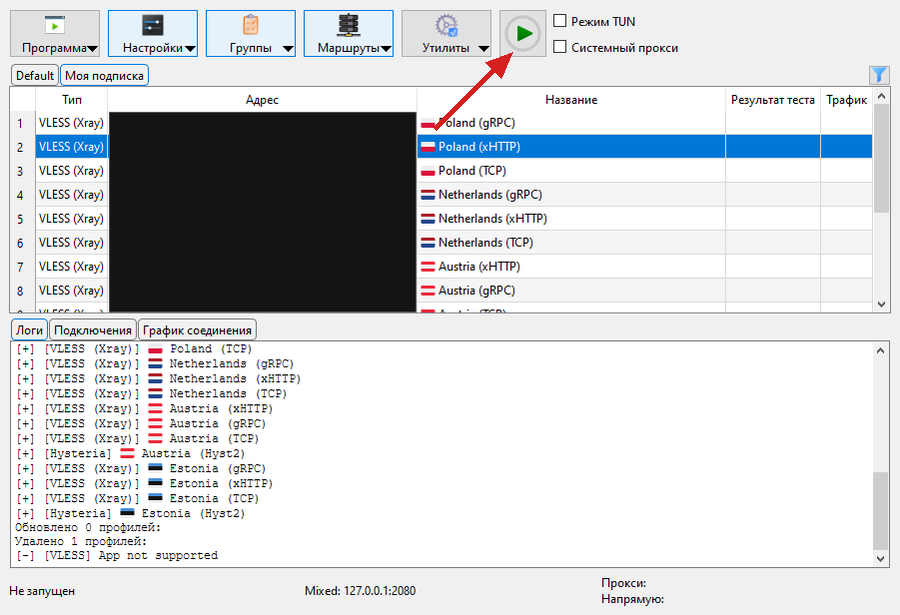
Выберите строку с нужным узлом и нажмите зелёную кнопку в верхней панели — или клавишу
Enter, она делает то же самое. За тем, что происходит дальше, следите по строке состояния внизу окна: до запуска там написано «Не запущен», а справа стоят счётчики «Прокси» и «Напрямую».Само по себе это ещё не значит, что браузер пошёл через сервер. Запущенное ядро трафик никуда не заворачивает — за перенаправление отвечают два переключателя справа от кнопки запуска, и о них следующий шаг.
-
«Системный прокси» — простой путь. Throne держит у себя локальный прокси на
127.0.0.1:2080и прописывает его в настройки Windows. Программы, которые эти настройки читают, идут через туннель. Прав администратора не требуется, и браузеру этого хватает.«Режим TUN» — путь посерьёзнее: Throne поднимает виртуальный сетевой адаптер, и через соединение идёт весь трафик системы, включая программы, которые про системный прокси не знают. Цена — права: создание адаптера в Windows привилегированная операция.
Тупика здесь нет. Если поставить галочку, запустив Throne обычным пользователем, программа спросит: «Пожалуйста, запустите Throne от имени администратора». Ответите «Да» — Throne закроется, перезапустится с запросом прав и сам включит TUN после старта. Ответите «Нет» — галочка снимется обратно и в настройках не запомнится. Отключить сам этот запрос можно в «Основных настройках», вкладка «Безопасность», пункт «Откл. привилегированный запрос», — но тогда TUN просто перестанет включаться.
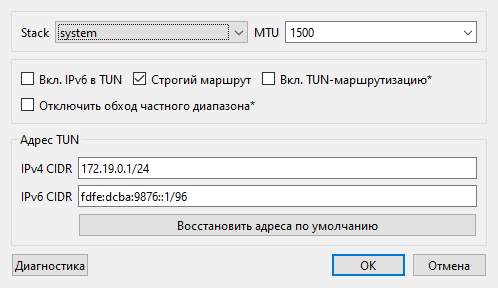
Параметры адаптера лежат в «Настройки» → «Настройки режима TUN»: стек, MTU, IPv6, строгий маршрут и адреса самого адаптера. По умолчанию там всё уже разумно, менять обычно нечего.
Что пустить мимо туннеля
По умолчанию Throne работает по профилю маршрутизации Default, а он
отправляет через сервер всё подряд. Обычно это неудобно: банк, госуслуги и локальные
сервисы лучше открываются без туннеля. Готовые наборы правил Throne умеет скачивать сам —
меню «Маршруты» → «Скачать профили», где на выбор China, Iran и Russia.
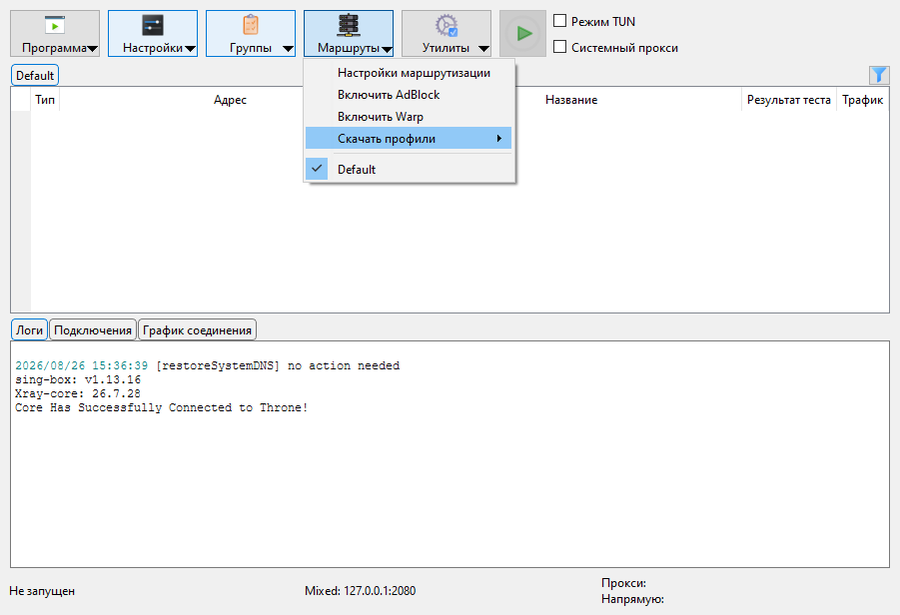
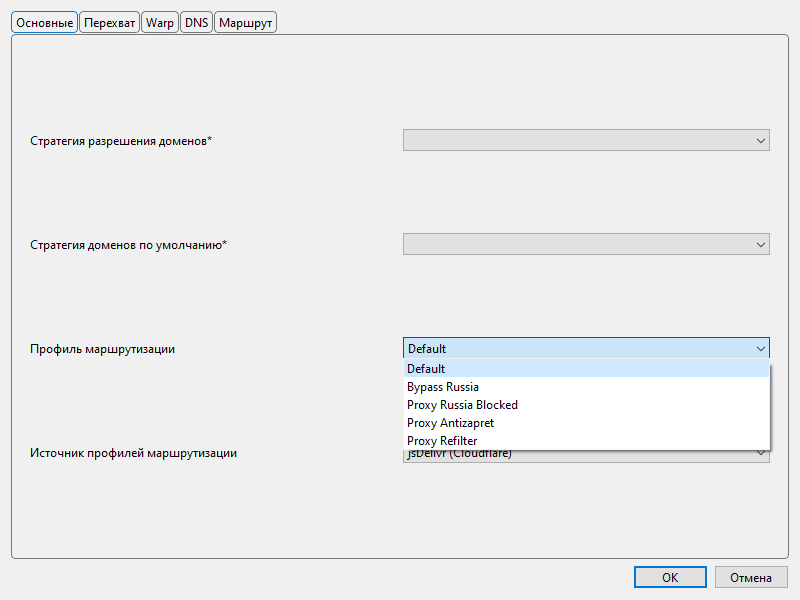
Пункт «Russia» не скачивает один профиль, а предлагает сразу четыре и спрашивает подтверждение: Bypass_Russia — российские адреса мимо туннеля, Proxy_Russia_Blocked — через туннель то, что заблокировано в России, и два набора по спискам Antizapret и Refilter. Галочка «Авто-обновление» оставляет их в актуальном состоянии.
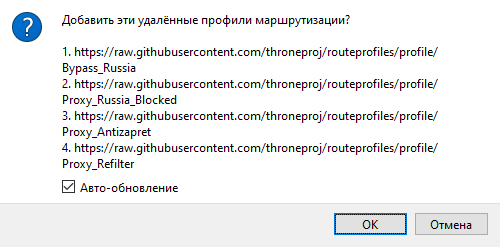
Скачанные наборы появляются в «Маршруты» → «Настройки маршрутизации», в списке «Профиль маршрутизации». Выберите нужный и нажмите OK — Throne сразу применит его и напишет имя активного профиля в заголовке своего окна. Там же указан источник, откуда наборы приезжают, и его можно сменить, если jsDelivr недоступен.
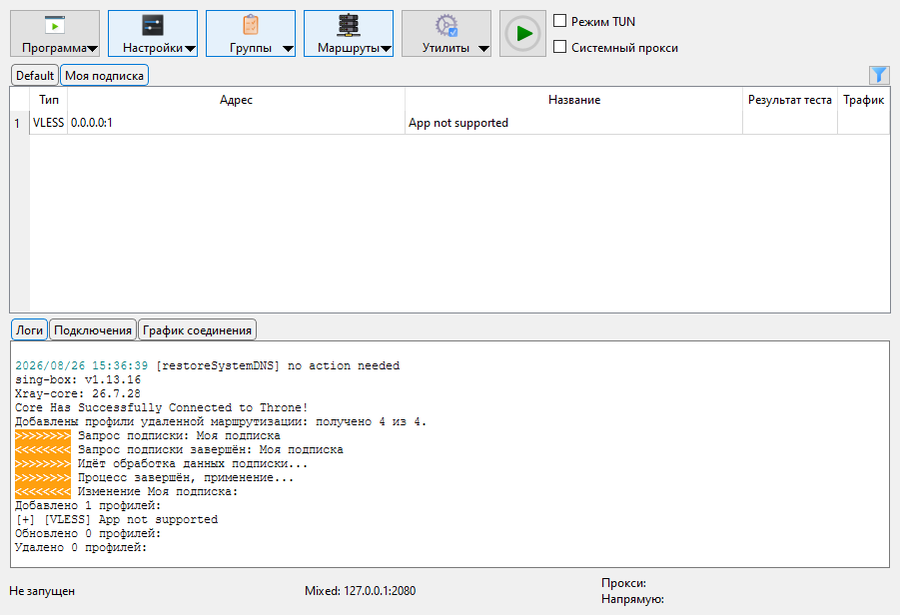
Одна запись «App not supported» вместо серверов
Так выглядит подписка, когда сервис не узнал устройство: в группе одна строка вместо
списка, адрес у неё 0.0.0.0, название — «App not supported». Это не сбой
Throne, это ответ сервиса.
Лечится тем самым переключателем из второго шага: «Настройки» → «Основные настройки» →
вкладка «Подписка» → «Включить отправку HWID…» — или списком «Отправлять HWID» → «Вкл.»
в доп. настройках группы из четвёртого шага. После этого нажмите Ctrl+U
ещё раз — заглушка исчезнет, а на её месте появятся настоящие узлы.
Если общая галочка стоит, а заглушка осталась, загляните в доп. настройки группы: при «Выкл.» в списке «Отправлять HWID» эта группа идентификатор не отправляет, что бы ни стояло в основных настройках.
Если запись всё равно одна, дело не в идентификаторе: возможно, закончился оплаченный срок, израсходован трафик или на аккаунт не назначено ни одного сервера. Откройте адрес подписки в браузере — страница сервиса обычно показывает и остаток, и привязанные устройства.
Как обновлять подписку потом
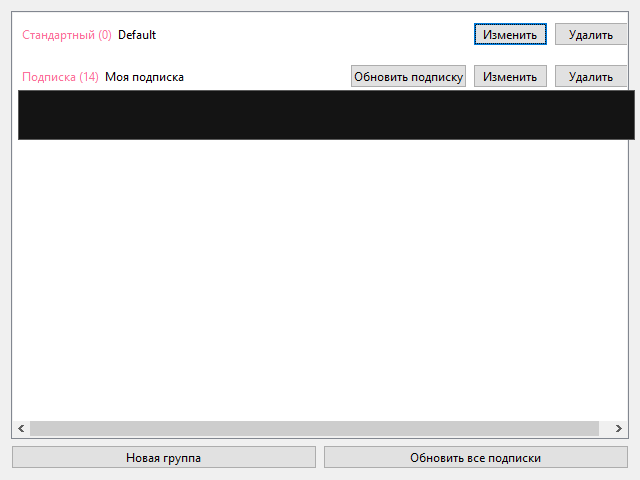
Всё, что связано с подписками, собрано в «Группы» → «Управление группами». Каждая строка — группа: слева тип и число профилей в ней, справа кнопки. У подписки их три: «Обновить подписку», «Изменить» и «Удалить». Внизу диалога — «Обновить все подписки», если их несколько.
Под именем группы Throne показывает адрес подписки, время последнего обновления,
расход трафика и дату окончания — на скриншоте эта строка закрыта, потому что в ней
ваш личный адрес. Быстрее всего обновляться не отсюда, а горячей клавишей
Ctrl+U на вкладке нужной группы.
Частые вопросы
Throne — это NekoRay?
Это его продолжение. Репозиторий так и подписан — «Throne (Formerly Nekoray)», а описание проекта объясняет, что разработчик NekoRay в декабре 2023 года проект частично забросил, и Throne продолжает ту же линию: с новыми возможностями и без устаревших. Отсюда и знакомый интерфейс: группы, вкладки, таблица профилей и панель логов — всё как было.
Что такое HWID и зачем его отправлять?
Это идентификатор устройства, который клиент передаёт сервису вместе с запросом подписки — вместе с ним уходят модель устройства и версия ОС. По нему сервис понимает, со скольких устройств вы подключаетесь, и не пускает сверх оплаченного лимита. Без него сервис с таким лимитом отдаёт заглушку. В Throne отправку включают для всей программы или, с версии 1.3.1, для отдельной группы в доп. настройках подписки. Клиенты, которые этого не умеют вовсе, на подобных сервисах работать не будут, а в некоторых — например, в v2rayN — его приходится вписывать вручную.
У меня одна строка vless:// вместо подписки. Подойдёт?
Да. Скопируйте её в буфер обмена, откройте вкладку той группы, куда хотите положить
сервер, и нажмите Ctrl+V — это «Добавить профиль из буфера обмена»
в меню «Программа». Throne разберёт ссылку и создаст профиль. Работает и с несколькими
строками сразу.
Что выбрать: системный прокси или TUN?
Начинать стоит с системного прокси: прав он не требует, а браузеру его хватает. Переходить на TUN есть смысл, только если мимо туннеля ходит программа, которая настройки прокси Windows не читает, — таких много среди игр и утилит.
Для какой версии написана инструкция?
Здесь описана Throne 1.2.4, а окно доп. настроек группы — из 1.3.2: в 1.2.4 его ещё нет. Свою версию видно в заголовке окна программы, а проверить обновления можно через «Утилиты» → «Проверить наличие обновлений». Свежая сборка: github.com/throneproj/Throne.
Нужен рабочий доступ?
DarkyVS — есть тестовый доступ на сутки. Windows, Android, iOS и macOS.
Перейти на DarkyVS