Как настроить Clash Mi на iPhone
В Clash Mi подписка добавляется через My Profiles
(«Профили») → «+» → Add Profile Link («Добавление
подписки»): ссылка в верхнее поле, переключатель X-HWID, галочка
в правом верхнем углу. Подключение — переключатель в карточке на главном экране.
Кадры сняты с английским интерфейсом, поэтому рядом с подписями в скобках указан
русский перевод из самого приложения.
X-HWID, а в окне добавления
подписки он по умолчанию выключен — так и на кадре, и в исходном коде приложения.
Включите его до того, как нажать галочку.
Что понадобится
- Ссылка-подписка от вашего сервиса — адрес вида
https://домен/токен. Что это такое и откуда берётся, разобрано в отдельной статье. - Сам Clash Mi — бесплатное приложение из App Store, около 124 МБ, нужен iOS 15 или новее. Разработчик в App Store — SUPERNOVA NEBULA LLC, исходный код открыт. На 7 октября 2026 года приложение есть в российском App Store.
Пошагово
-
Поставьте Clash Mi и откройте. Первым откроется экран Your Privacy Comes First («Ваша конфиденциальность превыше всего») с одной фразой — приложение не собирает данные — и кнопкой Accept & Continue («Принять и продолжить»).
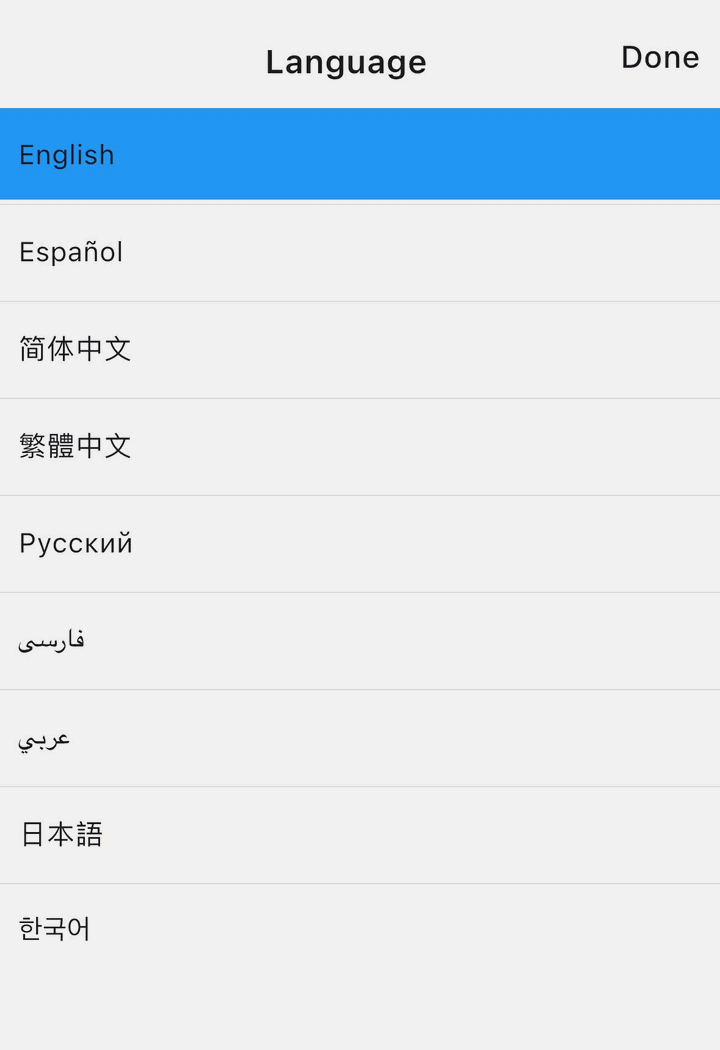
Следом — выбор языка, Language. «Русский» в списке пятый. На кадрах выбран английский, поэтому дальше подписи даны так, как на экране, а в скобках — как они звучат по-русски.
-
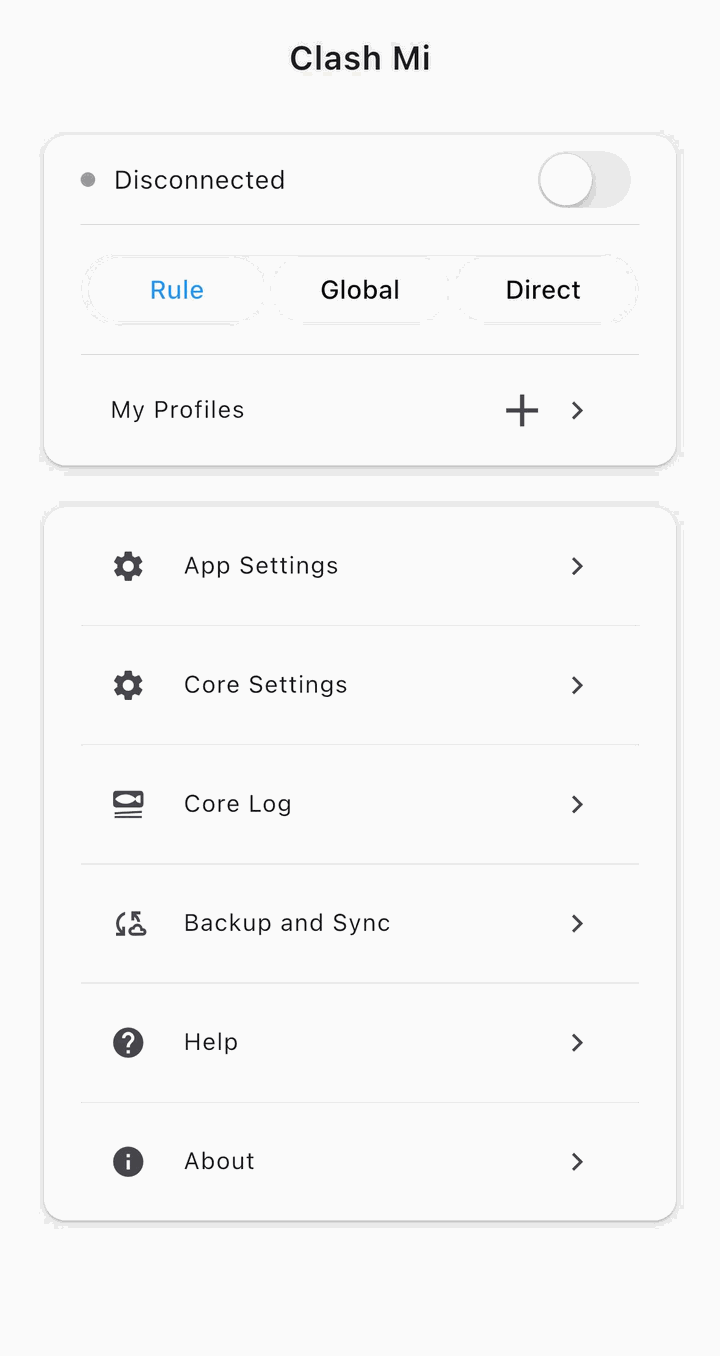
Главный экран — две карточки. В верхней — переключатель подключения с подписью Disconnected («Отключено»), режимы Rule, Global и Direct («Правила», «Глобально», «Напрямую») и строка My Profiles («Профили») с «+». В нижней — App Settings, Core Settings, Core Log, Backup and Sync, Help и About («Настройки приложения», «Настройки ядра», «Журнал ядра», «Резервное копирование и синхронизация», «Помощь», «О приложении»).
-
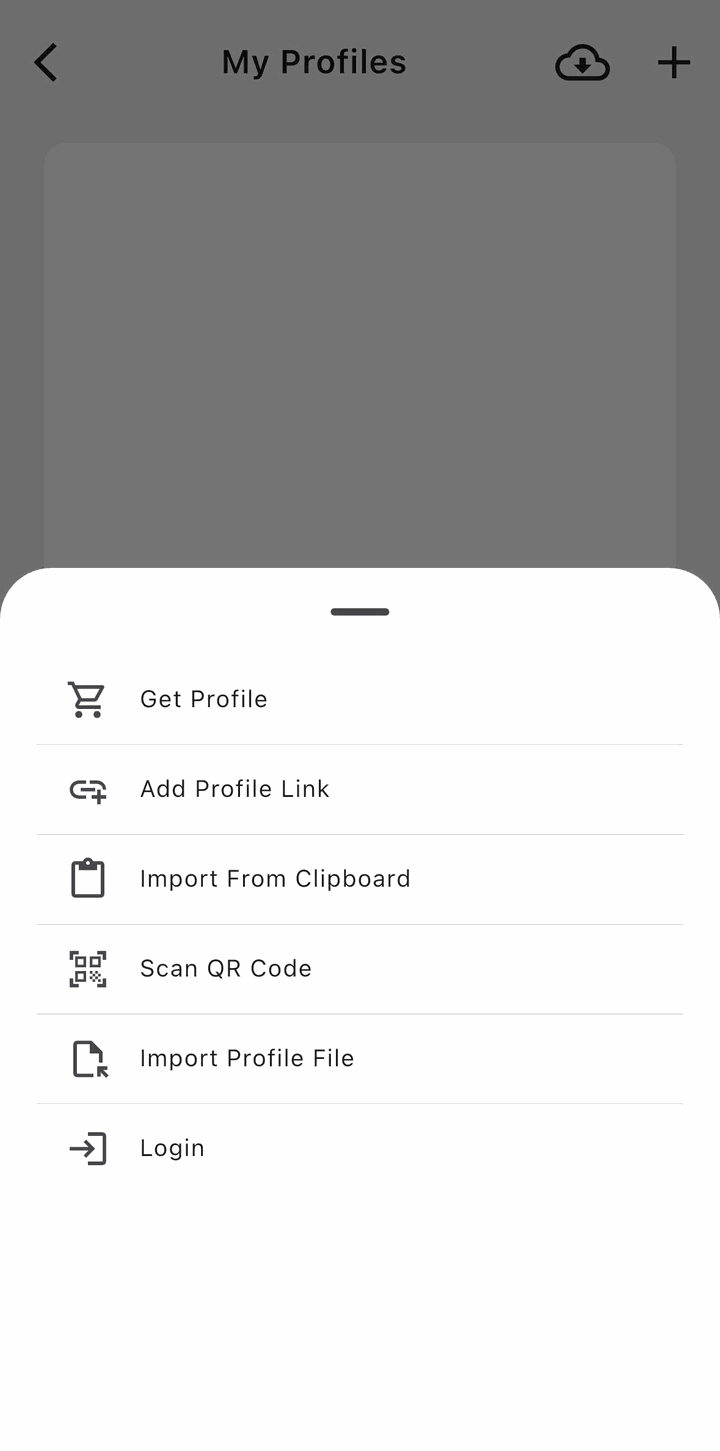
Откройте My Profiles и нажмите «+» в правом верхнем углу. Снизу выедет меню: Get Profile («Получить профиль»), Add Profile Link («Добавление подписки»), Import From Clipboard («Импорт из буфера обмена»), Scan QR Code, Import Profile File и Login. Для ссылки-подписки нужен второй пункт.
-
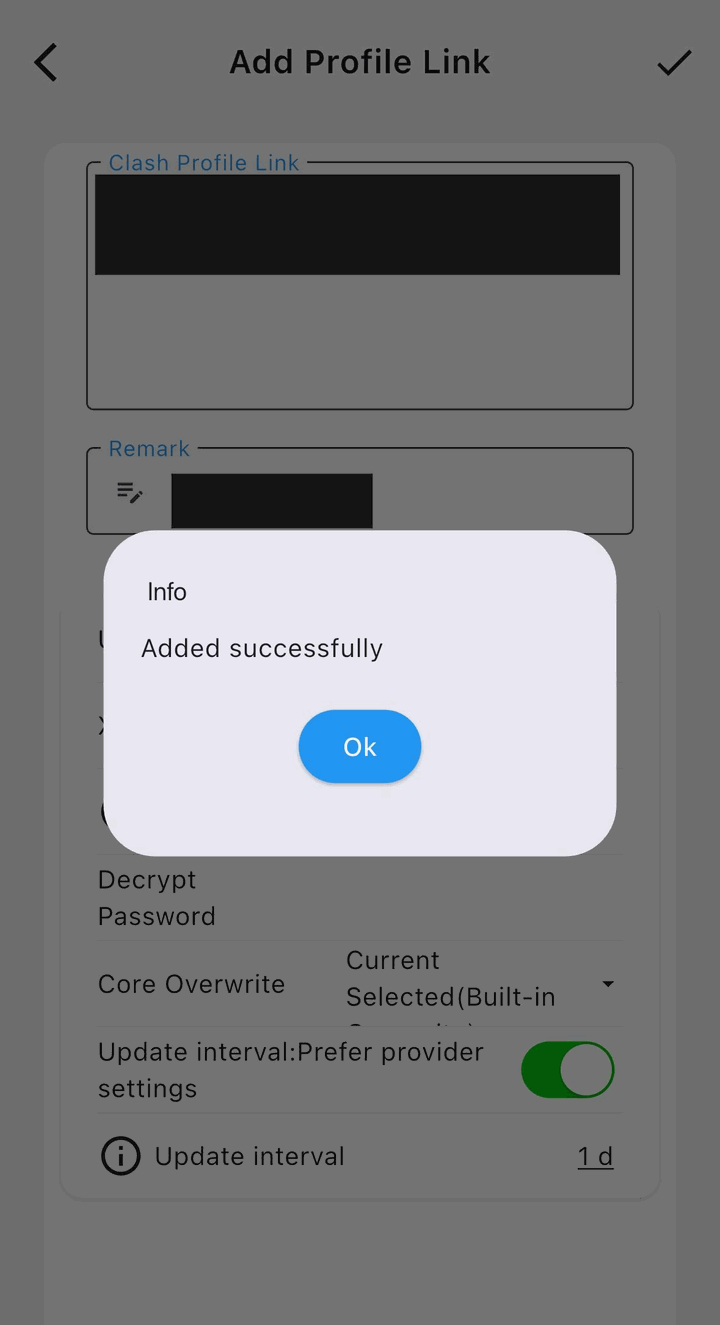
Откроется Add Profile Link. Верхнее поле, Clash Profile Link («Ссылка на профиль Clash»), — для ссылки; на кадре оно закрыто. Ниже Remark («Примечание») — имя профиля в списке. Его можно не заполнять: тогда Clash Mi возьмёт имя, которое сообщает сервис.
Дальше — UserAgent, переключатель
X-HWID(выключен), Enable backup download channel («Включить резервный канал загрузки», включён), Decrypt Password, Core Overwrite и Update interval («Интервал обновления»). С включённым «Prefer provider settings» («Приоритет настроек провайдера») интервал задаёт сервис, без этого — раз в сутки (1 d).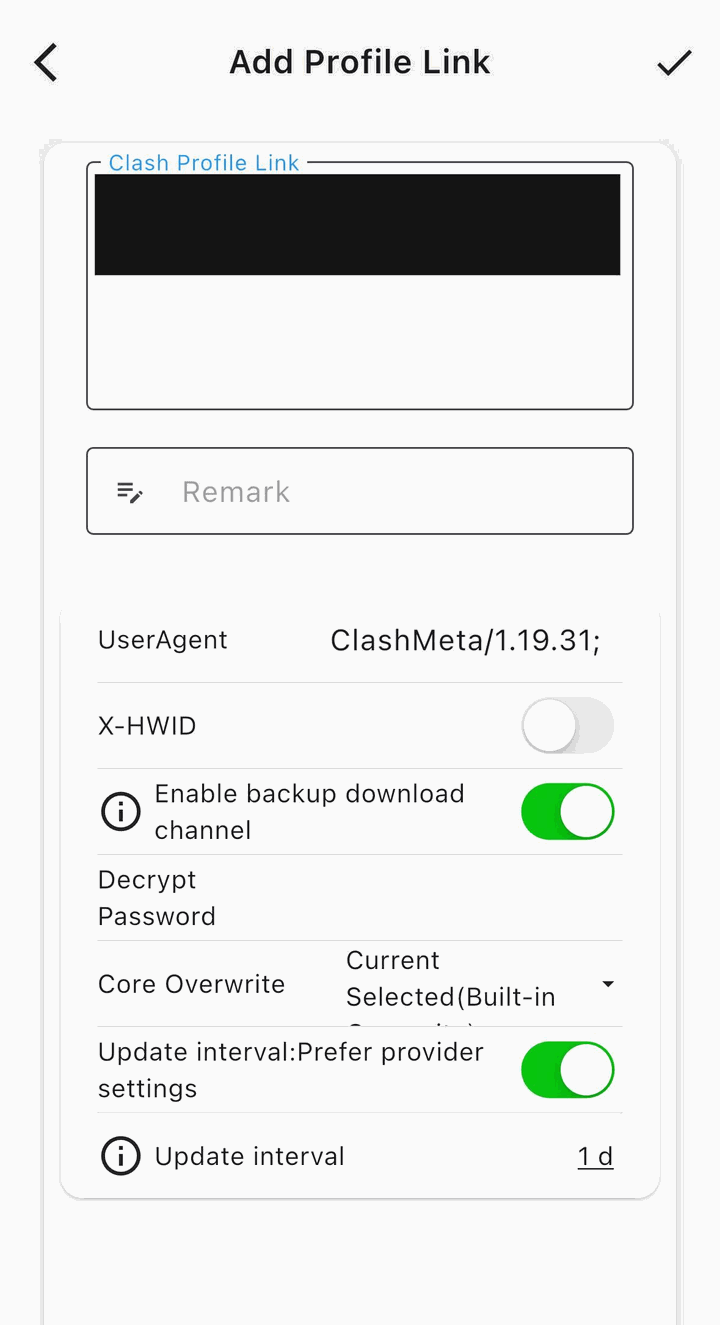
-
Включите
X-HWID— блок в начале статьи объясняет зачем. Остальное для обычной подписки трогать не нужно. Нажмите галочку в правом верхнем углу.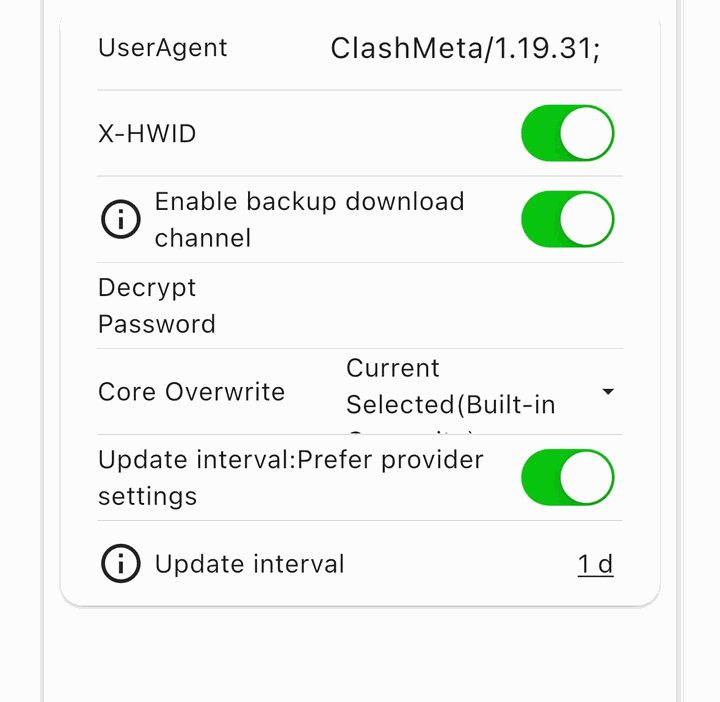
-
Clash Mi загрузит подписку и покажет Added successfully («Добавлено успешно»). Нажмите Ok.
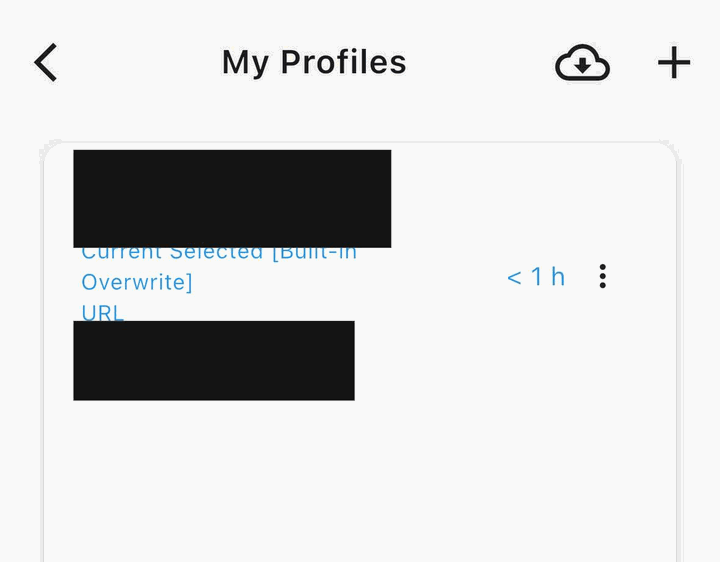
Профиль появится в My Profiles: имя, строка «Current Selected [Built-in Overwrite]», остаток трафика и срок, если сервис их сообщает (на кадре закрыты). Справа — «⋮»: в этом меню Update («Обновить»), Edit («Редактировать»), View, Copy Link, QR Code и Remove. Copy Link и QR Code отдают подписку целиком — делитесь так только со своими устройствами.
-
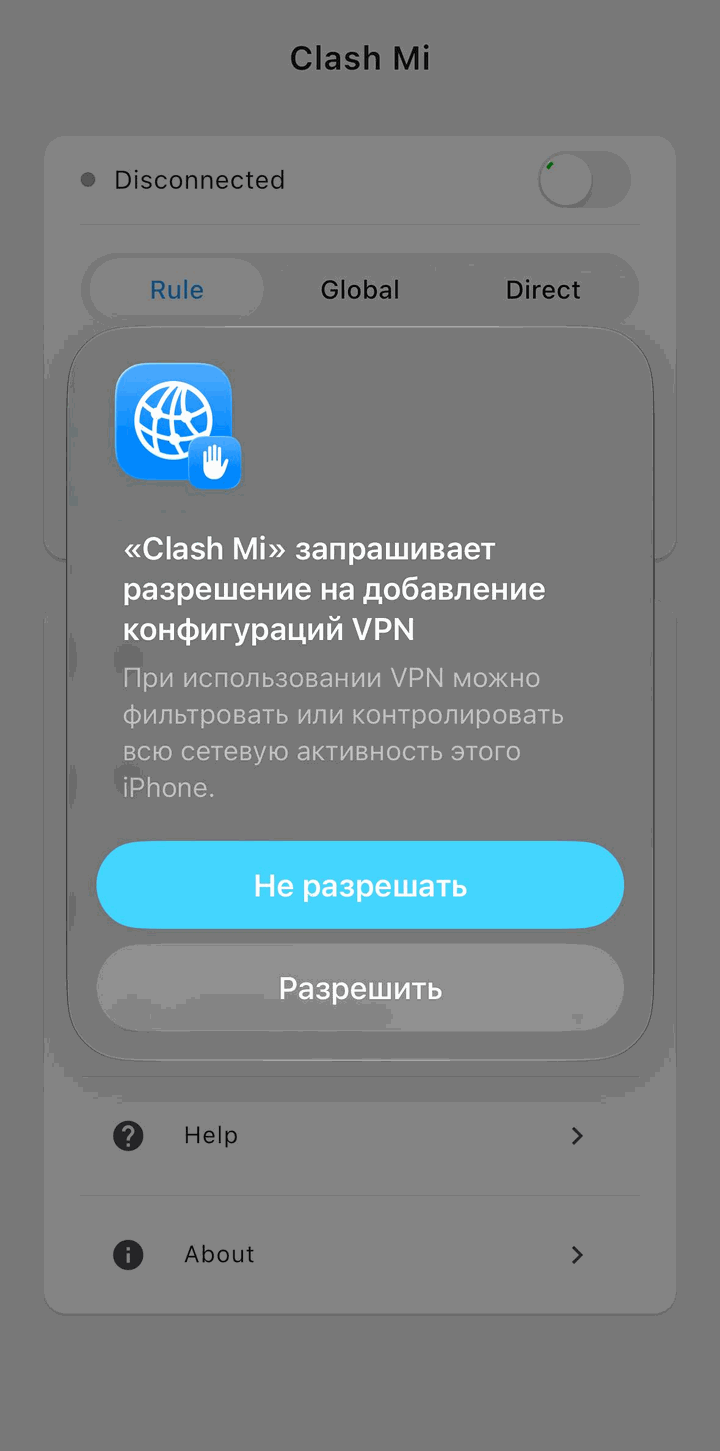
Вернитесь на главный экран и включите переключатель в верхней карточке. При первом подключении iPhone покажет системный запрос — «Clash Mi» запрашивает разрешение на добавление конфигураций VPN. Синим выделена «Не разрешать», а нужная кнопка — «Разрешить» под ней. Следом iOS может попросить код-пароль iPhone. Спрашивают один раз.
-
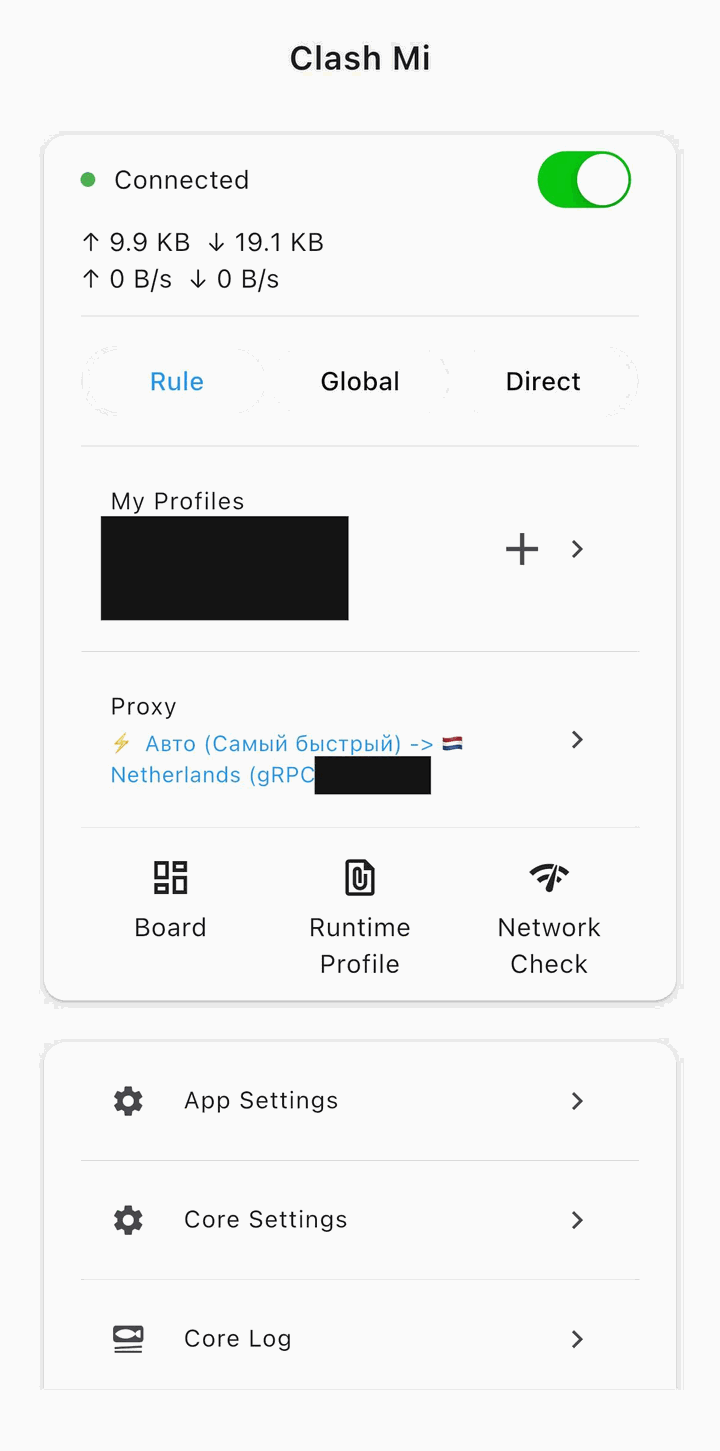
После разрешения подпись сменится на Connected («Подключено»), переключатель станет зелёным, под ним пойдут счётчики трафика и скорости. В строке Proxy видно, через что идёт трафик: группа и выбранный в ней узел, например «Авто (Самый быстрый) → Netherlands (gRPC)». Отклик рядом на кадре закрыт. Ниже три кнопки: Board («Панель»), Runtime Profile и Network Check («Проверка сети»).
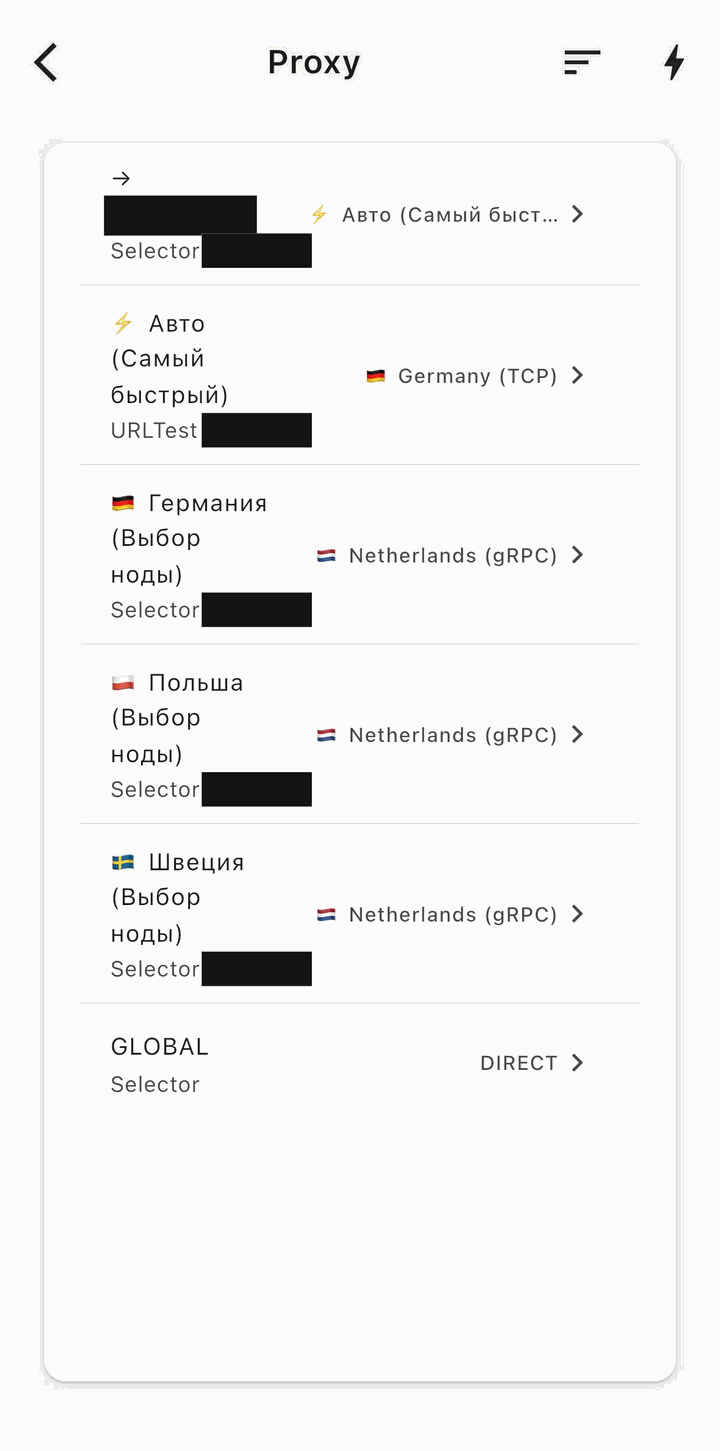
Выбор сервера
Строка Proxy открывает список групп — так сервис собрал подписку. У каждой группы подписан тип: Selector — узел выбираете вы, URLTest — клиент сам берёт узел с наименьшим откликом. Справа указан узел, выбранный в группе сейчас. Последней идёт служебная группа GLOBAL, о ней ниже.
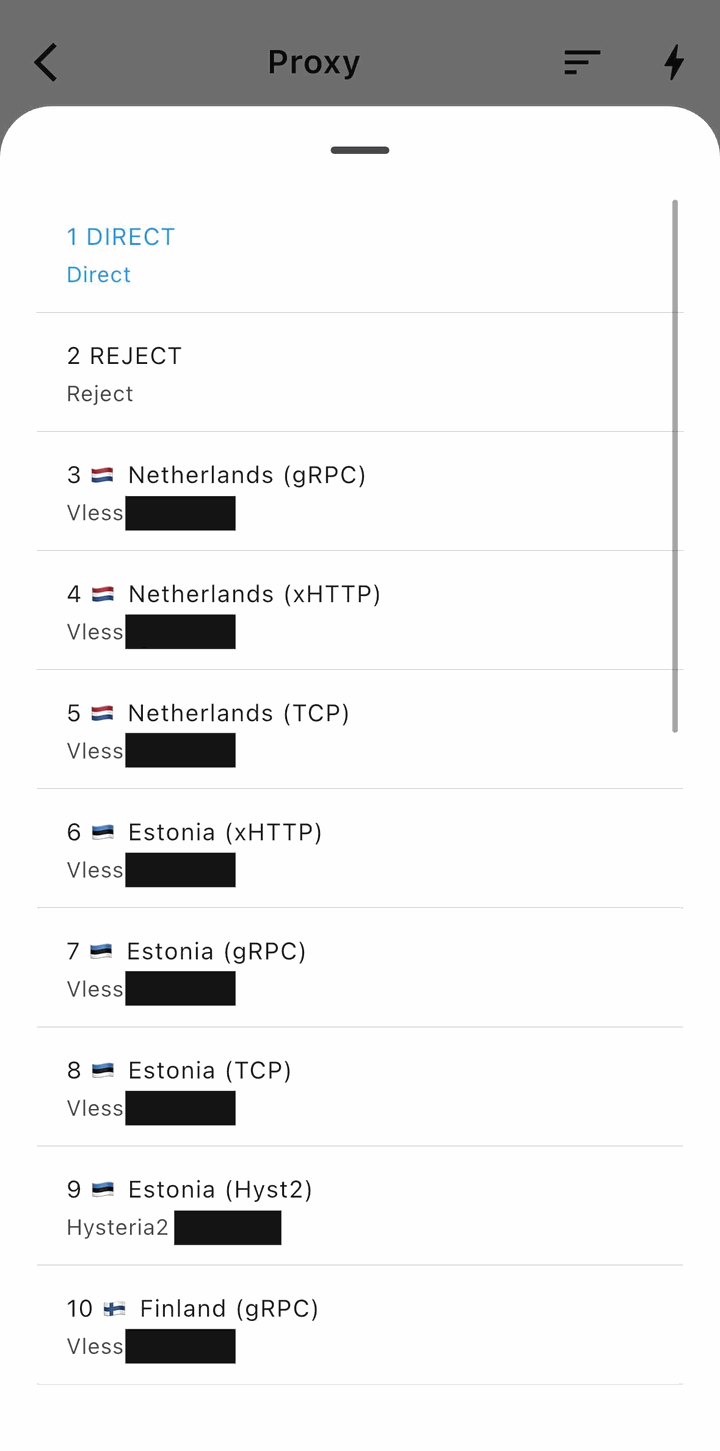
Нажатие на группу открывает её узлы: номер, название, протокол (Vless, Hysteria2) и отклик — на кадре закрыт. В начале списка стоят DIRECT и REJECT: первый пускает трафик мимо туннеля, второй блокирует. Касание узла выбирает его для группы.
Rule, Global и Direct
Rule («Правила») — режим по умолчанию: трафик делится правилами
подписки, и в строке Proxy показан узел, через который он идёт. Direct
(«Напрямую») отправляет всё мимо туннеля — на кадре строка Proxy в этом режиме
показывает DIRECT.
С Global («Глобально») легко ошибиться. В этом режиме весь трафик
идёт туда, что выбрано в группе GLOBAL, а там может стоять
DIRECT или REJECT — на кадрах встречаются оба. В первом
случае туннель включён, но трафик идёт напрямую, во втором не открывается ничего.
Если переключились на Global, откройте Proxy → GLOBAL и выберите в ней сервер.
Что стоит знать в настройках
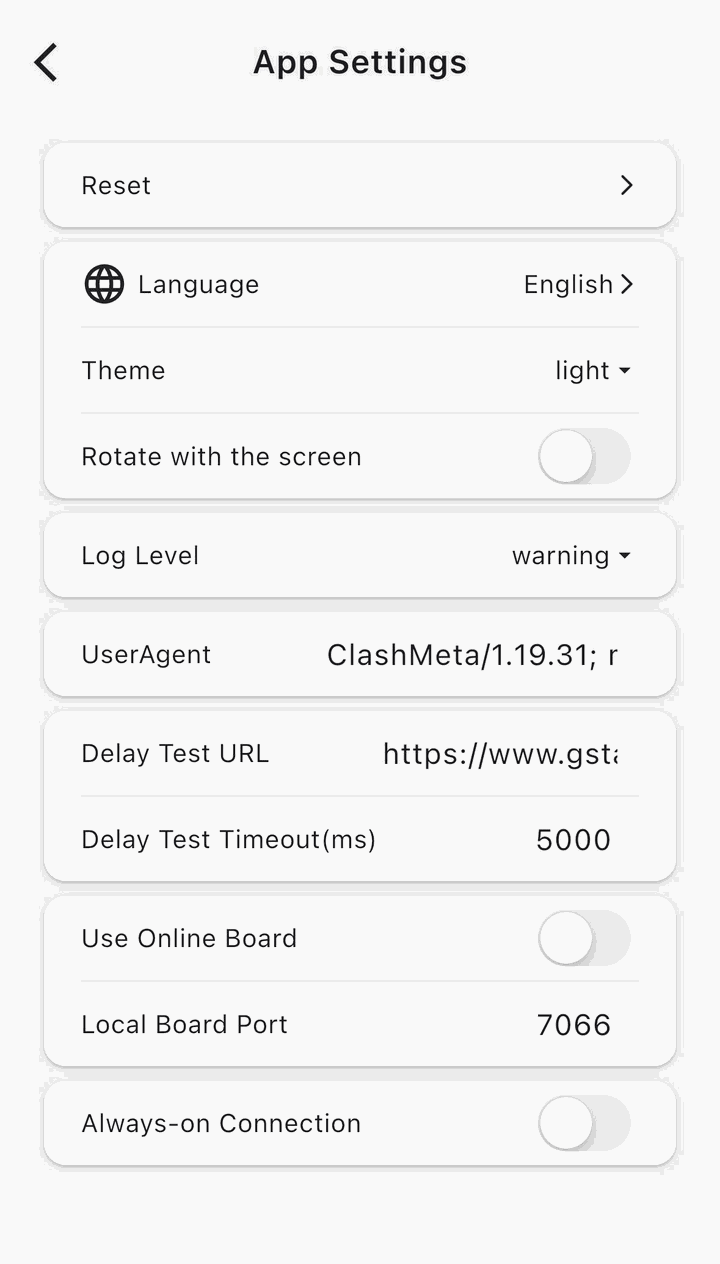
В App Settings («Настройки приложения») — Language («Язык»), если захотите сменить его позже, тема, адрес и время ожидания теста отклика, и Always-on Connection («VPN всегда включен») — iOS сама поднимает туннель.
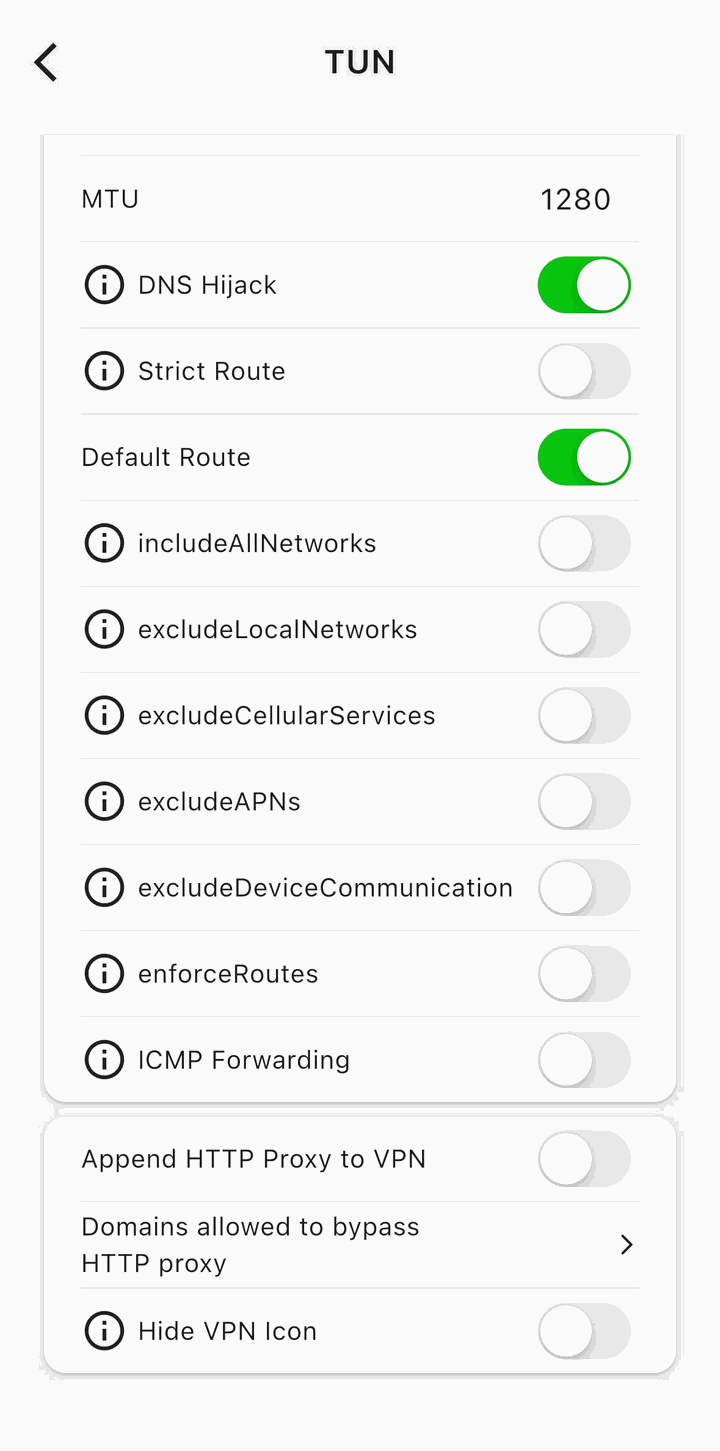
В Core Settings («Настройки ядра») → TUN лежат
системные ключи iOS: includeAllNetworks, excludeLocalNetworks,
excludeCellularServices, excludeAPNs,
excludeDeviceCommunication и enforceRoutes. Это флаги, которые
iOS передаёт сетевому расширению; без понимания, что делает каждый, трогать их не нужно.
Там же Hide VPN Icon — убрать значок VPN из строки состояния.
Выбрать отдельные приложения для туннеля на iPhone нельзя: iOS не даёт обычным приложениям решать, чей трафик заворачивать. Делить трафик можно только правилами — по доменам и адресам.
X-HWID, сохраните галочкой и затем «⋮» → Update. Если речь
о лимите устройств, идентификатор дошёл, но слоты на аккаунте заняты —
освобождается слот в личном кабинете сервиса. И проверьте режим: в Direct, а в Global
с DIRECT или REJECT в группе GLOBAL туннель включён,
но сервер не используется.
Частые вопросы
Для какой версии написана инструкция?
Текущая версия Clash Mi в App Store на 7 октября 2026 года — 1.0.30.1605. Что стоит у вас, видно на странице приложения в App Store, в истории версий.
Как обновить список серверов?
В My Profiles: «⋮» → Update («Обновить»). Сам Clash Mi перечитывает подписку по интервалу — заданному сервисом или раз в сутки, если «Prefer provider settings» выключен.
Чем Clash Mi отличается от других клиентов?
Он работает с профилями Clash — конфигурацией целиком, с группами и правилами, а не только списком серверов. Поэтому серверы показаны группами, которые задал сервис, и поэтому есть режимы Rule, Global и Direct.
Где посмотреть остаток трафика и срок подписки?
Под именем профиля — в карточке на главном экране и в My Profiles. Цифры приходят от сервиса, поэтому строка есть не у всех подписок. На кадрах она закрыта.
Нужен рабочий доступ?
DarkyVS — есть тестовый доступ на сутки. Windows, Android, iOS и macOS.
Перейти на DarkyVS