Как настроить Happ на Android
Подписка в Happ добавляется в одно действие: «+» в правом верхнем углу → «Добавить подписку» → ссылка в поле URL → «Сохранить». Искать её в настройках или в боковом меню не нужно — в отличие от v2rayNG, здесь подписка стоит первым пунктом того же меню, что и остальные способы импорта. Настольная версия устроена похоже, но интерфейс у неё другой, и на неё есть отдельная инструкция.
Что понадобится
- Ссылка-подписка от вашего сервиса — адрес вида
https://домен/токен. Что это такое и откуда берётся, разобрано в отдельной статье. - Сам Happ. Проще всего поставить его из
Google Play: разработчиком там указана Veltrixor LLC, и именно на эту карточку
ссылается официальный репозиторий Happ. Если Play недоступен — APK
со страницы релизов.
Выбирать сборку под процессор не нужно: файл там один
и подходит любому телефону. Рядом лежит
Happ_beta.apk— это тот же размер и те же функции, но канал обновлений бета-версий; для обычной установки беритеHapp.apk. Устанавливается он вручную, не из магазина, поэтому Android один раз спросит разрешение ставить приложения из этого источника. Версия из Play и APK ставятся как два разных приложения. Если Happ у вас уже стоит, переходить на другой источник не нужно: подписку пришлось бы добавлять заново, а сервис может посчитать его новым устройством.
Пошагово
-
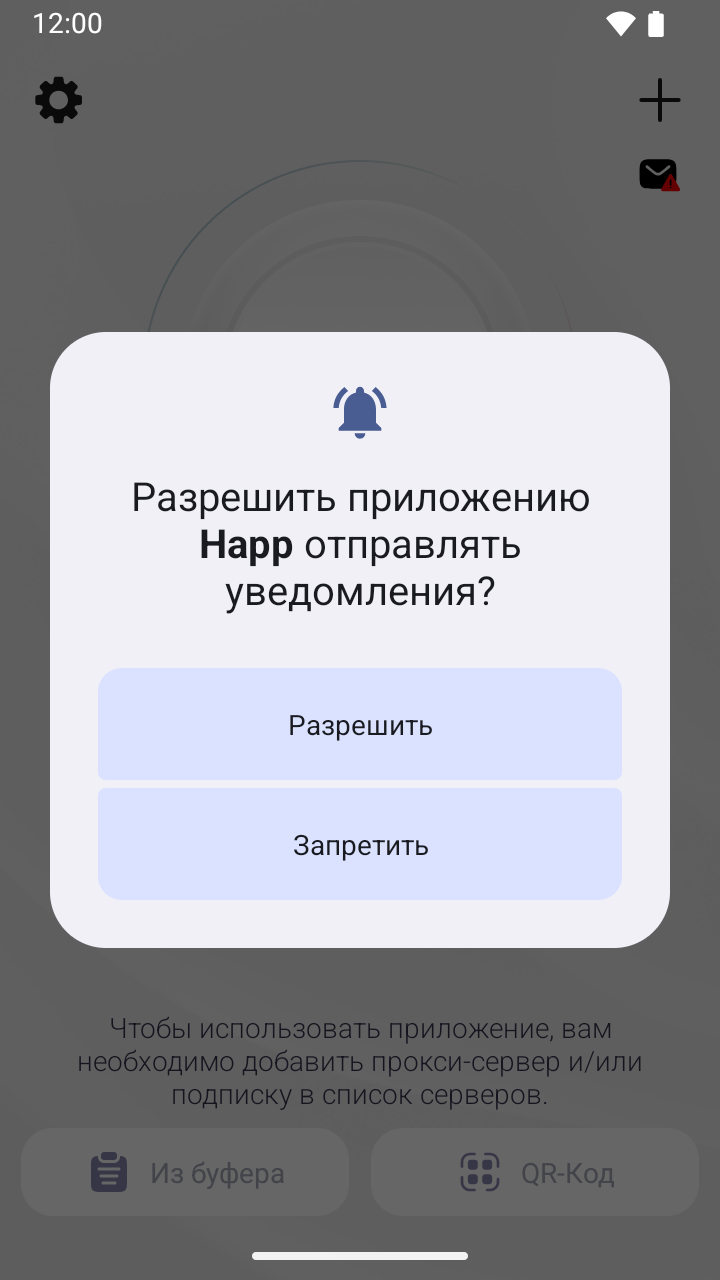
После установки Happ при первом запуске просит разрешение на уведомления. Отвечайте «Разрешить»: когда приложение свёрнуто, состояние соединения видно только в шторке. Отказ ничего не ломает, но следить за подключением станет неудобно.
-
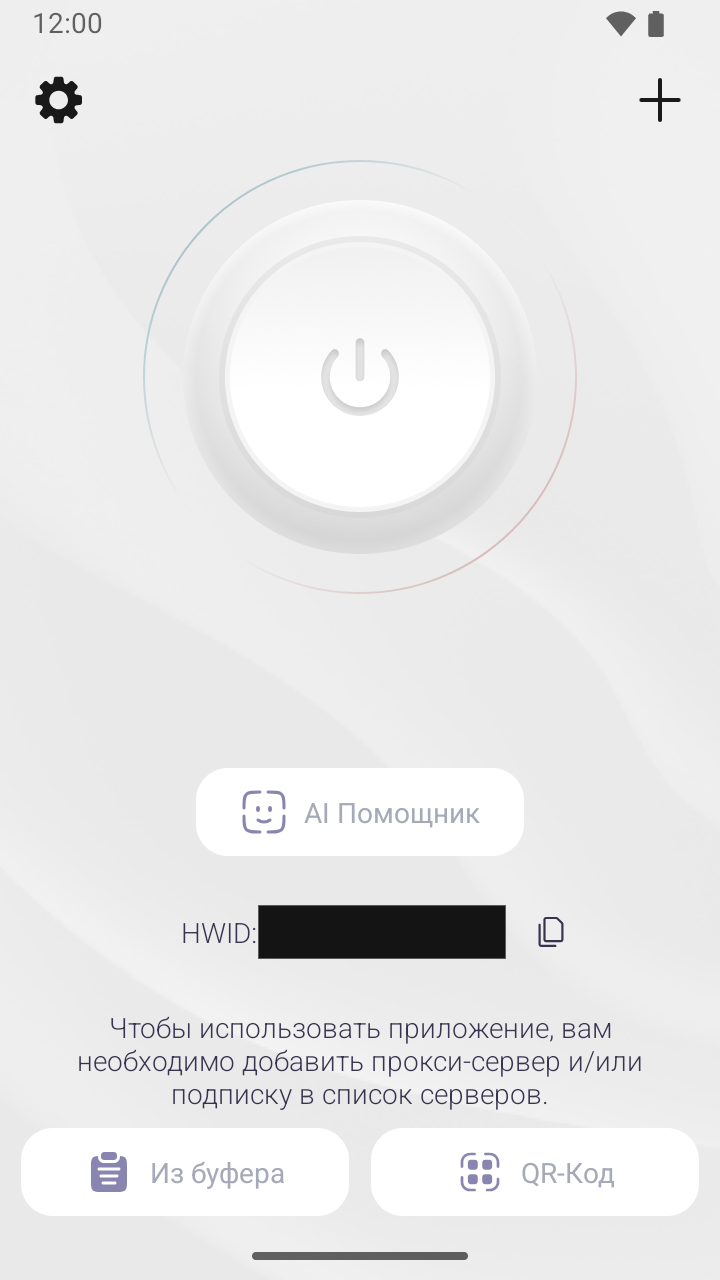
Дальше открывается главный экран, и он почти пустой: большая кнопка питания, строка HWID со значком копирования, подсказка «Чтобы использовать приложение, вам необходимо добавить прокси-сервер и/или подписку», а внизу две кнопки быстрого импорта — «Из буфера» и «QR-Код». Отдельного экрана-онбординга со вставкой ссылки, как в настольной версии, здесь нет. Кнопка «AI Помощник» над строкой HWID для настройки подписки не нужна.
HWID — это идентификатор устройства, который Happ подставляет в запрос подписки. На кадрах он замазан; у вас на этом месте будет своя строка. Зачем он нужен, разобрано в шаге 8 и в блоке ниже.
-
Нажмите «+» в правом верхнем углу. В меню шесть пунктов: «Добавить подписку», «Вставить из буфера обмена», «QR-код», «Ручной ввод», «Вставить JSON» и «Копировать JSON». Подписка — первый пункт, и это тот случай, когда её не приходится искать.
Разница между первыми двумя пунктами важная. «Добавить подписку» заводит обновляемую группу: Happ запомнит адрес и будет перечитывать его, получая новый список серверов. «Вставить из буфера обмена» разбирает то, что лежит в буфере, один раз, и годится для одиночных ссылок
vless://,vmess://и подобных.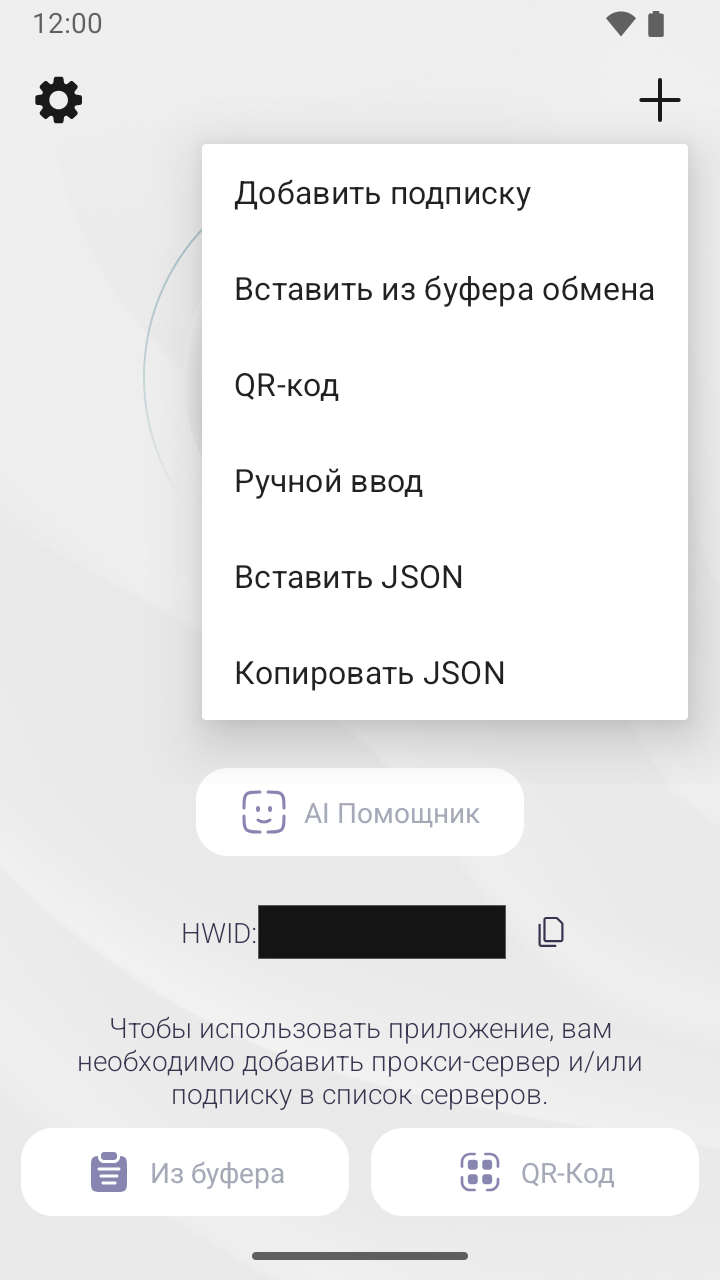
-
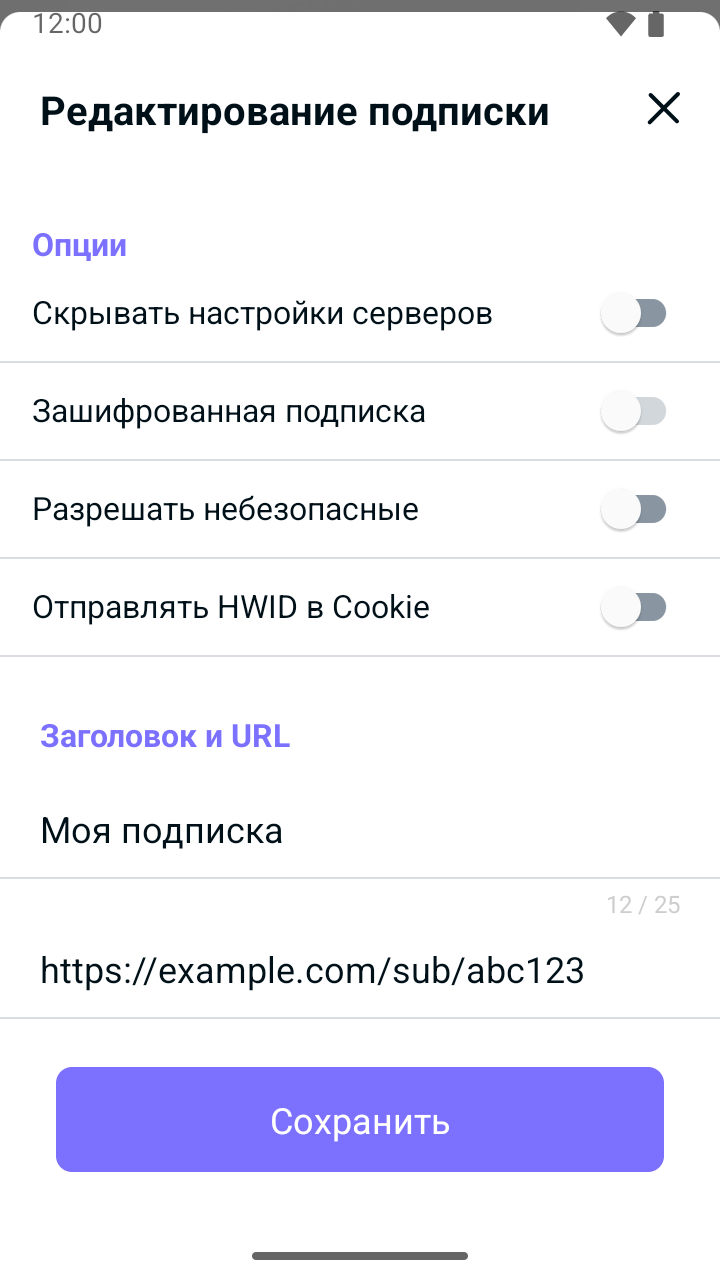
Откроется окно «Редактирование подписки». Внизу два поля: необязательное «Название» (до 25 символов) и «URL» — в него и вставляется ссылка. Название удобно задать сразу, иначе в списке окажется что-то служебное.
Сверху четыре переключателя, и два из них необратимы. «Скрывать настройки серверов» и «Зашифрованная подписка» после сохранения делают подписку нередактируемой: посмотреть или поправить адрес будет уже нельзя, только удалить и завести заново. Если вы не понимаете, зачем они вам, оставьте их выключенными — по умолчанию так и есть. «Разрешать небезопасные» ослабляет проверку сертификата и нужен редко. «Отправлять HWID в Cookie» — запасной способ передачи идентификатора для сервисов, которые читают его из cookie, а не из заголовка.
Заполнили — нажимайте «Сохранить». Happ сходит по адресу и загрузит список серверов.
-
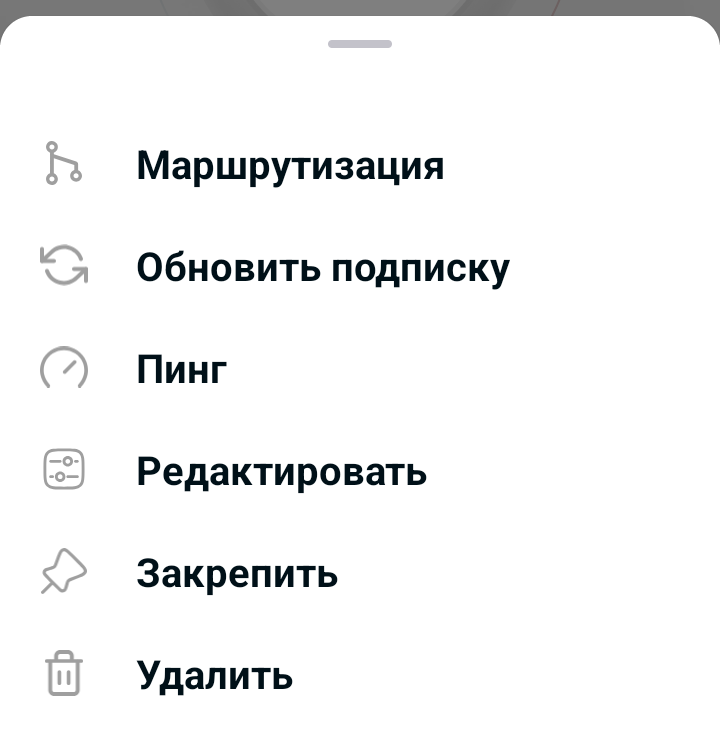
Загруженная подписка появляется на главном экране отдельным блоком: название, дата последнего обновления, интервал автообновления и три значка — обновить, пинг и «…». Под многоточием собрано всё остальное: «Маршрутизация», «Обновить подписку», «Пинг», «Редактировать», «Закрепить» и «Удалить».
Пункт «Обновить подписку» — тот, которым перечитывают список серверов после того, как сервис что-то поменял. Автообновление по умолчанию выключено, интервал в настройках задан, но не используется, пока вы его не включите.
-
Серверы показываются списком под кнопкой питания. Отдельного экрана переключения серверов в Happ нет: выбор — это касание строки, а выбранная отмечается вертикальной полосой слева. Под названием узла Happ подписывает протокол и транспорт — например «VLESS / TCP / REALITY».
Здесь же видно, что Happ на Android принимает и одиночную ссылку: строка
vless://…, положенная в буфер и добавленная через «Из буфера», превращается в обычную запись списка. Клиенты на Clash так не умеют — им нужен профиль целиком.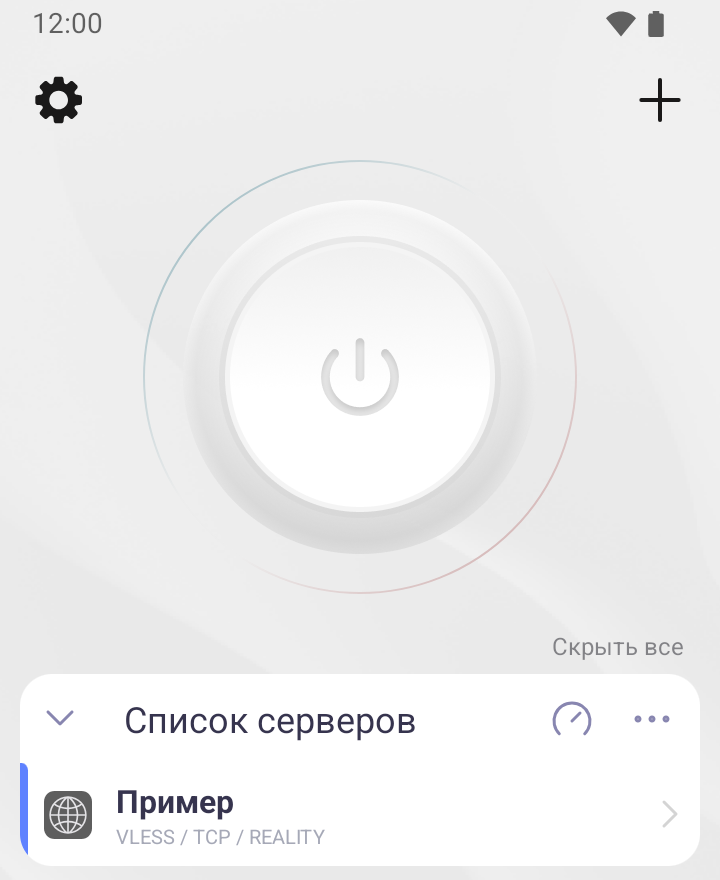
-
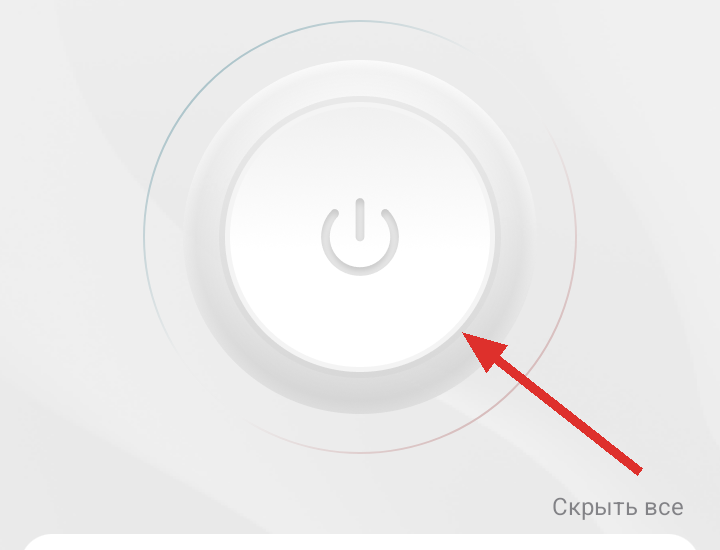
Выбрали узел — нажимайте круглую кнопку питания в центре экрана. Других кнопок запуска на главном экране нет.
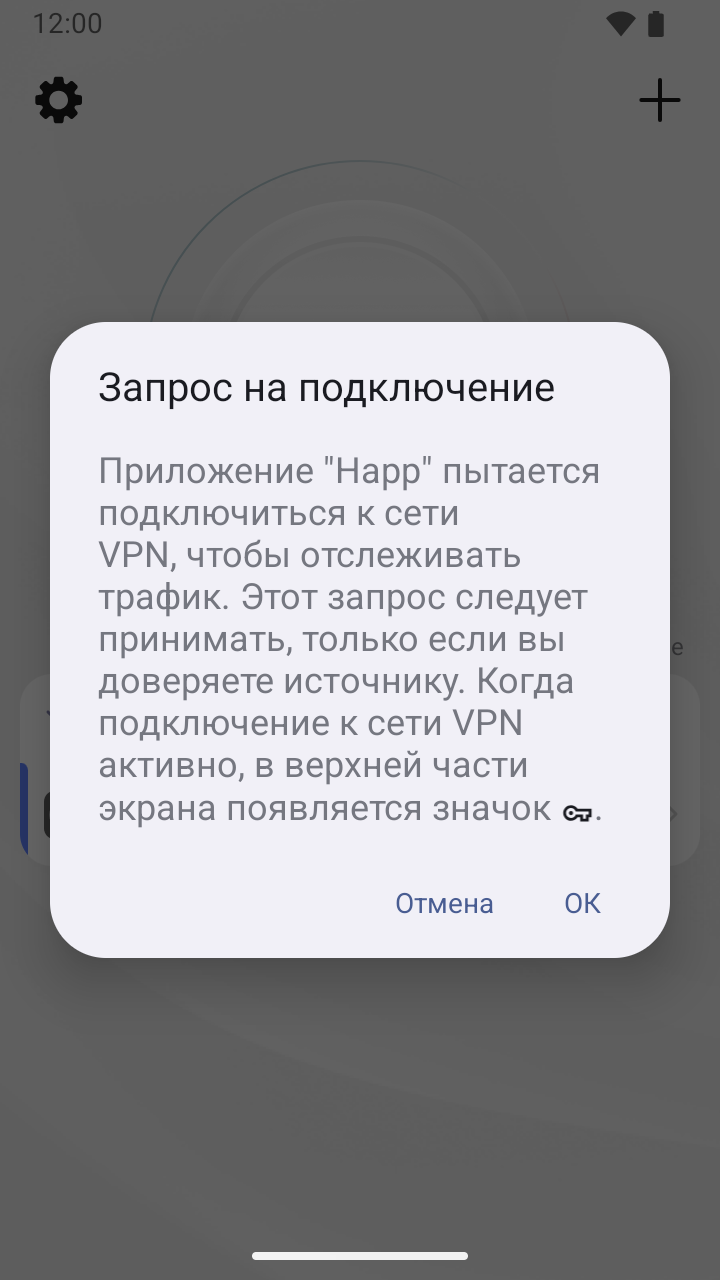
В первый раз Android покажет системный «Запрос на подключение»: приложение просит разрешение поднять VPN. Без него туннель не заработает, разрешение выдаётся один раз и запоминается. Значок ключа в статусной строке после этого — обычное поведение Android, а не признак того, что трафик куда-то утекает.
-
Настройки открываются шестерёнкой слева сверху. Сразу после установки трогать там почти нечего, но два места стоит знать.
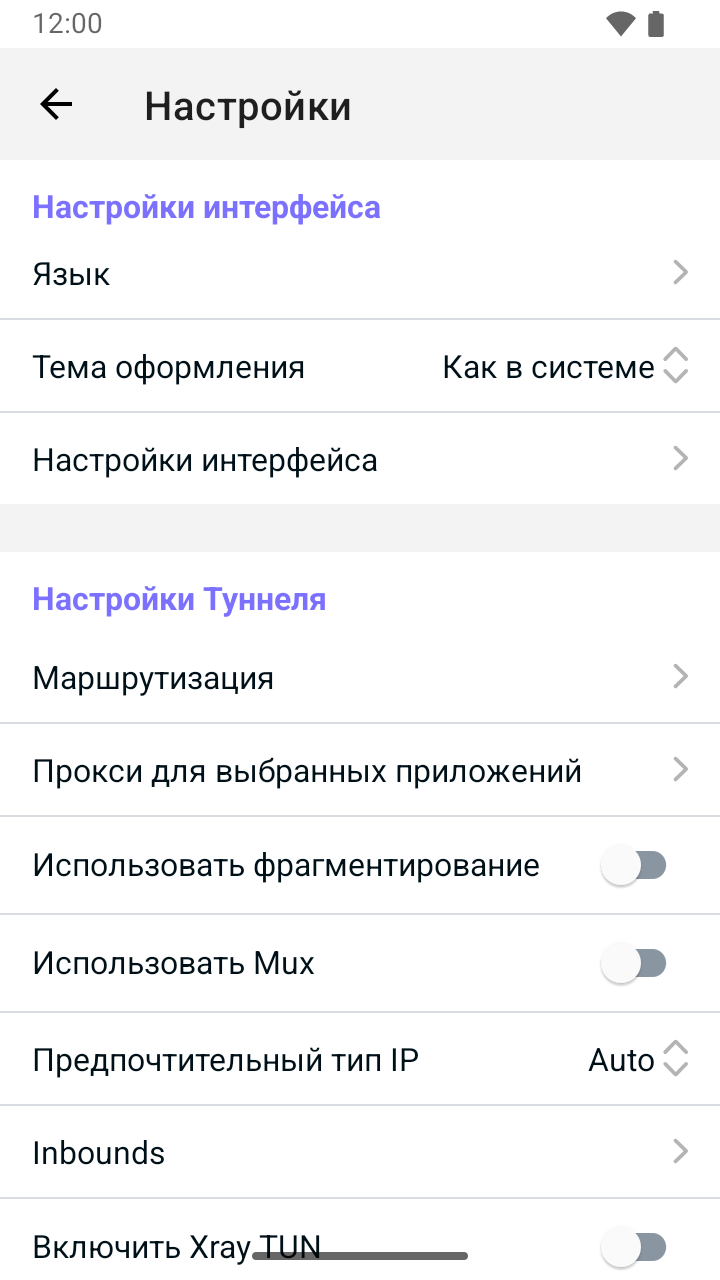
Первое — «Расширенные настройки» → «Подписки» → «Отправка данных». Переключатель «Передавать HWID» включён по умолчанию, и это ровно то, что отличает Happ от многих клиентов: он сообщает сервису идентификатор устройства. Приложение поясняет прямо на экране, что передаёт версию Android и HWID. Выключать переключатель не нужно — с ним подписка на сервисах с привязкой к устройствам работает, а без него, скорее всего, перестанет.
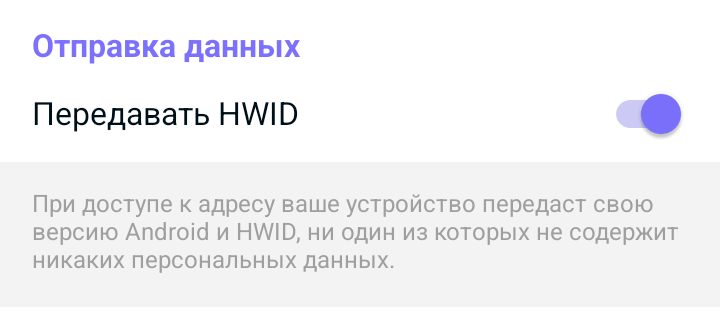
Второе — «Настройки Туннеля» → «Прокси для выбранных приложений», раздельный туннель. Три режима: «ВЫКЛ» — прокси для всего, что есть на телефоне; «ВКЛ» — только для отмеченных приложений; «Обход» — наоборот, отмеченные идут мимо туннеля. Ниже обычный список установленных приложений с галочками.
Режим TUN
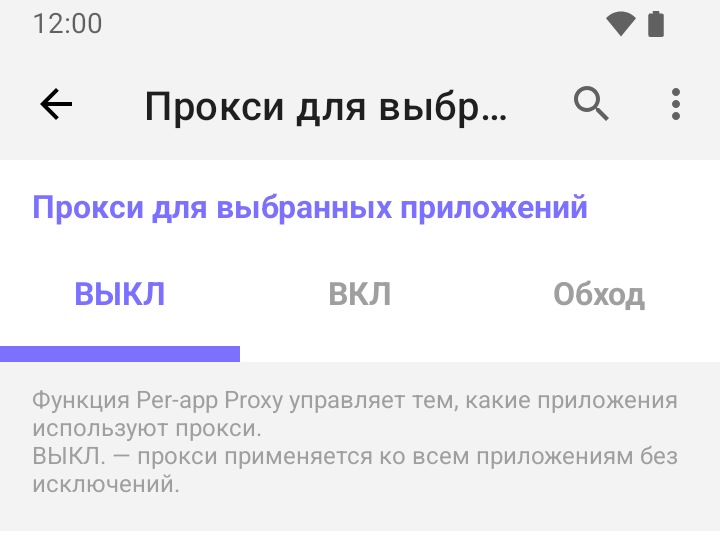
В «Настройках» есть раздел «Настройки Туннеля», а в нём — переключатель «Включить Xray TUN». По умолчанию он выключен. Рядом лежат «Маршрутизация», «Прокси для выбранных приложений», «Использовать фрагментирование», «Использовать Mux» и «Inbounds».
Раздельный туннель отдельным пунктом этого же раздела и стоит — «Прокси для выбранных приложений» выше по списку, а не внутри TUN. Всё, что описано выше на этой странице, сделано на настройках по умолчанию, то есть с выключенным «Включить Xray TUN»: чтобы завести подписку и выбрать сервер, трогать его не требуется.
Частые вопросы
Чем «Добавить подписку» отличается от «Вставить из буфера обмена»?
Первое заводит группу с запомненным адресом, которую можно обновлять и которая
сама подтянет изменения на стороне сервиса. Второе разбирает содержимое буфера
один раз и создаёт обычную запись, никак с адресом не связанную. Ссылку-подписку
добавляйте первым способом, отдельную конфигурацию vless:// —
вторым.
Список серверов пустой или в нём одна запись — что делать?
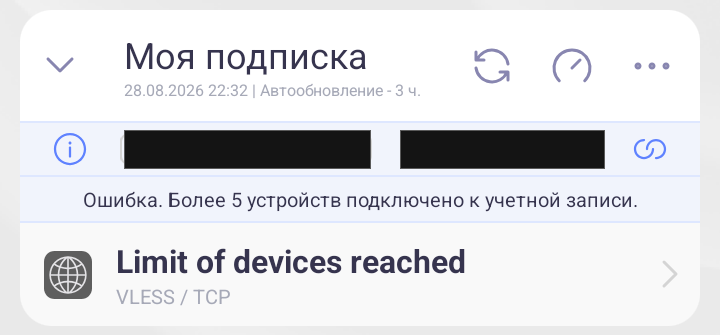
Проверьте, что в настройках подписок включён «Передавать HWID», и загляните в блок выше: чаще всего это лимит устройств на стороне сервиса, а не ошибка настройки. Если запись всего одна и её название похоже на текст ошибки — это ответ сервиса, а не сервер, и подключаться к нему бессмысленно.
Можно пустить через туннель только браузер?
Да, это «Прокси для выбранных приложений» из шага 8. Режим «ВКЛ», в списке отмечен браузер — остальное идёт напрямую. Обратная задача решается режимом «Обход»: отметить банковское приложение, чтобы оно ходило мимо туннеля.
Нужно ли настраивать маршрутизацию?
Для обычного «включил и работает» — нет. Раздел «Маршрутизация» после установки пустой: правил там не заведено ни одного, и трафик идёт по общему режиму. Это место для тех, кто хочет разложить домены по Proxy, Direct и Block вручную.
Для какой версии написана инструкция?
Здесь описан Happ 4.3.0 для Android. Свежая сборка — github.com/Happ-proxy/happ-android. Если сверяете с инструкцией для Windows, не удивляйтесь другому номеру: у настольного Happ и у Android-версии разные линейки релизов, и совпадать версии не обязаны. Это одно приложение по смыслу, но обновляются они порознь.
Нужен рабочий доступ?
DarkyVS — есть тестовый доступ на сутки. Windows, Android, iOS и macOS.
Перейти на DarkyVS