Как настроить INCY на iPhone
В INCY подписка добавляется с главного экрана: «Добавить», ссылка в верхнее поле, «Добавить провайдера». Провайдером INCY называет именно подписку — после добавления её серверы появляются списком под кнопкой подключения, и остаётся нажать большую круглую кнопку и разрешить iOS добавить конфигурацию VPN.
Что понадобится
- Ссылка-подписка от вашего сервиса — адрес вида
https://домен/токен. Что это такое и откуда берётся, разобрано в отдельной статье. - Сам INCY — бесплатное приложение из App Store, около 187 МБ, нужен iOS 15.0 или новее. Разработчик — LLC ITDEV. На 29 октября 2026 года приложения нет в российском App Store, нужен Apple ID другой страны.
Пошагово
-
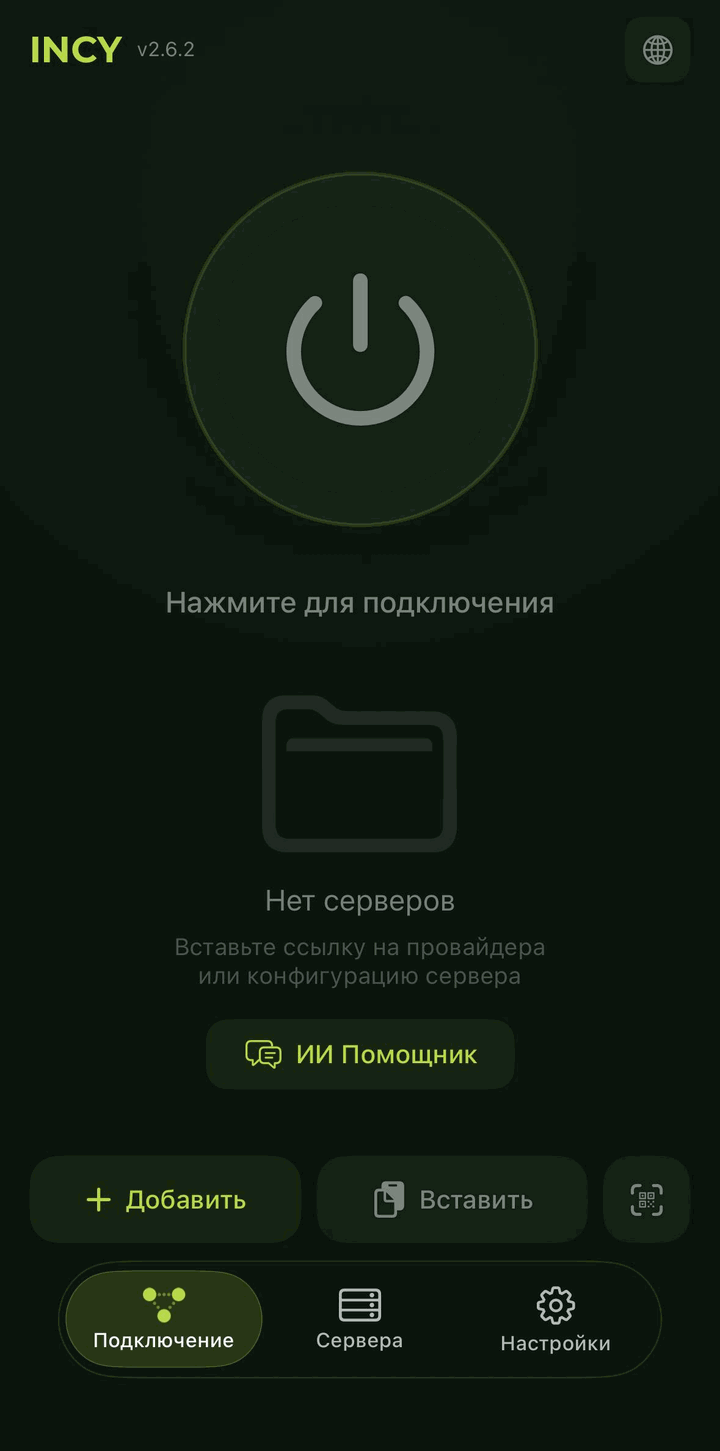
Поставьте INCY и откройте. Внизу экрана три вкладки — «Подключение», «Сервера» и «Настройки». Пока подписки нет, на вкладке «Подключение» большая кнопка питания с подписью «Нажмите для подключения», под ней «Нет серверов» и подсказка вставить ссылку на провайдера или конфигурацию сервера. Кнопка «ИИ Помощник» для настройки не нужна.
Нижний ряд — способы добавить подписку: «Добавить», «Вставить» (берёт ссылку из буфера обмена) и значок QR-кода справа.
-
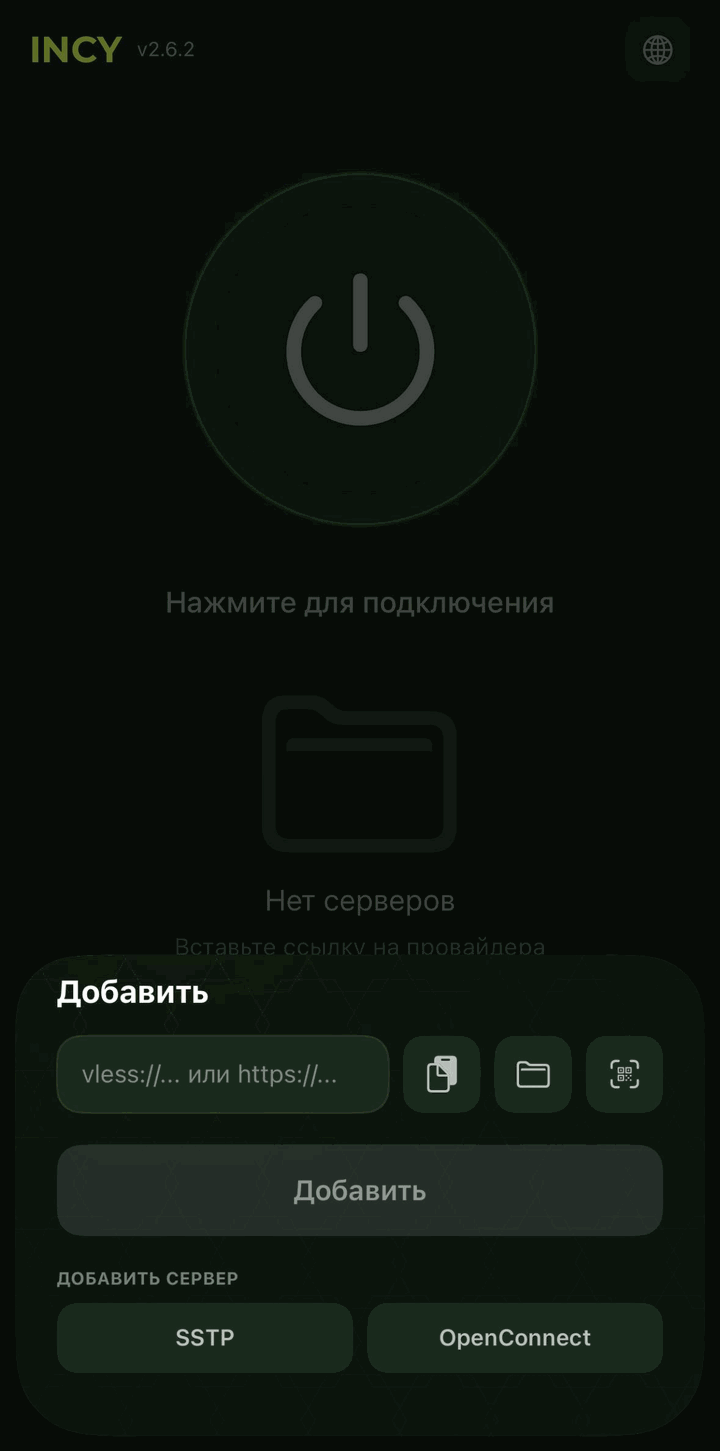
Нажмите «Добавить». Снизу выедет панель с одним полем — «vless://… или https://…». Рядом с полем три кнопки: вставить из буфера обмена, выбрать файл и сканировать QR-код. Ниже — раздел «Добавить сервер» с кнопками SSTP и OpenConnect: это ручное добавление сервера других типов, для ссылки-подписки он не нужен.
-
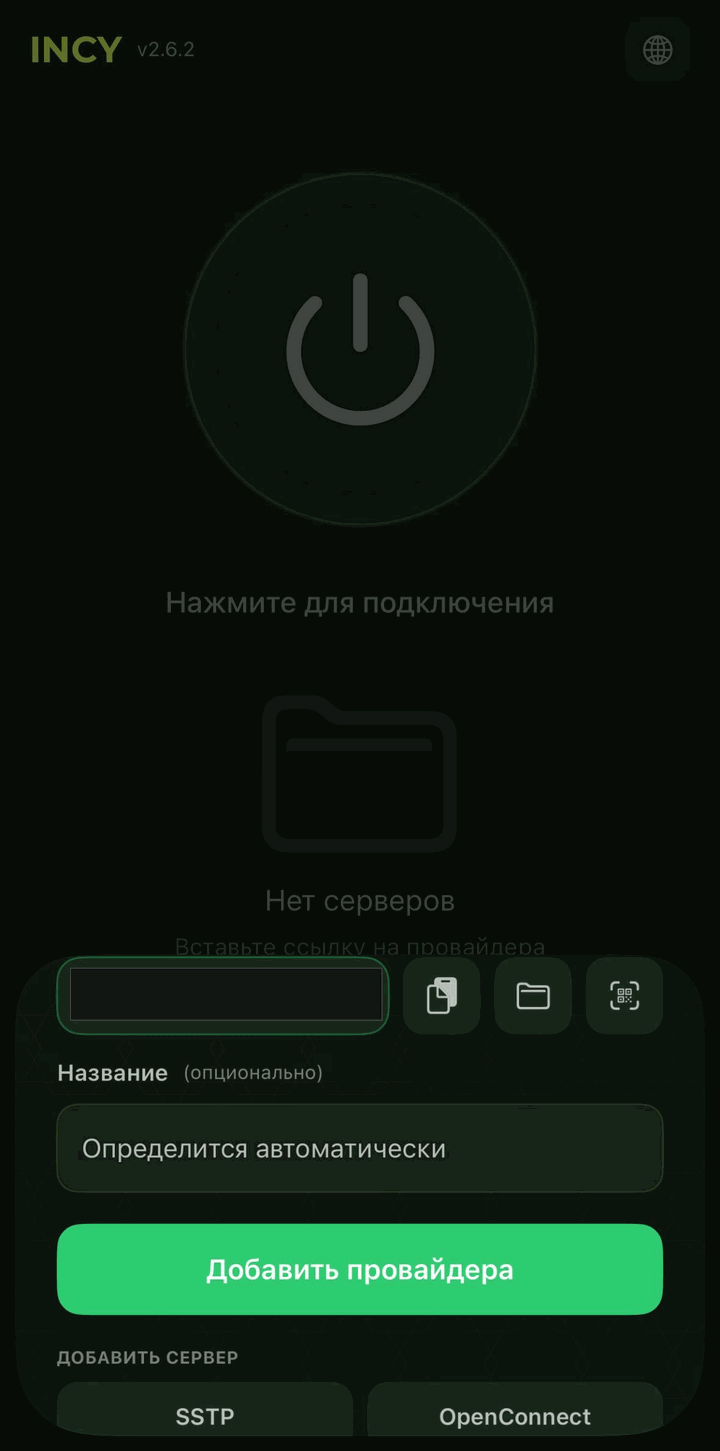
Вставьте ссылку в поле — проще всего кнопкой с двумя листками справа от него. Как только в поле оказывается адрес подписки, панель меняется: появляется поле «Название (опционально)» с подсказкой «Определится автоматически», а кнопка становится зелёной — «Добавить провайдера».
Название лучше задать сразу. Если оставить поле пустым, INCY возьмёт имя, которое сообщает сервис, — обычно это его домен. Переименовать можно и потом, в настройках провайдера. Нажмите «Добавить провайдера».
-
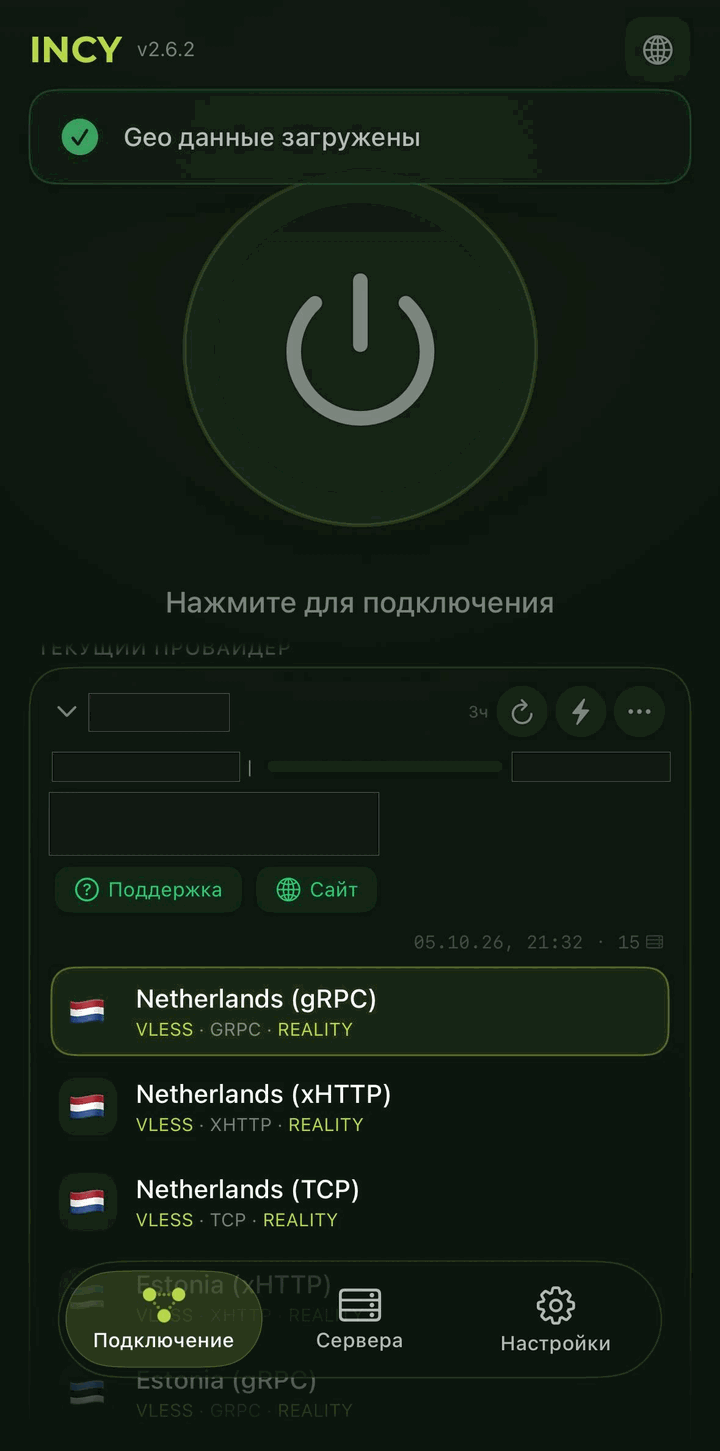
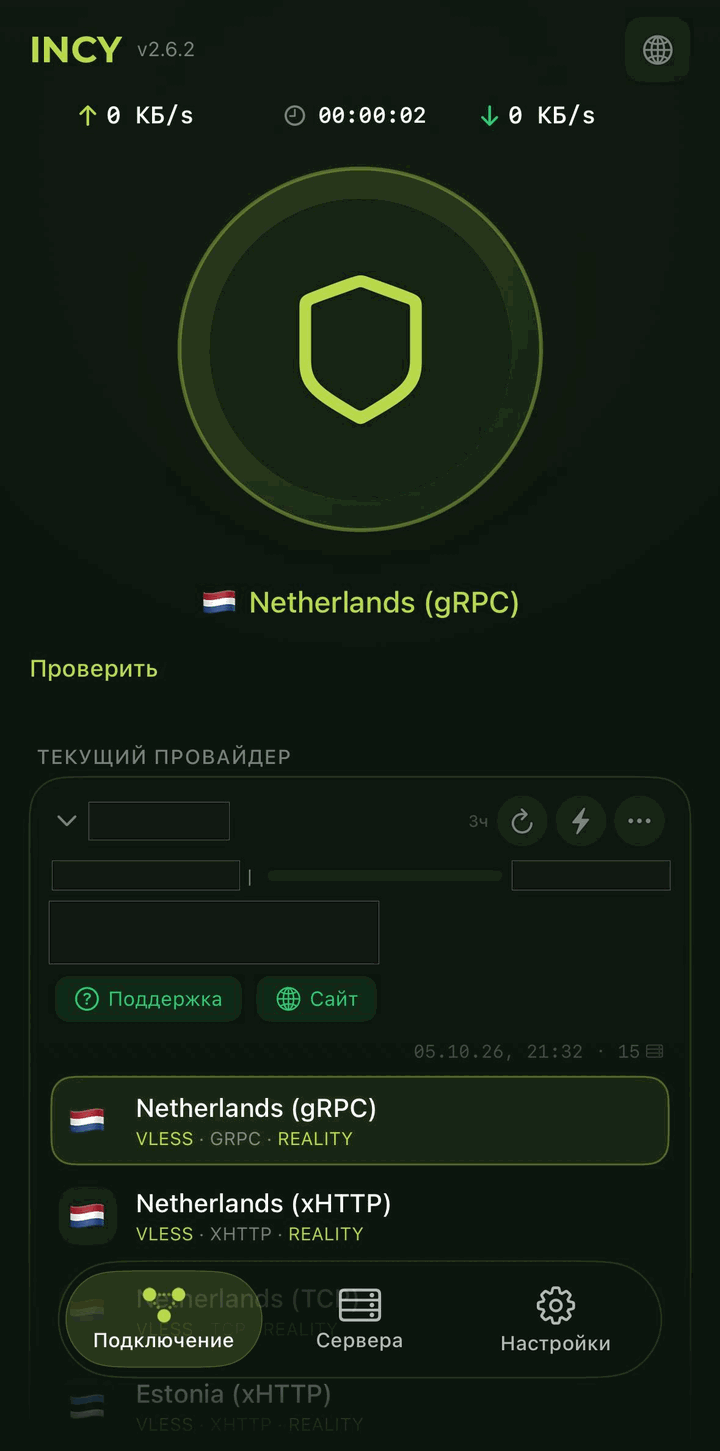
INCY загрузит подписку и базы для маршрутизации — сверху ненадолго появится плашка «Гео данные загружены». Под кнопкой питания теперь блок «Текущий провайдер»: имя подписки, круговая стрелка — перечитать подписку, молния — замерить отклик серверов, «…» — меню провайдера.
Если сервис сообщает такие данные, ниже будут сколько дней осталось, полоса расхода трафика и объявление сервиса, а также кнопки «Поддержка» и «Сайт», ведущие на страницы сервиса. На кадре эти строки закрыты. Под ними — время последнего обновления, число серверов и сами серверы: название, протокол, транспорт и защита, например «VLESS · GRPC · REALITY». Выбранный сервер обведён рамкой, другой выбирается касанием.
-
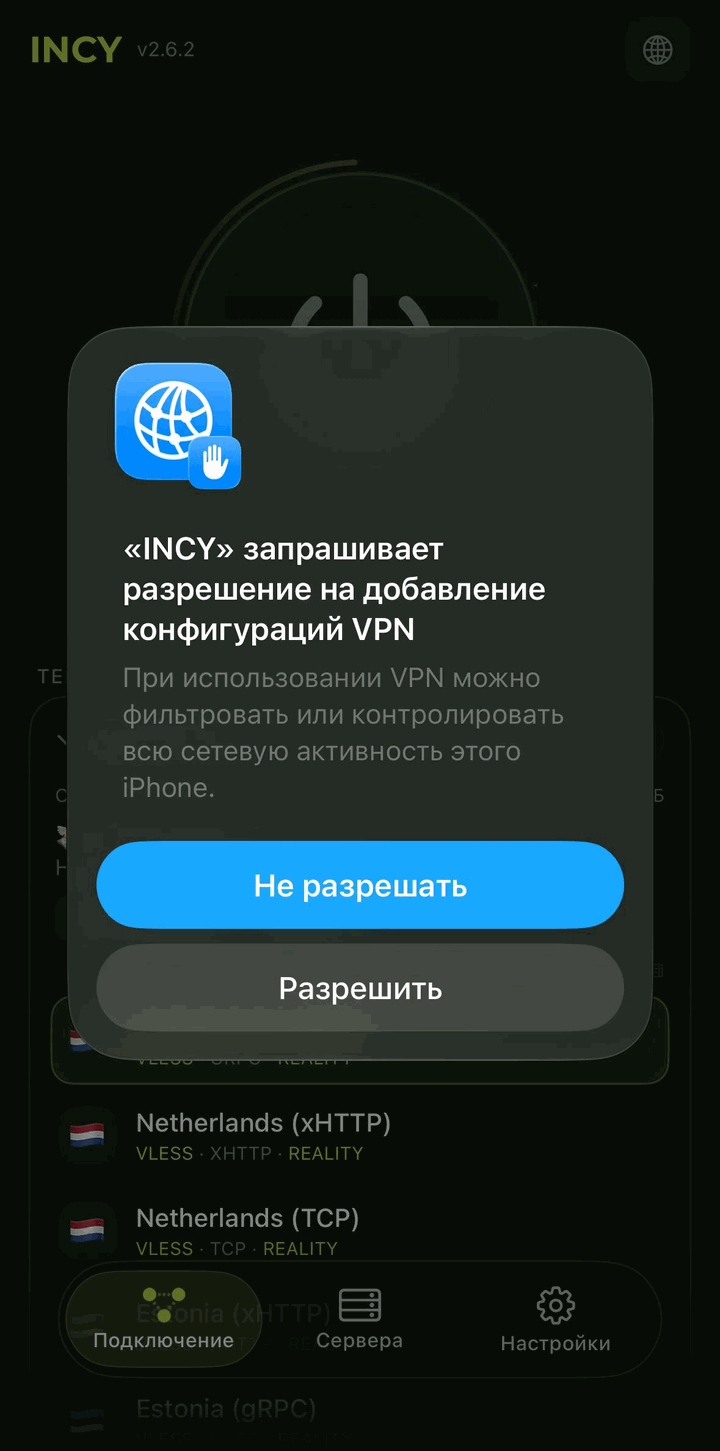
Нажмите кнопку питания. При первом подключении iPhone покажет системный запрос — «INCY» запрашивает разрешение на добавление конфигураций VPN. Он одинаковый для всех VPN-приложений, и без него туннель не поднимется.
Синим здесь выделена кнопка «Не разрешать», а нужная — «Разрешить» под ней. Следом iOS может попросить код-пароль iPhone. Спрашивают один раз, при первой настройке.
-
После разрешения INCY подключается. Вместо значка питания на кнопке появляется щит, под ней — имя выбранного сервера, а над кнопкой идут отсчёт времени и скорость отдачи и загрузки. В строке состояния iPhone загорается значок VPN. Слева под кнопкой — ссылка «Проверить». Отключается туннель той же кнопкой.
Провайдер: меню и настройки
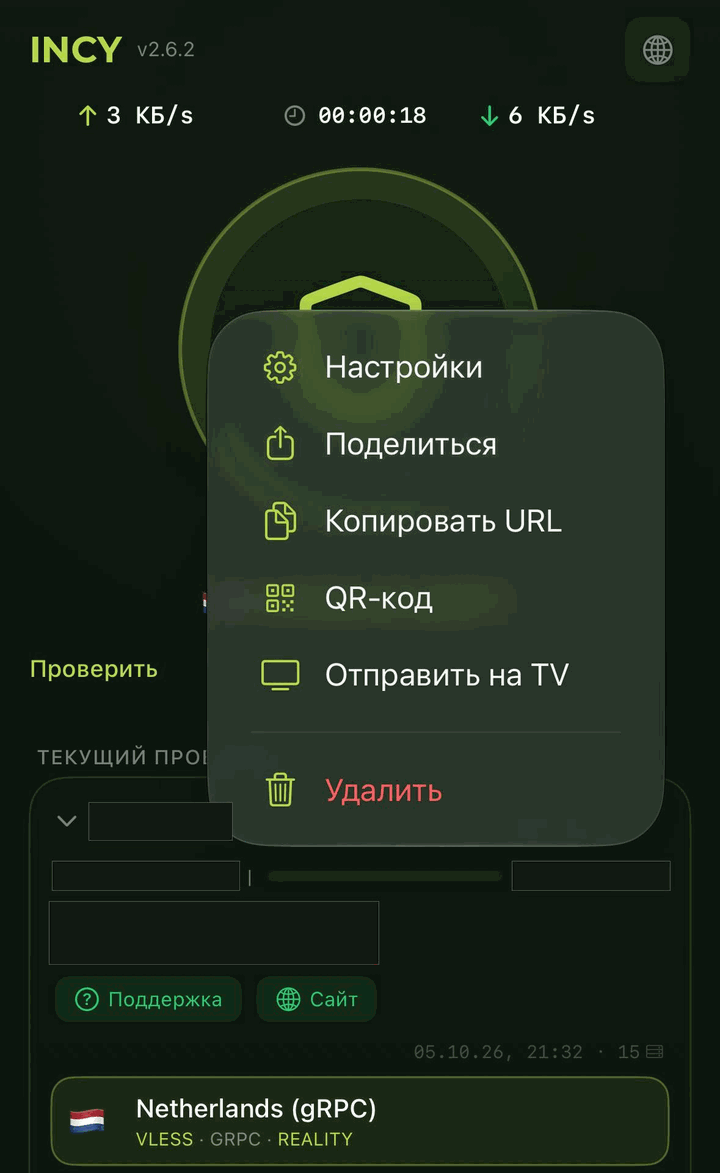
Значок «…» в блоке провайдера открывает меню: «Настройки», «Поделиться», «Копировать URL», «QR-код», «Отправить на TV» и «Удалить». Про четыре средних пункта — блок в начале статьи: они отдают подписку целиком.
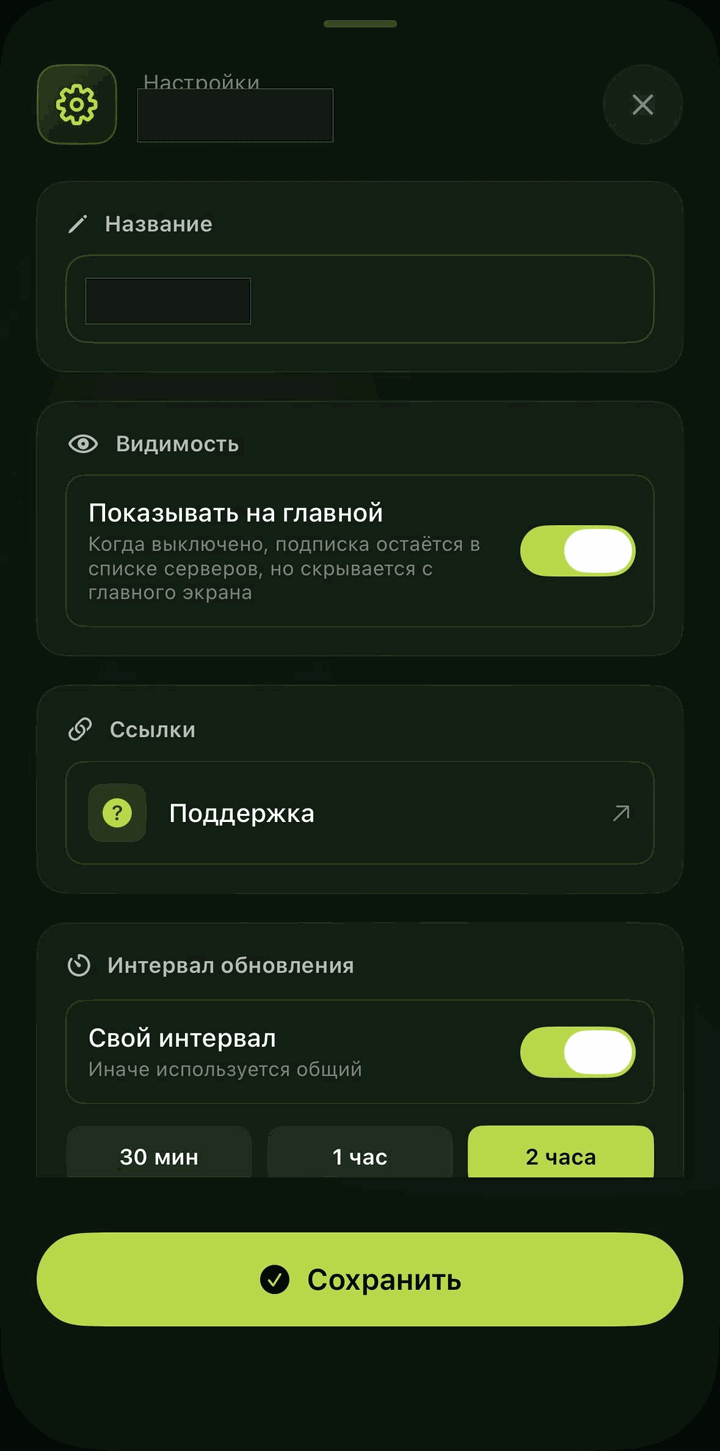
В «Настройках» провайдера задаётся «Название» — здесь его и меняют, если при добавлении оставили поле пустым. Переключатель «Показывать на главной» убирает провайдера с главного экрана: подписка остаётся в списке серверов, но блок с ней пропадает. Дальше — ссылка на поддержку сервиса и «Интервал обновления»: с переключателем «Свой интервал» для этой подписки задаётся свой период — на кадре видны 30 минут, час и два часа, — иначе действует общий интервал из настроек. Ниже по экрану — способ замера отклика, сортировка серверов и «DNS туннеля» только для этой подписки; пустое поле значит, что используется общая настройка. Изменения применяются кнопкой «Сохранить».
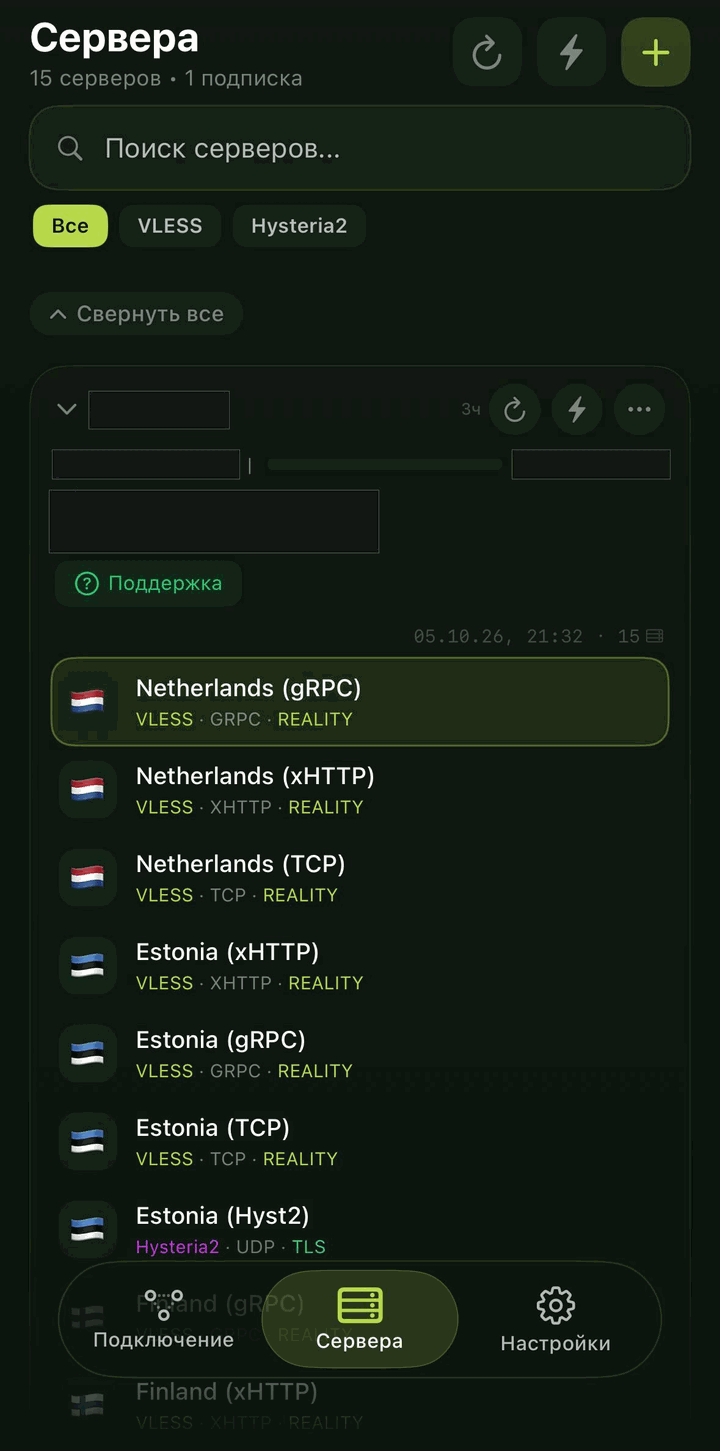
Все серверы всех подписок собраны на вкладке «Сервера». Сверху счётчик («15 серверов · 1 подписка»), поиск и фильтры по протоколу — «Все», VLESS, Hysteria2; справа обновление всех подписок, замер отклика и «+». Каждая подписка — своя группа, «Свернуть все» складывает их до заголовков.
Что стоит знать в настройках
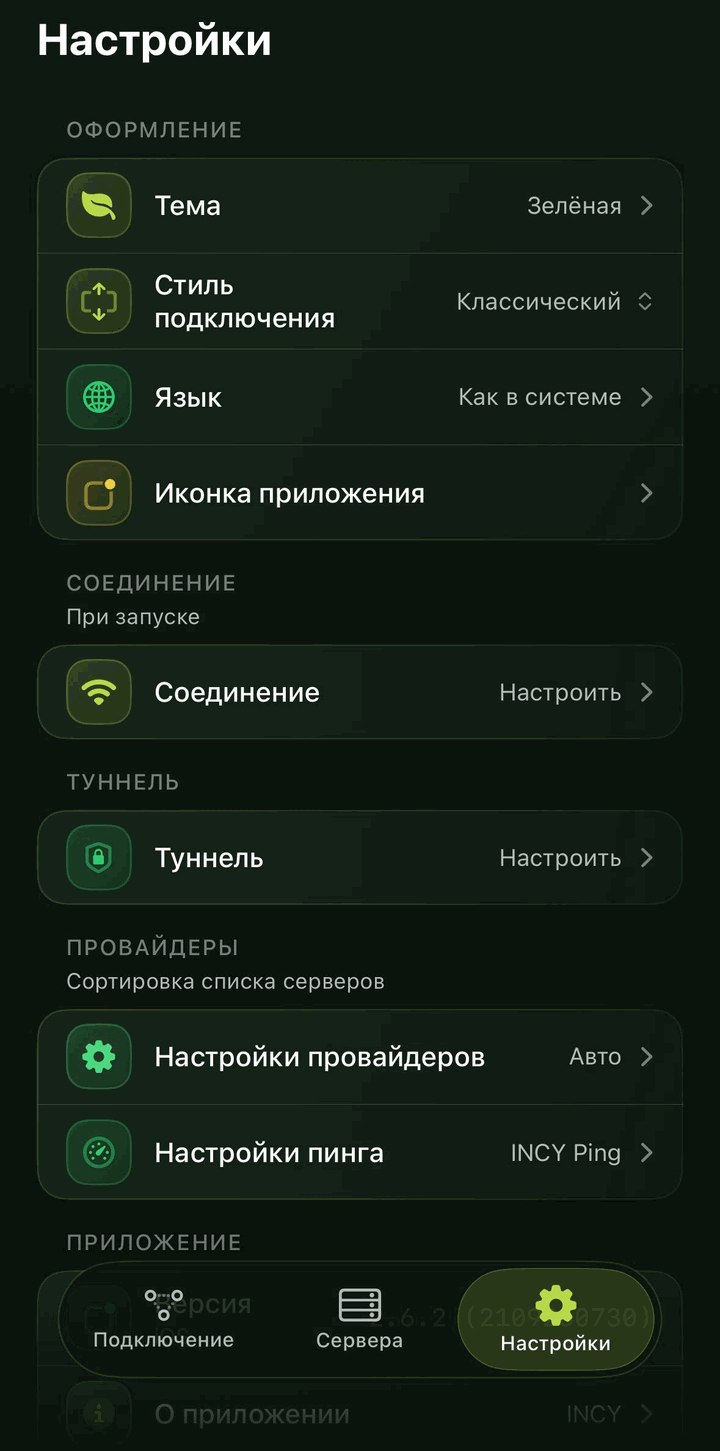
Вкладка «Настройки» разбита на группы. В «Оформлении» — тема, стиль экрана подключения, «Язык» (по умолчанию «Как в системе») и иконка приложения. За строками «Соединение» и «Туннель» стоят отдельные экраны, о них ниже. В «Провайдерах» — общие настройки обновления подписок и замера отклика. В группе «Приложение» видна версия, а в «Производительности» лежат расширенные настройки ядра Xray и переключатель «Отключать при блокировке» — он разрывает туннель, когда гаснет экран.
Отправить HWID
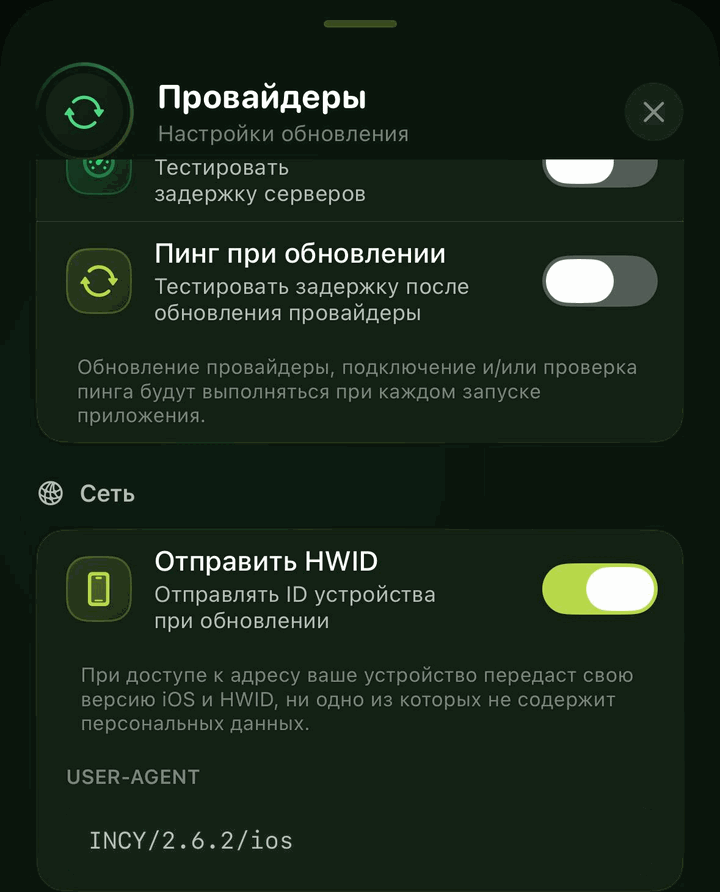
«Настройки провайдеров» → раздел «Сеть» → «Отправить HWID». Это идентификатор устройства, который INCY прикладывает к запросу подписки, а пояснение на экране уточняет: передаются версия iOS и HWID, ни то ни другое не содержит персональных данных. Сервисы, которые ограничивают число устройств, по нему отличают iPhone от вашего компьютера. На кадре переключатель включён — так и оставьте. Строкой ниже указан User-Agent, с которым INCY запрашивает подписку.
Лимит памяти
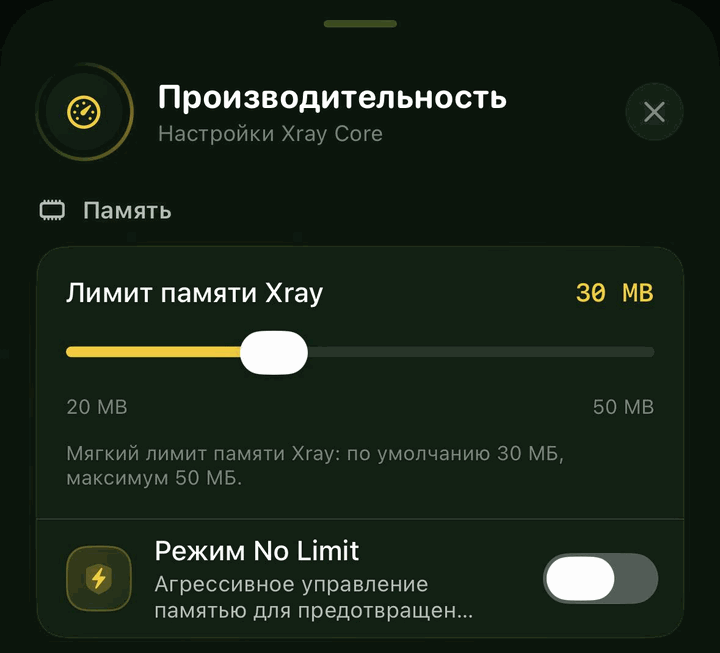
На iPhone VPN работает как сетевое расширение, и система жёстко ограничивает ему память: превысил — расширение закрывается, соединение рвётся. Поэтому в «Расширенных настройках» есть «Лимит памяти Xray» — мягкий лимит для ядра, по умолчанию 30 МБ, от 20 до 50. Рядом «Режим No Limit» — по описанию INCY, агрессивное управление памятью. Если туннель рвётся сам по себе, начинать стоит отсюда.
Туннель
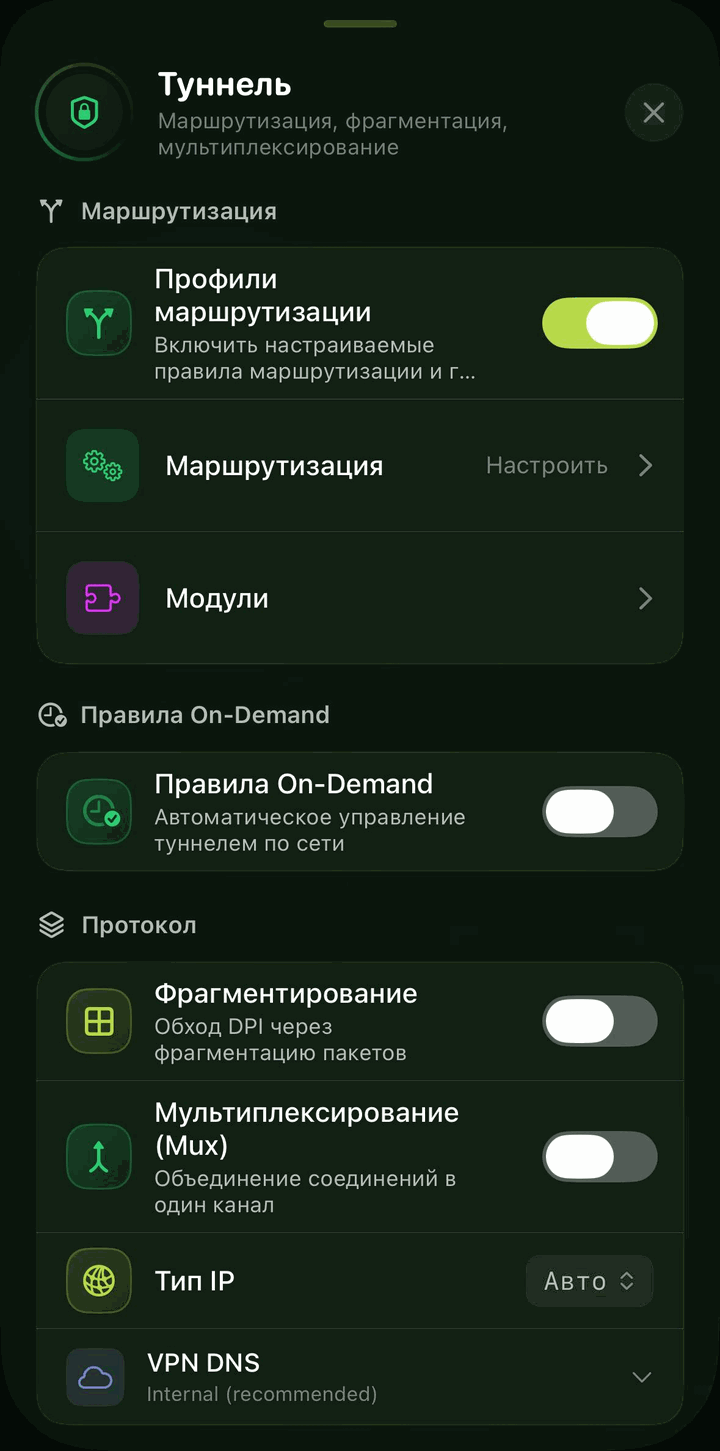
На экране «Туннель» — «Профили маршрутизации» (на кадре включены) и сама «Маршрутизация», то есть правила, что идёт через сервер, а что напрямую. Ниже «Правила On-Demand» — системный механизм iOS, который сам поднимает туннель по условиям сети, на кадре выключен. Дальше фрагментирование, мультиплексирование (Mux), тип IP и «VPN DNS» с рекомендованным значением «Internal». Для обычной подписки здесь ничего менять не нужно.
Соединение
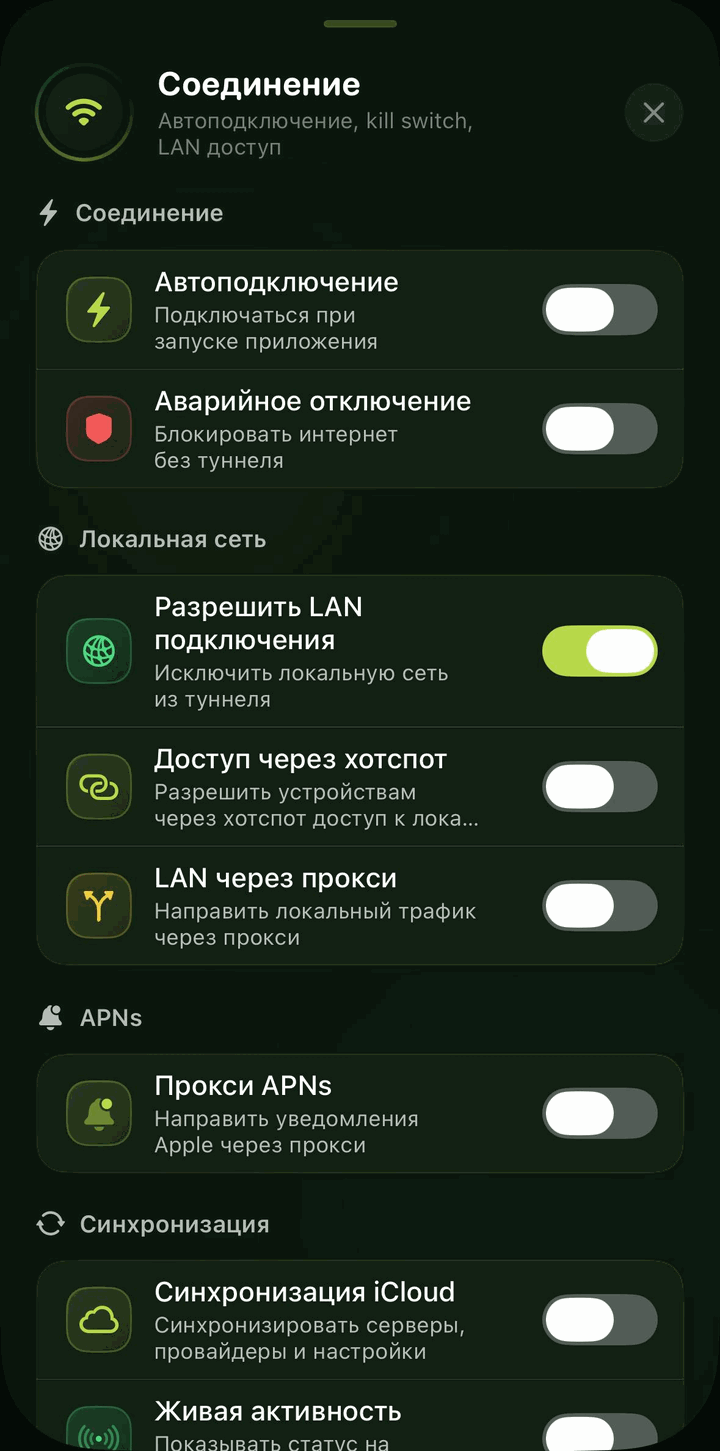
Здесь «Автоподключение» при запуске приложения и «Аварийное отключение» — блокировка интернета, пока туннель не поднят. «Разрешить LAN подключения» (на кадре включено) оставляет локальную сеть мимо туннеля, иначе перестанут открываться роутер и принтер. Ещё ниже — «Прокси APNs» для push-уведомлений Apple, «Синхронизация iCloud» серверов, провайдеров и настроек между вашими устройствами и «Живая активность» — статус на экране блокировки.
Выбрать отдельные приложения для туннеля на iPhone нельзя: iOS не даёт обычным приложениям решать, чей трафик заворачивать. Трафик делится только правилами маршрутизации — по доменам и адресам.
Частые вопросы
Для какой версии написана инструкция?
Кадры сняты на INCY 2.6.2 — это текущая версия в App Store на 7 октября 2026 года. Номер виден рядом с логотипом на главном экране и в «Настройках» → «Версия».
Как обновить список серверов?
Нажмите круговую стрелку в блоке провайдера на главном экране — или такую же на вкладке «Сервера», чтобы перечитать все подписки сразу. Сам INCY делает это по интервалу из настроек провайдера. Молния рядом подписку не перечитывает, она замеряет отклик серверов.
Где посмотреть остаток трафика и срок подписки?
В блоке провайдера на главном экране и в группе подписки на вкладке «Сервера»: сколько дней осталось и полоса расхода. INCY берёт эти цифры из ответа сервиса, поэтому строка есть не у всех подписок. На кадрах этой страницы она закрыта.
Можно ли добавить несколько подписок?
Да, ещё одна добавляется на вкладке «Сервера» — кнопкой «Добавить» внизу или «+» вверху. Каждая становится отдельным провайдером со своей группой серверов и своими настройками.
Нужен рабочий доступ?
DarkyVS — есть тестовый доступ на сутки. Windows, Android, iOS и macOS.
Перейти на DarkyVS